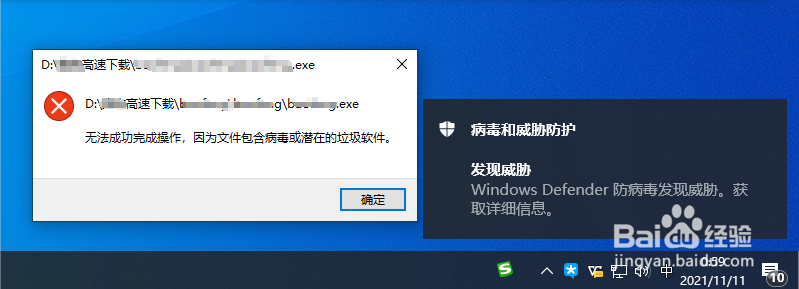
1、如图所示,当我们在Win10中安装程序时,将弹出如图所示的窗口,并禁止程序的安装操作。
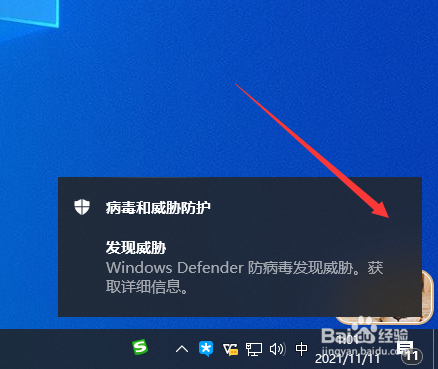
2、对此我们可以在任务栏弹出防护窗口后, 点击进入配置界面。
3、此时将弹出“Windows安全中心”的提示,点击“确定”按钮进入。

4、然后在其’安全管理‘界面中,点击“操作”列表中的“允许在设备上运行”项。

5、设置完成后,就可以重新运行相应的安装程序了。

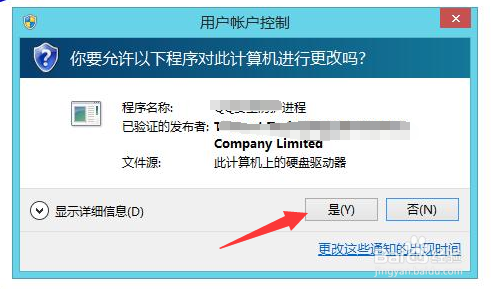
6、通常情况下,我们需要选择“以管理员身份运行”项。
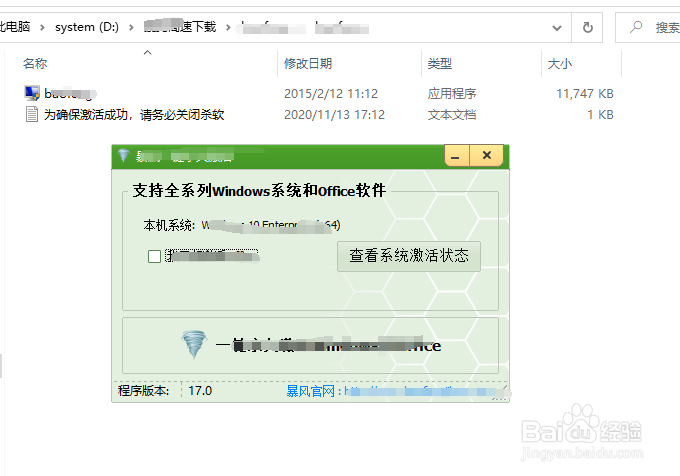
7、最后就会发现相应的程序通过进行安装及运行了。
时间:2026-04-23 17:15:59
1、如图所示,当我们在Win10中安装程序时,将弹出如图所示的窗口,并禁止程序的安装操作。
2、对此我们可以在任务栏弹出防护窗口后, 点击进入配置界面。
3、此时将弹出“Windows安全中心”的提示,点击“确定”按钮进入。
4、然后在其’安全管理‘界面中,点击“操作”列表中的“允许在设备上运行”项。
5、设置完成后,就可以重新运行相应的安装程序了。
6、通常情况下,我们需要选择“以管理员身份运行”项。
7、最后就会发现相应的程序通过进行安装及运行了。
