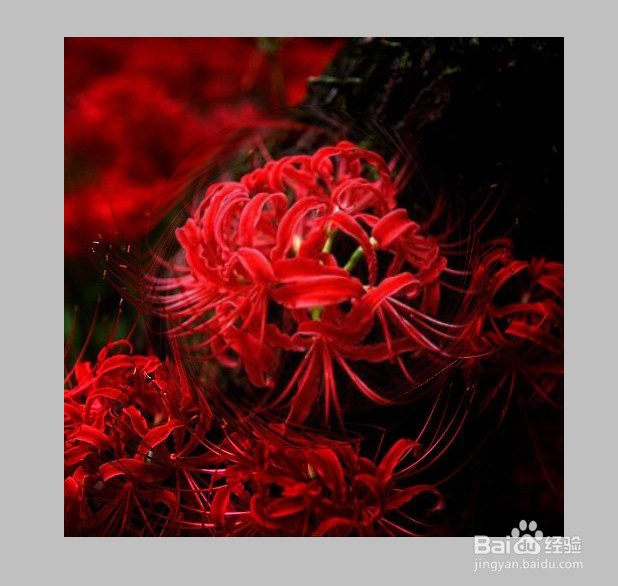
ps制作彼岸花的水晶球

 时间:2026-04-22 17:58:36

1、首先效果图

2、打开图片,选择椭圆形工具,羽化边缘为1,可按住Shift键,画一个正圆

ps制作彼岸花的水晶球

3、连续复制两个图层

4、选择图层1,按住Ctrl键获得选区,选择滤镜--扭曲--球面化

ps制作彼岸花的水晶球

5、不要消除选区继续操作,选择图层1副本,选择滤镜--扭曲--旋转扭曲

ps制作彼岸花的水晶球

6、选择--修改--收缩15像素

ps制作彼岸花的水晶球

7、选择--修改--羽化

ps制作彼岸花的水晶球

8、按Delete键删除选区内的内容

ps制作彼岸花的水晶球

9、CTRL+M打开曲线对话框

ps制作彼岸花的水晶球

ps制作彼岸花的水晶球

10、用橡皮擦工具(画笔大小35左右,不透明度15左右)将图层1球体的边缘擦一下,使水晶球边缘看上去柔和一些

11、复制 图层1,得图层副本2 ,图层混合模式为滤色

ps制作彼岸花的水晶球

12、图层副本2,滤镜--模糊--高斯模糊

ps制作彼岸花的水晶球

13、效果图

ps制作彼岸花的水晶球

  • Photoshop CS6怎么画扇形?
  • 教你如何使用仿制图章工具仿制一朵花
  • ps如何制作图案按钮
  • 如何用ps制作金属质感的立体字?
  • ps如何制作浮雕文字
  • 热门搜索
    打勾的符号怎么输入 肾囊肿是怎么回事 投资回报率怎么算 信用卡怎么办理 阴道松弛怎么办 破折号怎么打 排便困难怎么办 川普为什么叫川普 怎么冻结qq号 内脏脂肪怎么减