Word文档中页面的颜色如何设置

 时间:2026-05-12 11:40:55

1、    打开一个word的文件,鼠标左键在空白文档上单击一下,在word文档上输入一段文字,比如一段名言的文字,如下图所示。

Word文档中页面的颜色如何设置

2、鼠标选中这段文字后,鼠标左键在【页面颜色】下拉列表中,选择一个不同的颜色设置,如主题、标准等,如下图所示。

Word文档中页面的颜色如何设置

3、    鼠标单击【页面颜色】下主题颜色,这里选择了黑色的背景色,这样就把文字突出显示了,如下图所示。

Word文档中页面的颜色如何设置

4、    鼠标单击【页面颜色】下标准颜色,这里选择了蓝色的背景色,这样就把文字突出显示了,如下图所示。

Word文档中页面的颜色如何设置

5、    鼠标单击【页面颜色】下自定义颜色,这里可自己设置不同的背景色,这样就有不同的风格了,如下图所示。

Word文档中页面的颜色如何设置

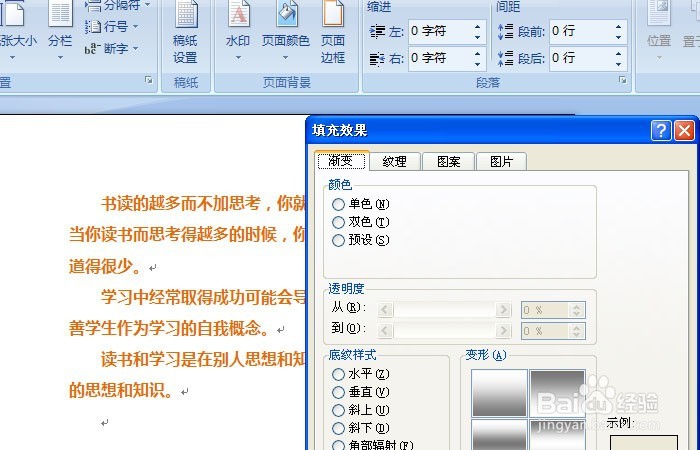
6、    鼠标单击【页面颜色】下填充效果,这里可自己设置不同的填充背景色,如渐变、纹理等,这样就有不同的风格了,如下图所示。
Word文档中页面的颜色如何设置

  • win11怎么查看回收站属性
  • word首字下沉怎么设置?word首字下沉怎么弄?
  • word列宽怎么调整
  • 分隔线两栏怎么设置
  • 在Word如何给图片添加棱台效果?
  • 热门搜索
    农业养殖 今天买什么特马 什么是褒义词 什么叫结构化面试 rh血型阳性什么意思 看病人送什么花 幼儿园运动会主题 牌牌琦什么时候回归 维生素b2的作用 tokyo是什么意思