快手怎么开美颜滤镜 快手拍视频怎么美颜

 时间:2024-10-13 08:07:40

1、首先我们将快手打开,在快手界面点击右上角的视频图标按钮,如图所示。

快手怎么开美颜滤镜 快手拍视频怎么美颜

2、然后我们在进入的界面,点击下面的美化按钮,如图所示。

快手怎么开美颜滤镜 快手拍视频怎么美颜

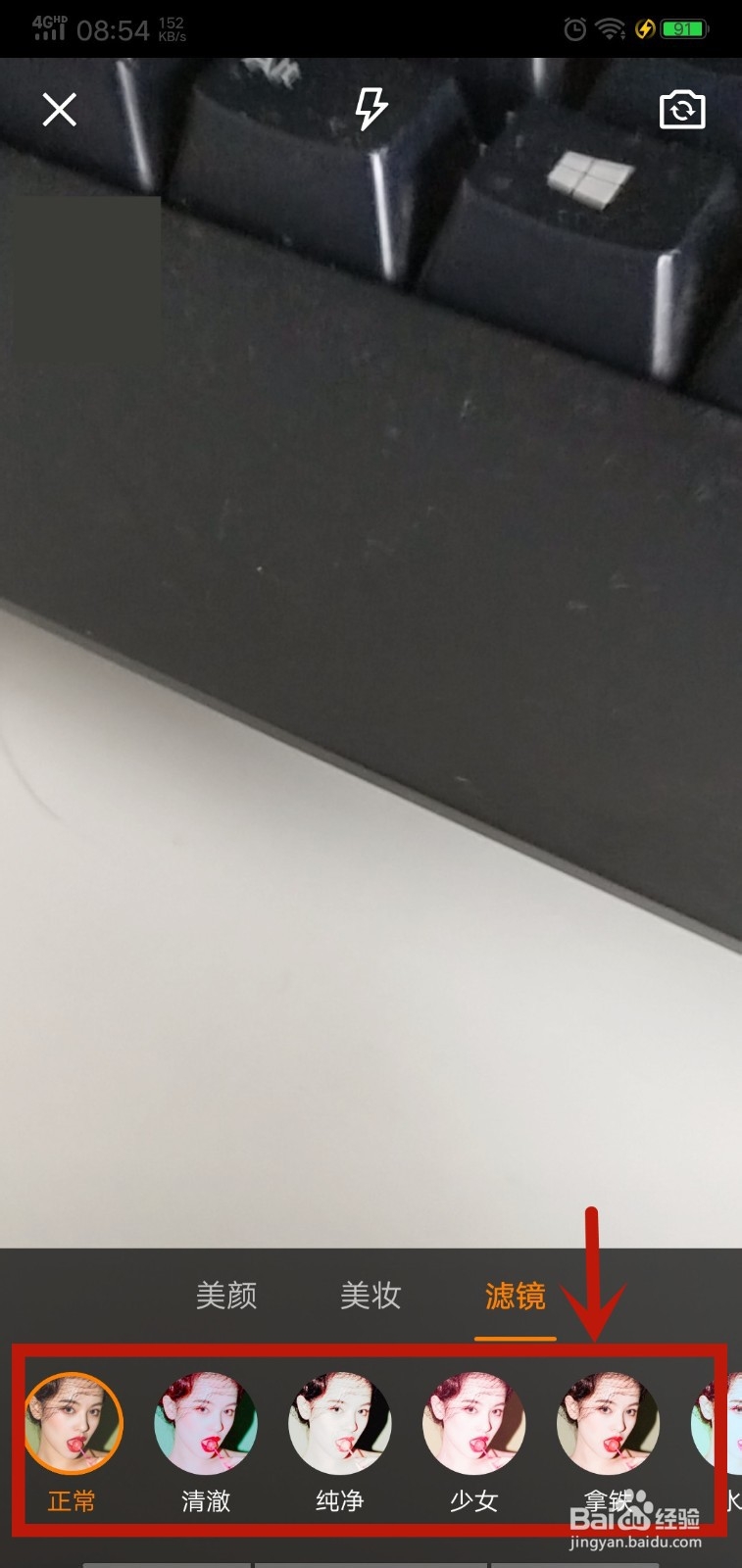
3、然后下面会弹出来选项,我们可以看到美颜界面,选择美颜的度,然后点击滤镜选项,如图所示。

快手怎么开美颜滤镜 快手拍视频怎么美颜

4、之后我们在里面选择一个滤镜效果,就可以滤镜美颜,如图所示。

快手怎么开美颜滤镜 快手拍视频怎么美颜

5、然后我们在里面点击录制按钮,录制好视频,录制视频就可以同时美颜,点击下一步,如图所示。

快手怎么开美颜滤镜 快手拍视频怎么美颜

6、然后我们在进入的界面,点击下面的美化按钮,可以继续美化,一般之前美化过,这里需要美化,如图损失。

快手怎么开美颜滤镜 快手拍视频怎么美颜

7、然后我们在里面点击下面弹出来窗口滤镜选项,如图所示。

快手怎么开美颜滤镜 快手拍视频怎么美颜

8、最后我们在里面选择一个滤镜,就可以滤镜美颜,我们美颜成功,保存或者发布视频都可以,如图所示。

快手怎么开美颜滤镜 快手拍视频怎么美颜
  • 快手上美颜设置效果怎么弄
  • 快手拍摄视频怎么使用美颜效果?
  • 快手美颜怎么调最自然
  • 快手怎么开美颜滤镜
  • 快手怎么开美颜滤镜 快手拍视频怎么美颜
  • 热门搜索
    传真怎么发 精索静脉曲张怎么治 短发怎么打理好看 爱出汗是怎么回事 怎么打拼音带声调 cad怎么下载 台式电脑怎么调亮度 山药过敏怎么办 脚上起水泡怎么办 蝴蝶怎么飞