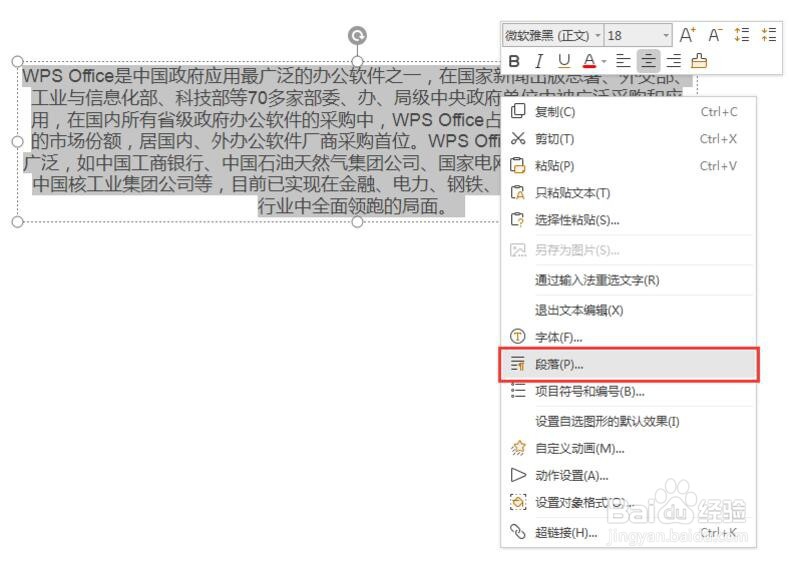
1、以下面这张PPT举例,首先点击一个内容,按住“Ctrl+A”全选,鼠标单击右键,选择“段落”;
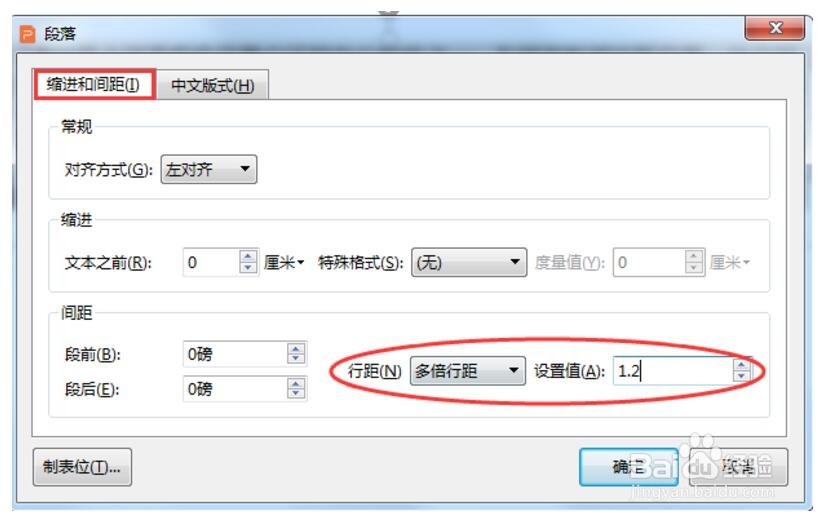
2、点击“缩进与间距”,在“间距”-“行距”中将“单倍行距”改为“多倍行距”,再将设置值改为“1.2”,点击“确定”。
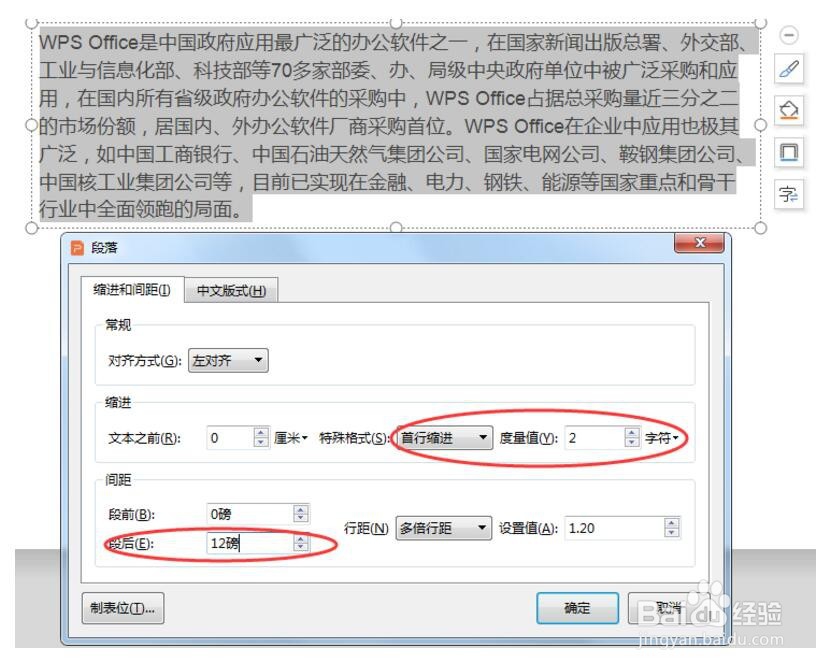
3、设置完成后,文本框中的内容明显变得宽松多了,还可以选中内容,为其设置“段后间距”,再给“缩进”选择特殊格式“首行缩进”
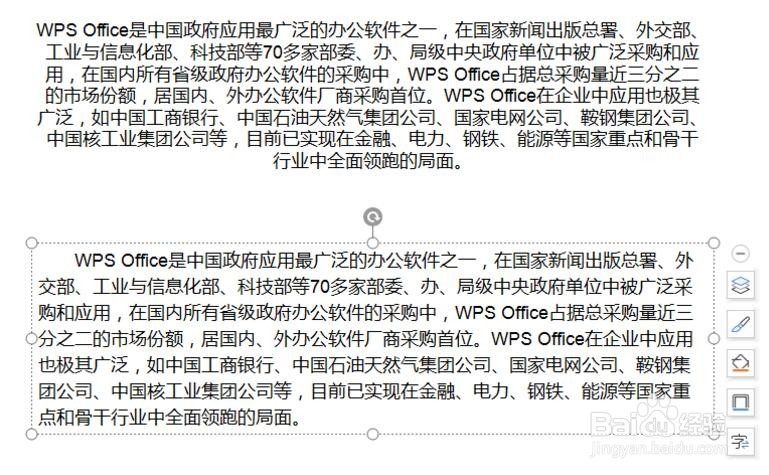
4、设置完成之后对比没有修改前的内容,是不是整体美观多了呢?
5、总结:
段落-缩进间距-行距-单倍行距-多倍行距-设置为1.2-确定

时间:2026-05-01 19:06:35
1、以下面这张PPT举例,首先点击一个内容,按住“Ctrl+A”全选,鼠标单击右键,选择“段落”;
2、点击“缩进与间距”,在“间距”-“行距”中将“单倍行距”改为“多倍行距”,再将设置值改为“1.2”,点击“确定”。
3、设置完成后,文本框中的内容明显变得宽松多了,还可以选中内容,为其设置“段后间距”,再给“缩进”选择特殊格式“首行缩进”
4、设置完成之后对比没有修改前的内容,是不是整体美观多了呢?
5、总结:
段落-缩进间距-行距-单倍行距-多倍行距-设置为1.2-确定
