PPT幻灯片如何添加日期编号

 时间:2026-04-22 19:31:26

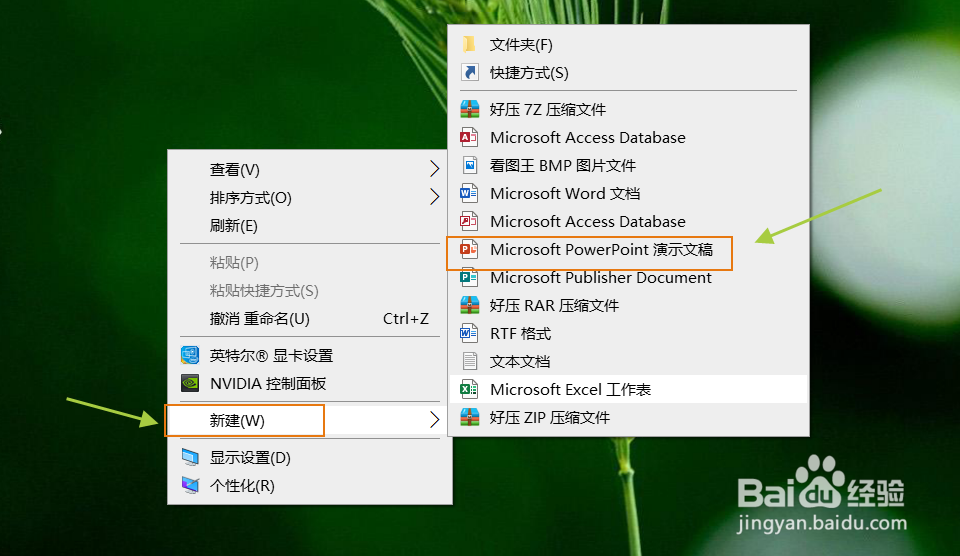
1、打开电脑,右击桌面,选择【新建--演示文稿】进行新建文稿PPT。
PPT幻灯片如何添加日期编号

2、双击打开PPT软件,点击【单击以添加第一张幻灯片 】。

PPT幻灯片如何添加日期编号

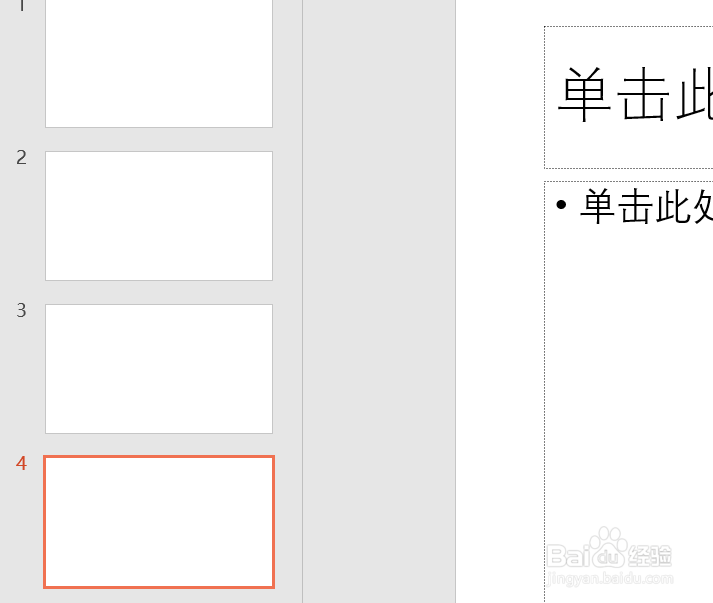
3、按Ctrl+M组合键新建幻灯片,点击两次到五次,则可以出现新的幻灯片。
PPT幻灯片如何添加日期编号

4、点击上方【插入】选项卡,在文本组中,点击【幻灯片编号】。

PPT幻灯片如何添加日期编号

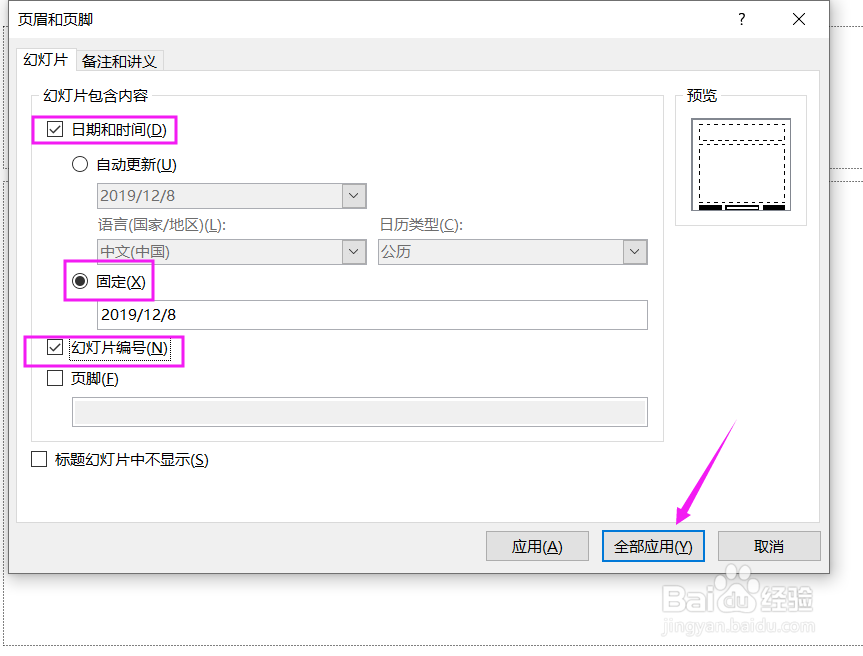
5、勾选日期和时间,选择【固定】按钮,点击【幻灯片编号】,点击【全部应用】即可。

PPT幻灯片如何添加日期编号

PPT幻灯片如何添加日期编号

6、总结如下:

①打开电脑,右击桌面选择【新建--演示文稿】。

②双击PPT打开,点击【单击以添加第一张幻灯片 】

③按Ctrl+M组合键新建幻灯片,点击上方【插入】选项卡,选择【幻灯片编号】

④勾选日期和时间,选择【固定】按钮,点击【幻灯片编号】,点击【全部应用】即可。
  • PPT中怎么插入音频/背景音乐
  • ppt2016如何为文本框设置发光效果?
  • 如何营销自己的产品
  • PPT幻灯片插入星与旗帜类形状【爆炸形1】的方法
  • office教程:ppt上怎么设置艺术字
  • 热门搜索
    如何做蛋包饭 每逢佳节倍思亲的佳节是什么节日 芽苗菜如何种植 给生活加点糖 发生火灾时如何逃生 如何判断肤质 党员组织生活会 高中生活感悟 电脑如何一键还原系统 网上订飞机票如何取票