1、打开"Edius"视频剪辑工具软件。

2、进入到软件操作主界面,选择"添加素材"按钮菜单。

3、从本地计算机上选择导入一个视频素材。

4、用"鼠标左键"拖拽视频到"视频轨道"编辑区中。

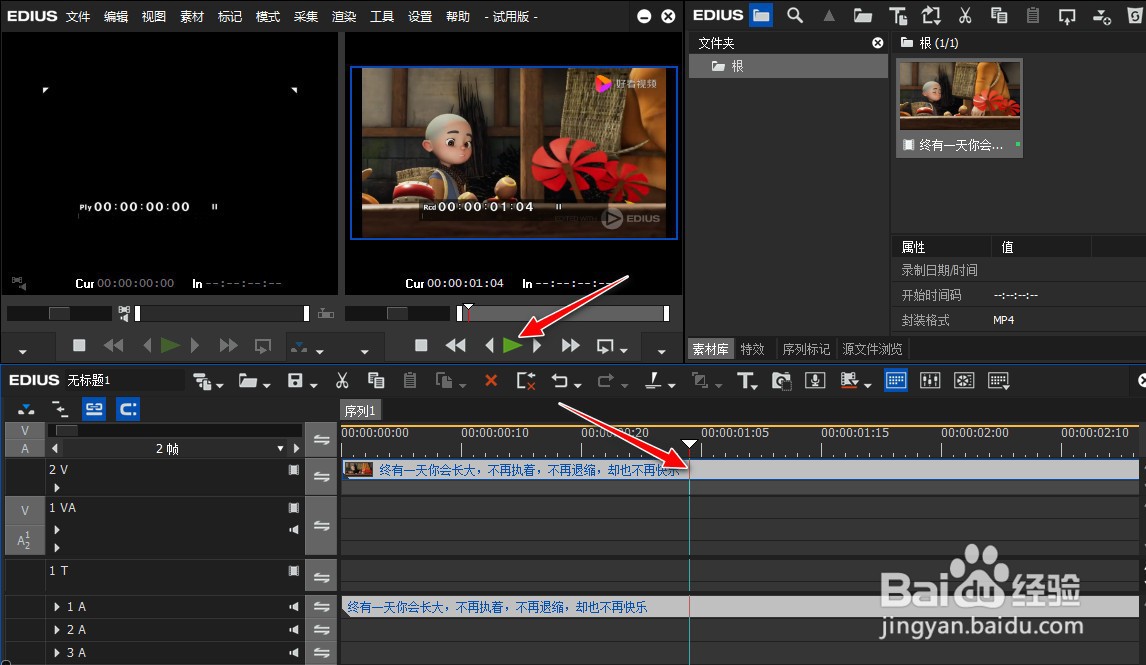
5、点击"播放"按钮进行视频播放,或直接通过移动"时间轴"到需要视频截图的位置。
6、再点击"工具栏"的"创建静态帧(另存为)"按钮。

7、可将位置点处的视频画面进行"自动截图",并手动保存为"图片格式"文件导出到电脑上。

1、打开"Edius"视频剪辑工具软件。
2、进入到软件操作主界面,选择"添加素材"按钮菜单。
3、从本地计算机上选择导入一个视频素材。
4、用"鼠标左键"拖拽视频到"视频轨道"编辑区中。
5、点击"播放"按钮进行视频播放,或直接通过移动"时间轴"到需要视频截图的位置。
6、再点击"工具栏"上的"创建静态帧(另存为)"按钮。
7、可将位置点处的视频画面进行"自动截图",并手动保存为"图片格式"文件导出到电脑上。
