1、新建一个PS空白画布,然后在PS左侧工具栏中找到“矩形工具”。

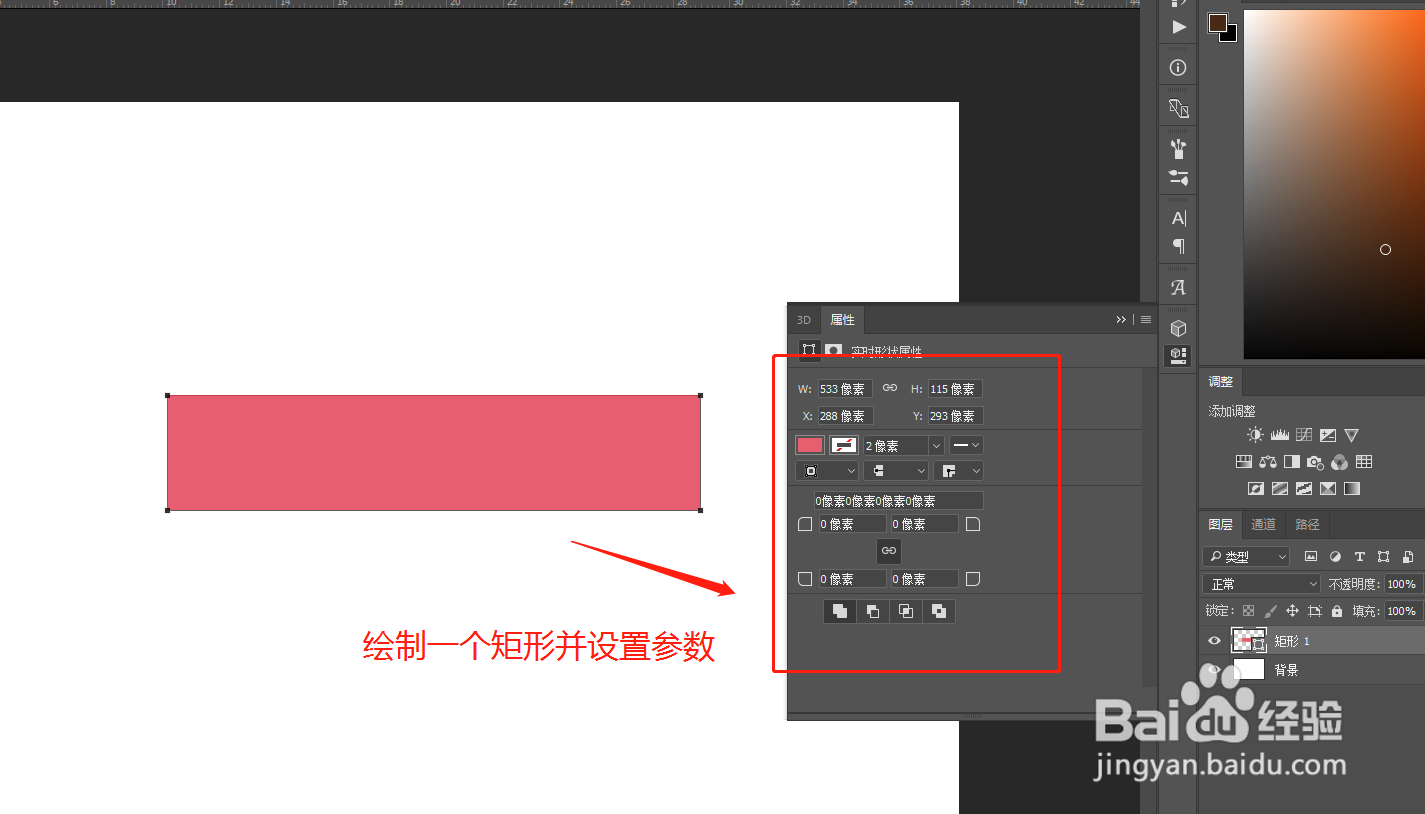
2、选择矩形工具在PS画布中间绘制一个矩形图形,并设置好矩形图形的填充颜色与描边颜色。
3、选中绘制的矩形图层,然后执行编辑菜单栏中的变换,找到“变形”。

4、执行变形之后,在上方的选项中找到变形选项,选择“扇形”。
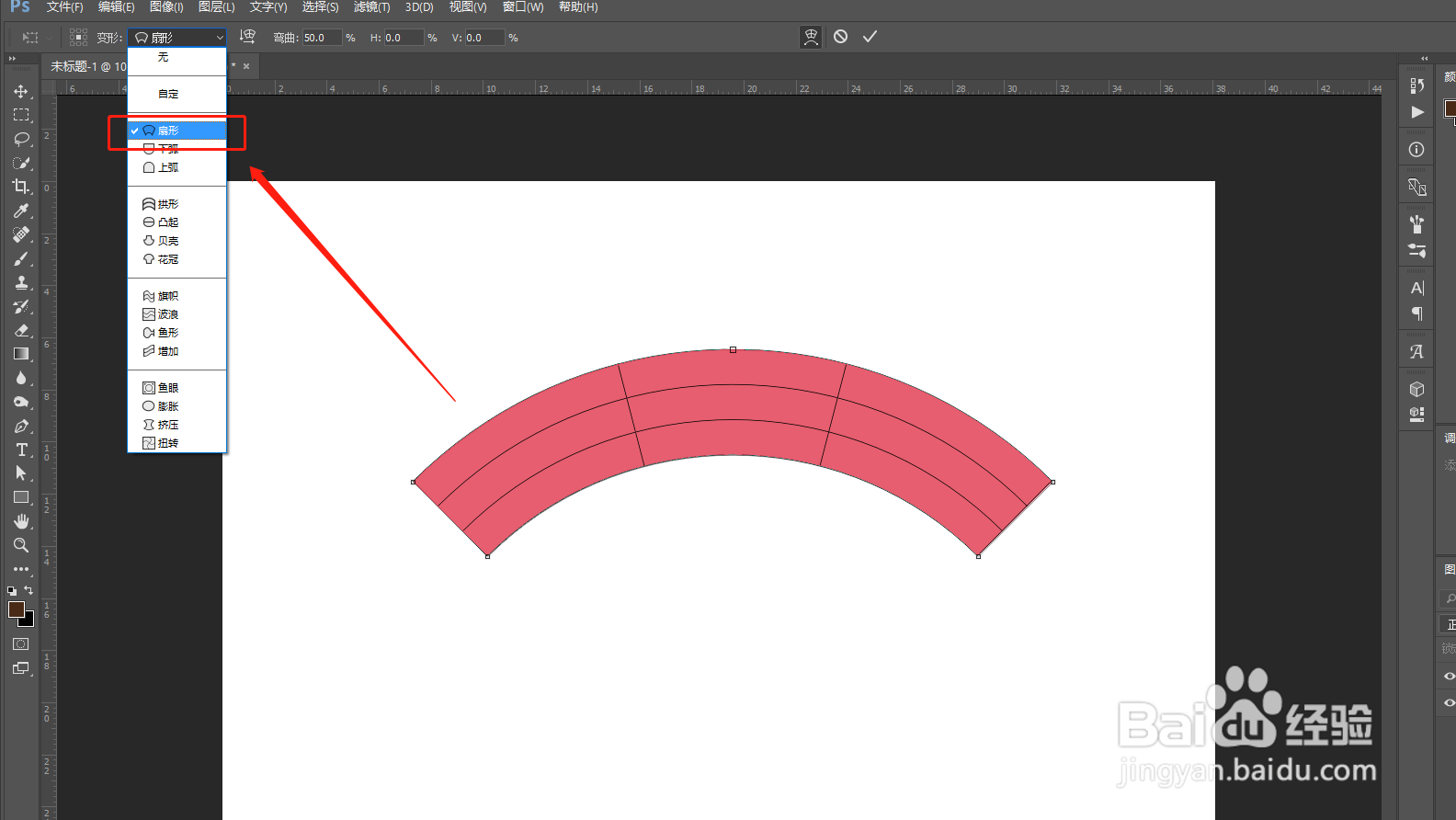
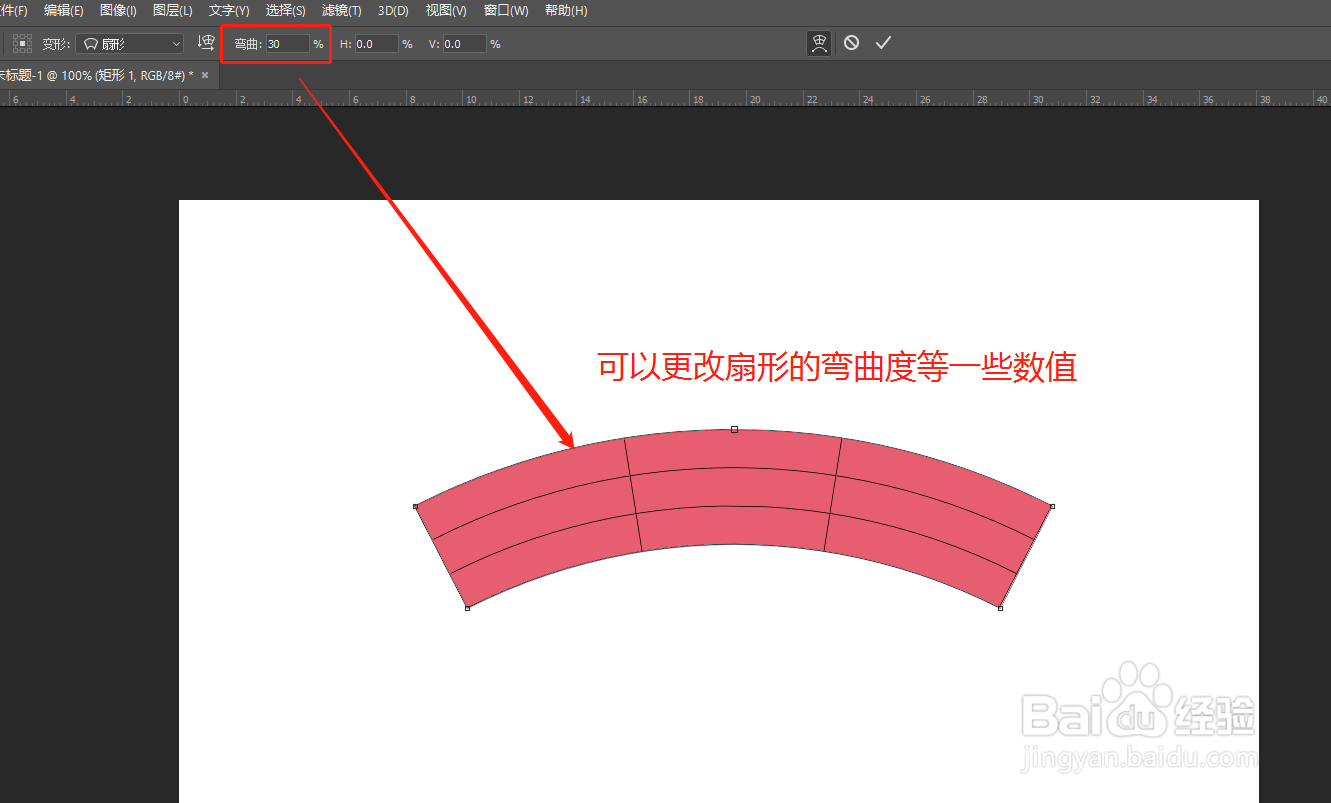
5、选择扇形形状之后,矩形就变成了扇形,然后我们还可以弯曲度等一些参数的数值来调整最终的扇形图形。
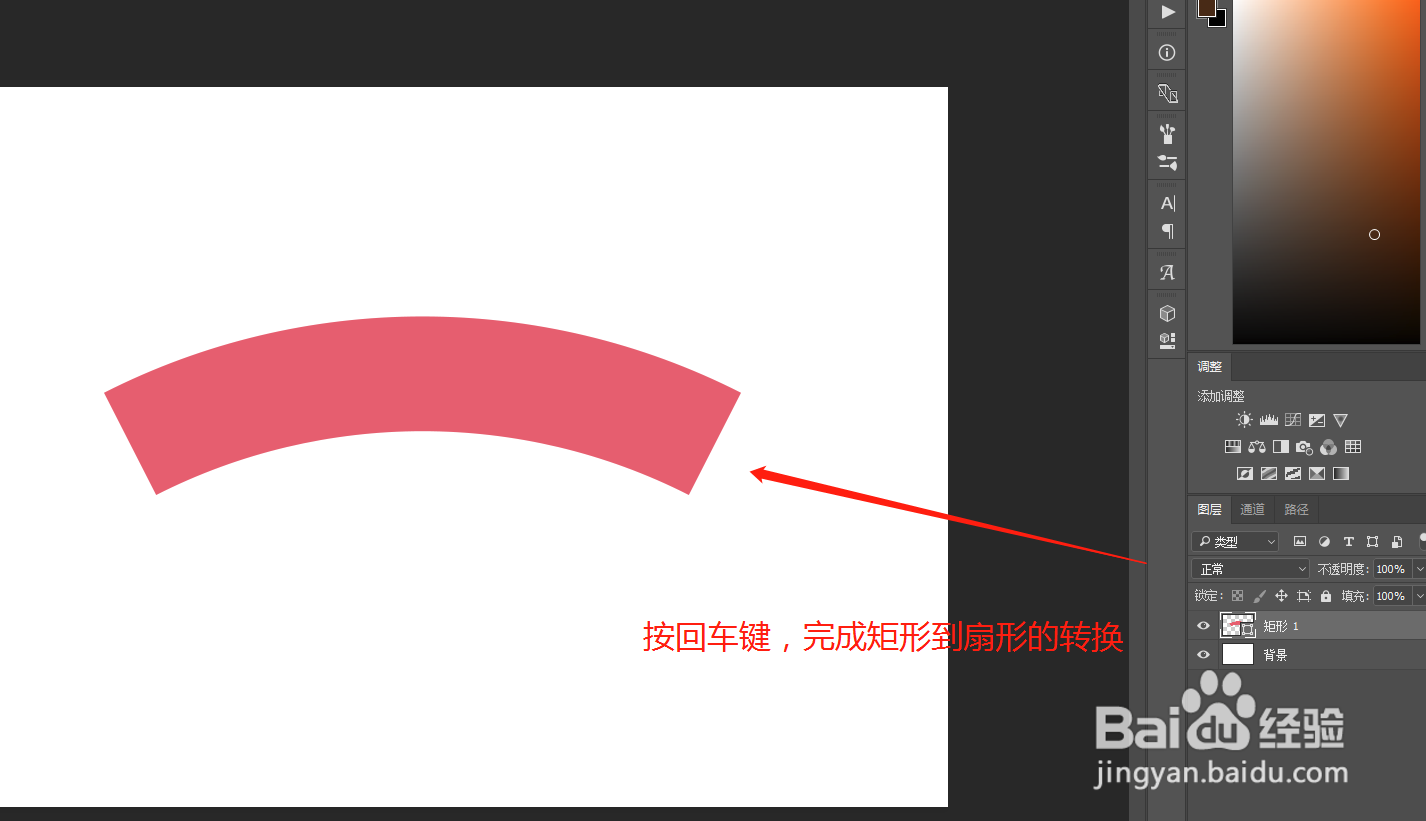
6、调整完参数,直接按回车键,就可以确定变形操作,这样就快速的将矩形变成扇形了。
时间:2026-04-22 07:27:34
1、新建一个PS空白画布,然后在PS左侧工具栏中找到“矩形工具”。
2、选择矩形工具在PS画布中间绘制一个矩形图形,并设置好矩形图形的填充颜色与描边颜色。
3、选中绘制的矩形图层,然后执行编辑菜单栏中的变换,找到“变形”。
4、执行变形之后,在上方的选项中找到变形选项,选择“扇形”。
5、选择扇形形状之后,矩形就变成了扇形,然后我们还可以弯曲度等一些参数的数值来调整最终的扇形图形。
6、调整完参数,直接按回车键,就可以确定变形操作,这样就快速的将矩形变成扇形了。
