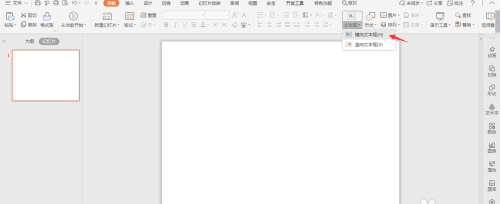
1、在开始选项卡中点击文本框,选择其中的横向文本框。
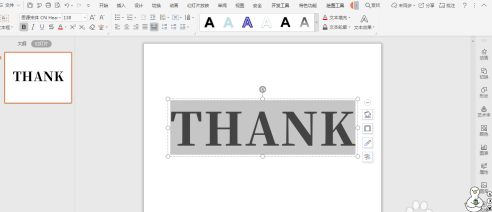
2、在文本框中输入“thank”,调整好字体的大小和颜色。
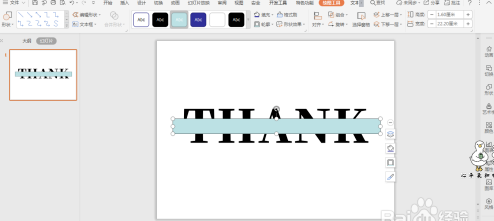
3、在插入选项卡中点击形状,选择其中的矩形,在页面上绘制出形状,位置和大小如图所示。
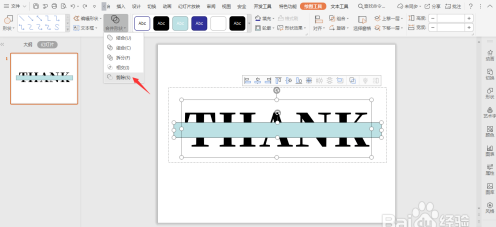
4、按住ctrl键,先选中文本框,再选中矩形,在绘图工具中点击“合并形状”,选择下拉菜单中的“剪除”。
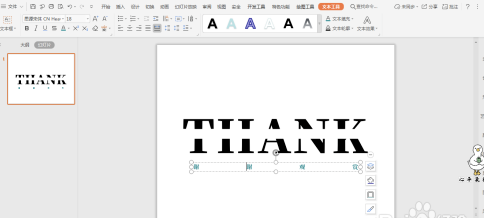
5、接着再插入一个文本框,输入“谢谢观赏”,并设置和字体的大小、颜色
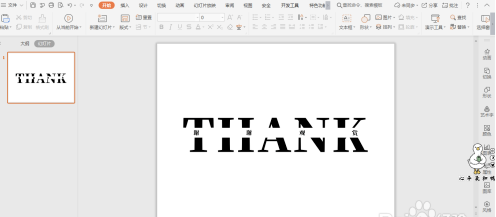
6、把对话框拖动至如图所示的位置,这样创意结束页面就制作好了。
时间:2026-05-16 11:59:22
1、在开始选项卡中点击文本框,选择其中的横向文本框。
2、在文本框中输入“thank”,调整好字体的大小和颜色。
3、在插入选项卡中点击形状,选择其中的矩形,在页面上绘制出形状,位置和大小如图所示。
4、按住ctrl键,先选中文本框,再选中矩形,在绘图工具中点击“合并形状”,选择下拉菜单中的“剪除”。
5、接着再插入一个文本框,输入“谢谢观赏”,并设置和字体的大小、颜色
6、把对话框拖动至如图所示的位置,这样创意结束页面就制作好了。
