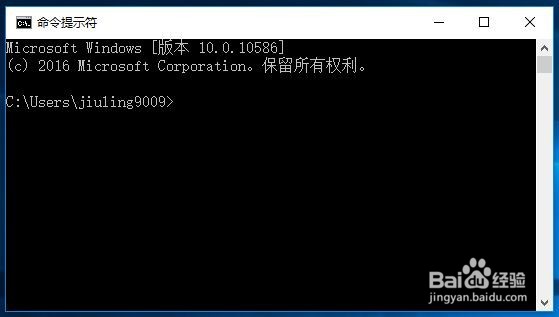
ffmpeg将多个通道视频合并到同一个视频中

 时间:2026-04-25 18:28:21

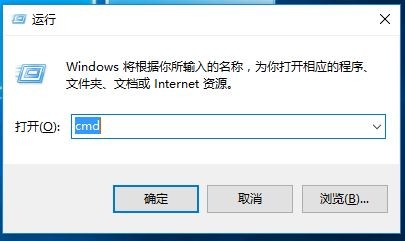
1、按键盘上的win+R快捷键,打开运行界面
ffmpeg将多个通道视频合并到同一个视频中

2、在运行中输入cmd,敲回车键打开命令行界面

ffmpeg将多个通道视频合并到同一个视频中

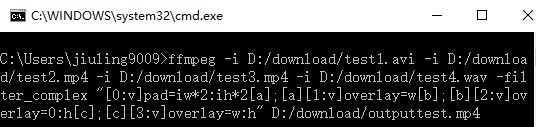
3、在命令行中输入

ffmpeg -i D:/download/test1.avi -i D:/download/test2.mp4 -i D:/download/test3.mp4 -i D:/download/test4.wav -filter_complex "[0:v]pad=iw*2:ih*2[a];[a][1:v]overlay=w[b];[b][2:v]overlay=0:h[c];[c][3:v]overlay=w:h" D:/download/outputtest.mp4

然后敲回车键
ffmpeg将多个通道视频合并到同一个视频中

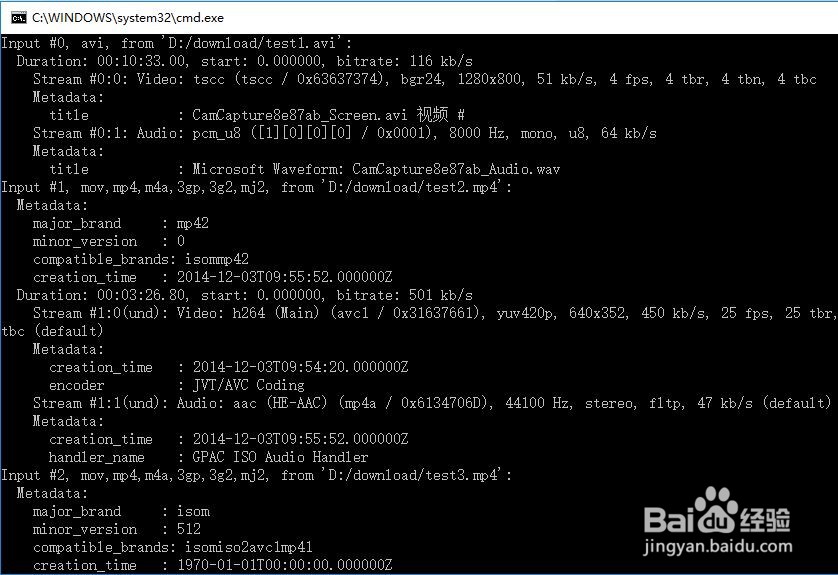
4、在命令行中查看输出信息,等待处理完成

ffmpeg将多个通道视频合并到同一个视频中

  • 公积金提取操作指南
  • 想学炒股怎么入门
  • Mac safari浏览器怎么更换背景图像
  • 伏龙奇侠传闯关秘籍
  • 苹果手机虚拟按键AssistiveTouch打开详细流程
  • 热门搜索
    多囊卵巢可以怀孕吗 泰迪可以吃香蕉吗 凉拌西芹 万家乐电热水器怎么样 泰安旅游景点 北京的旅游景点 孕妇可以吃海鲜 怎么样消除颈纹 云南普者黑旅游攻略 汉中旅游攻略