1、打开下面图片中的按钮,获得下载链接。

2、下载后,关闭杀毒软件再进行解压(因为杀毒软件可能会误杀激活工具),您会得到一个叫做“office2019”的文件夹,打开它。
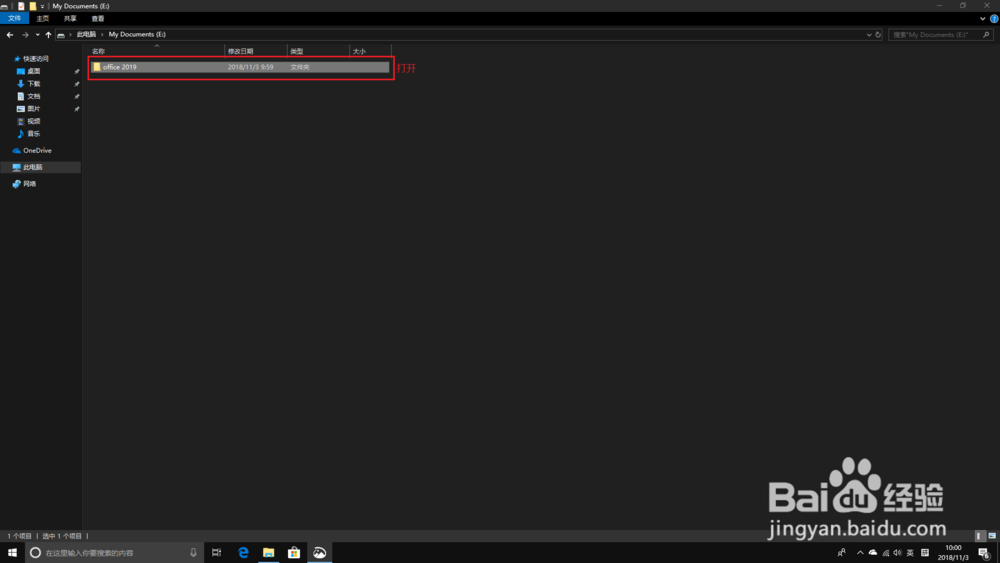
3、我们先进行安装,所以打开“office 2019安装程序”。

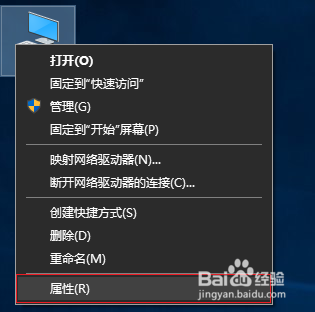
4、通过您电脑的系统版本打开相应的文件夹,如果是32位就打开“32位”文件夹,如果是64位就打开“64位”文件夹。(查看系统版本方法如下:1.右键“此电脑”或“这台电脑”或“我的电脑”,选择属性,在弹出的窗口中就能看到系统版本了。
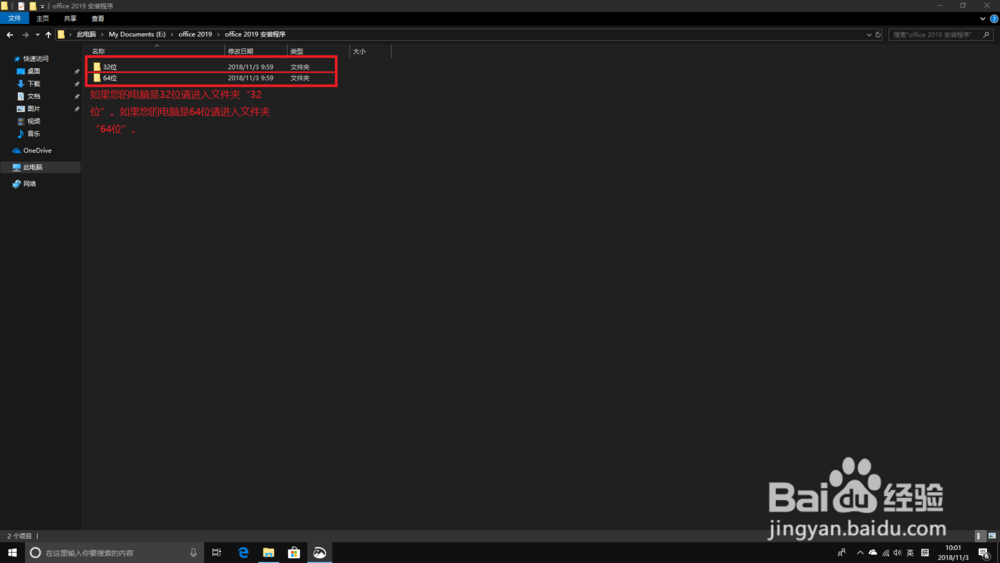

5、在相应的文件夹内双击打开“SetupXX”(XX是指您的系统版本),就会开始安装,安装速度根据您的电脑配置决定。(可能会弹出一个窗口,选择”是“即可)

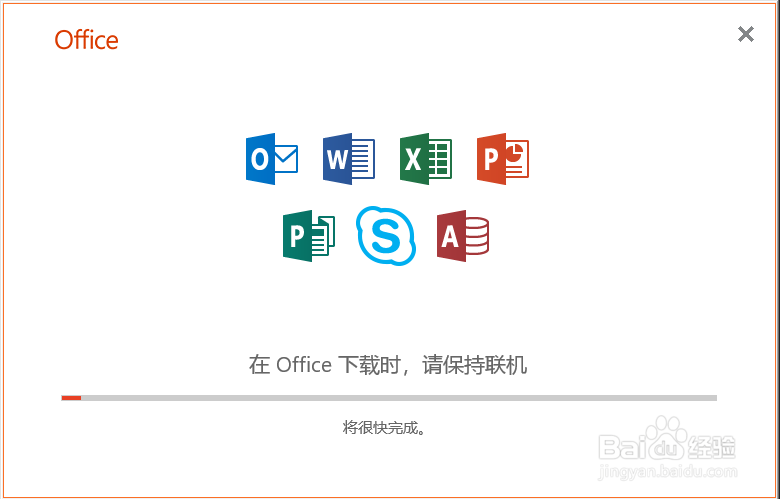
6、安装完成后,点击关闭。office会自动出现在“开始”菜单,随便选一个打开。

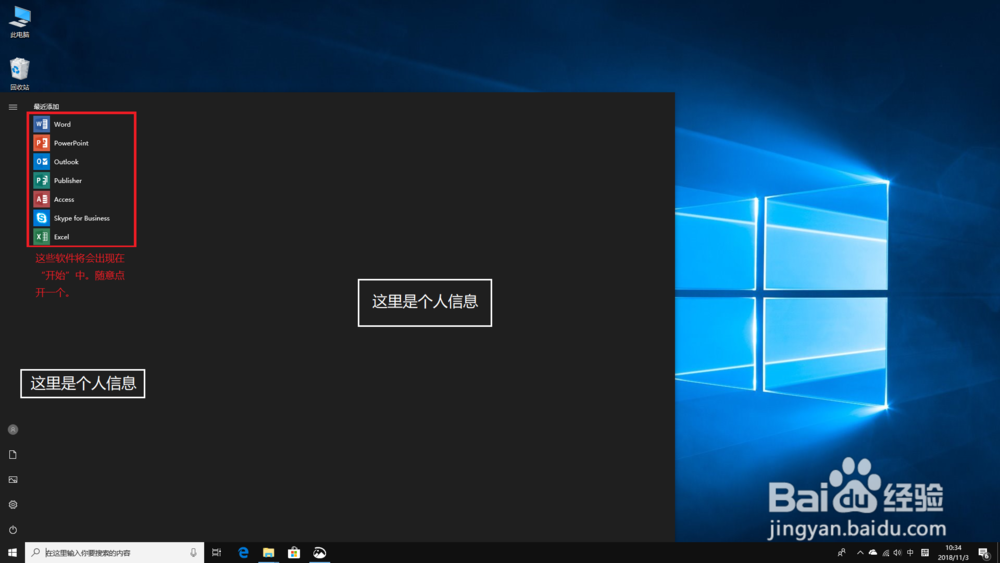

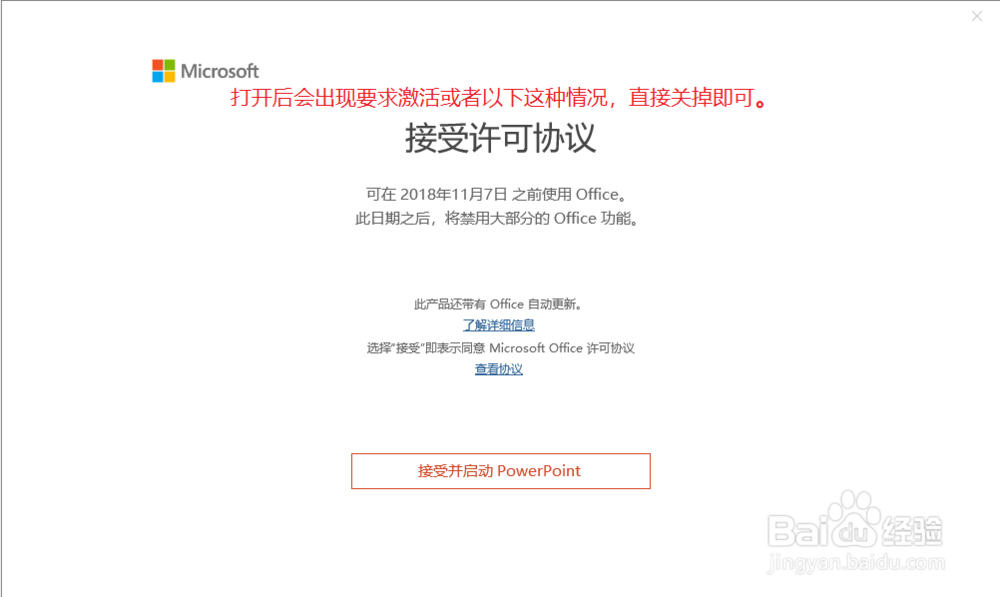
7、打开后会出现让您登陆账号或其他窗口(如接受许可协议)直接关闭即可。
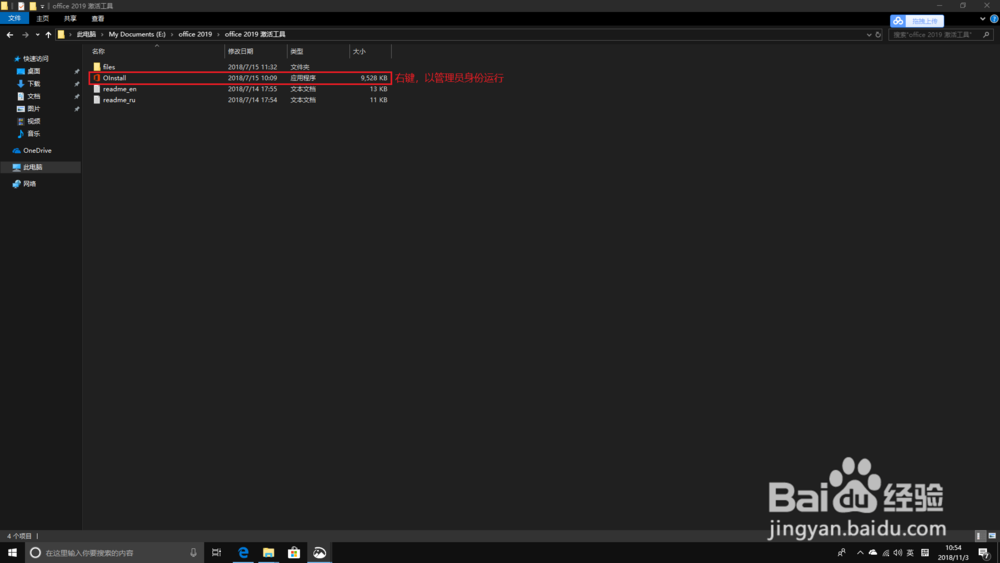
8、这是回到刚才下载的文件,打开另一个文件夹“office 2019”激活工具。

9、右键——以管理员身份运行OInstall(或OInstall.exe)。

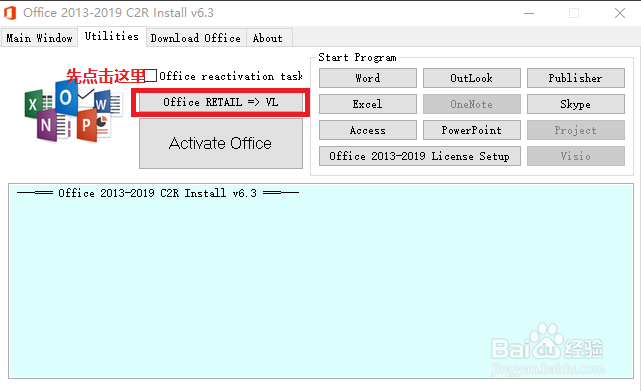
10、在弹出的窗口中选择“是”,接着在软件中选择“Utilities”选项。
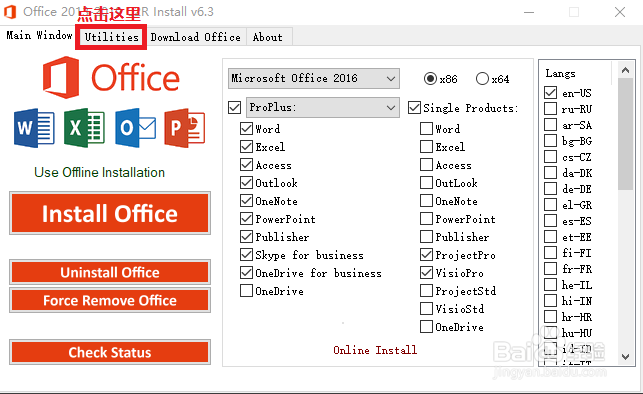
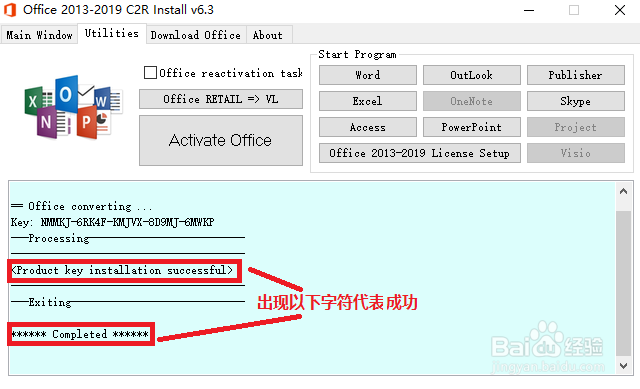
11、先点击“Office RETALL =>VL“,如果出现了图片中的字符就代表第一步成功。
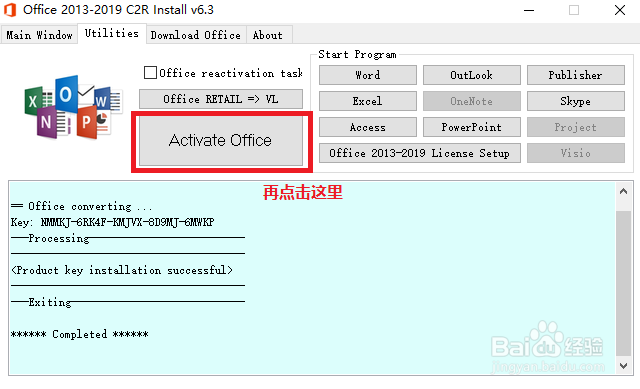
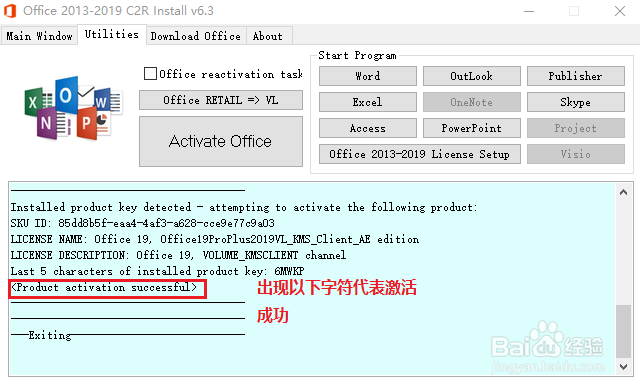
12、然后点击“Office RETALL=>VL”下面的”Activate Office“,如果出现了图片中的字符就代表激活成功
13、这时重新打开office,就激活成功了。


