1、打开要添加图标标识的工作表,选择要标识的数据所在的单元格区域。

2、选择“开始”菜单选项卡,单击工具栏中的“条件格式”按钮。
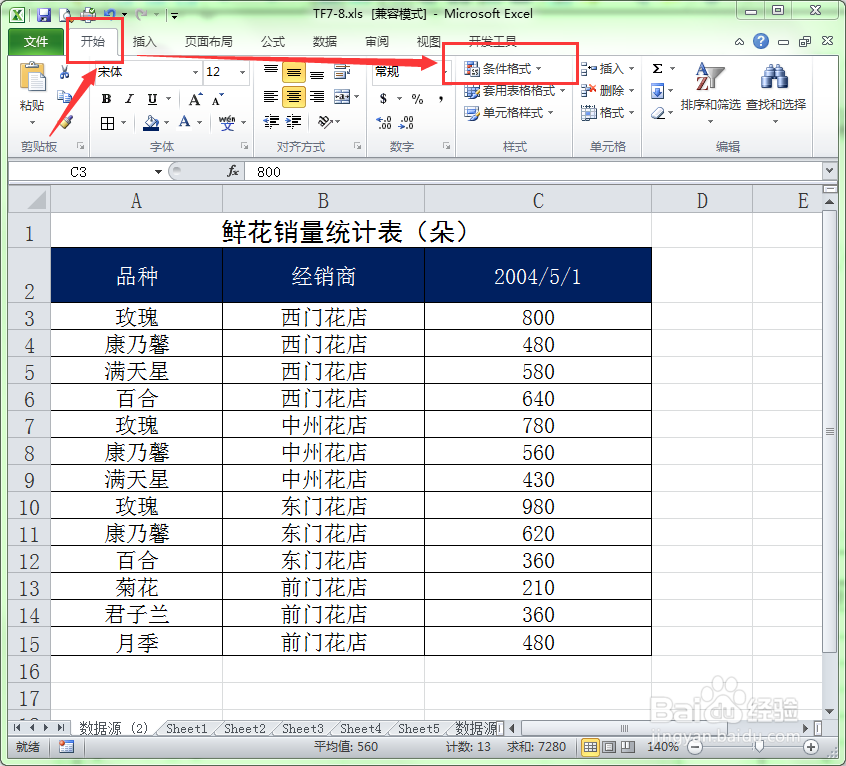
3、在弹出的下拉列表中选择“图标集”,这时会弹出一个下拉菜单,在这个下拉菜单中列举出了常用的图标符号。
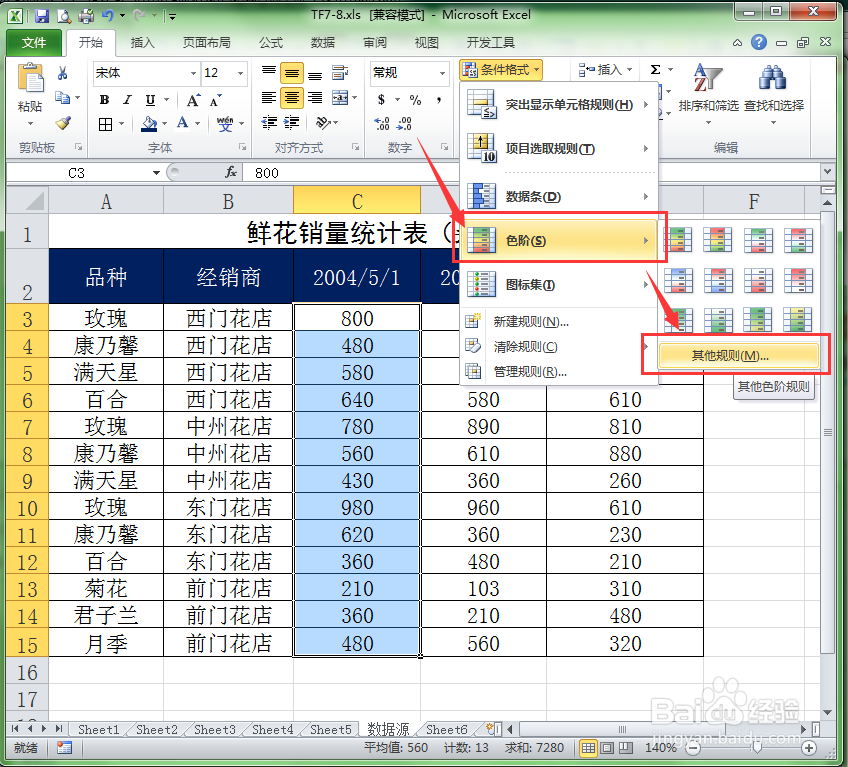
4、从中选择一个用户需要的图标类型即可。

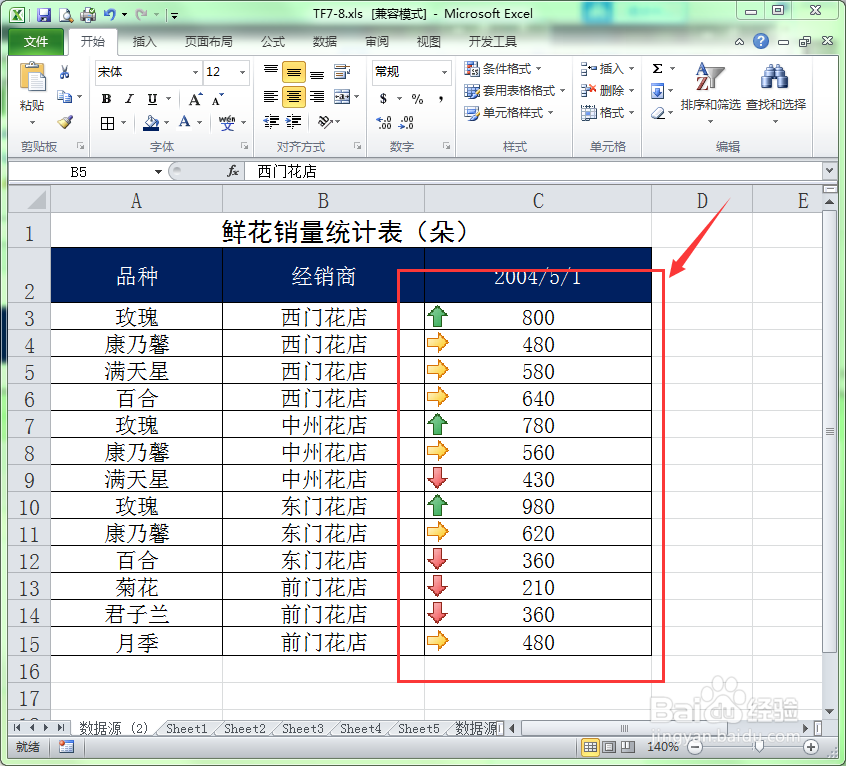
5、这样就为这些数据标识出了相应的箭头。用绿色的箭头代表较高值,黄色的箭头代表中间值,红色的箭头代表较低值
6、当然,如果用户对程序推荐的图标不满意,可以单击“其他规则”来进行修改。

时间:2026-04-27 03:47:34
1、打开要添加图标标识的工作表,选择要标识的数据所在的单元格区域。
2、选择“开始”菜单选项卡,单击工具栏中的“条件格式”按钮。
3、在弹出的下拉列表中选择“图标集”,这时会弹出一个下拉菜单,在这个下拉菜单中列举出了常用的图标符号。
4、从中选择一个用户需要的图标类型即可。
5、这样就为这些数据标识出了相应的箭头。用绿色的箭头代表较高值,黄色的箭头代表中间值,红色的箭头代表较低值
6、当然,如果用户对程序推荐的图标不满意,可以单击“其他规则”来进行修改。
