PSCS6让照片人物单眼皮变双眼皮的方法

 时间:2026-04-22 01:47:43

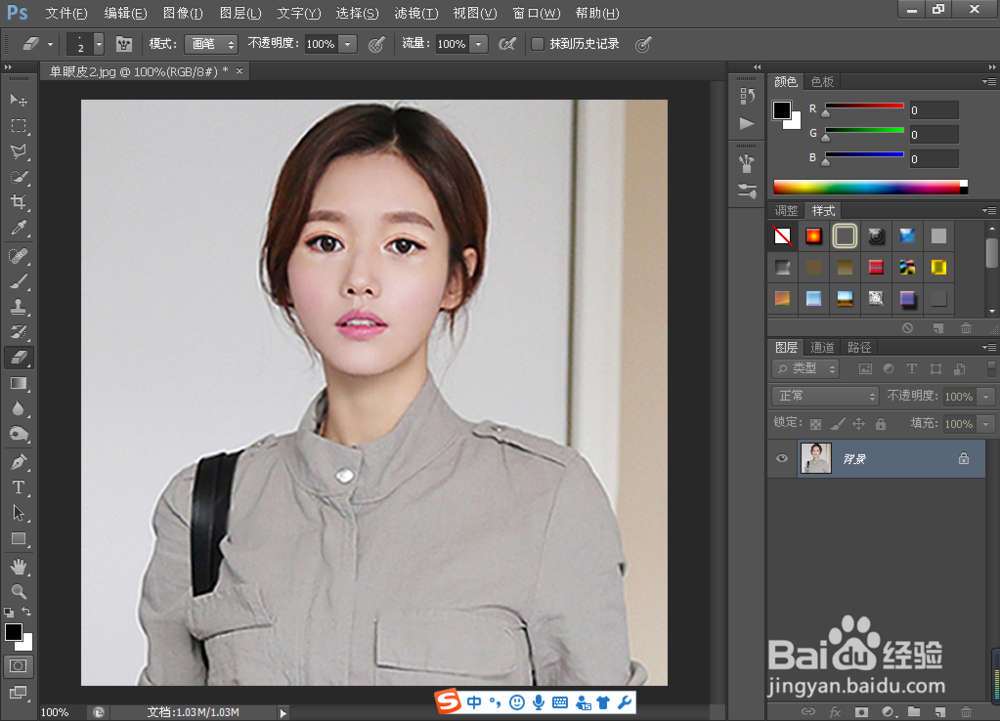
1、首先要用PSCS6将想要修整的照片图像打开;

PSCS6让照片人物单眼皮变双眼皮的方法

2、适当的放大图像,然后选择钢笔工具,在人物图像的眼睛位置绘制路径;

PSCS6让照片人物单眼皮变双眼皮的方法

3、按Ctrl+Enter组合键将路径转换为选区;

PSCS6让照片人物单眼皮变双眼皮的方法

4、按shift+F6打开羽化选区对话框,将参数设置为1;

PSCS6让照片人物单眼皮变双眼皮的方法

5、按Ctrl+J复制图像为图层1;

PSCS6让照片人物单眼皮变双眼皮的方法

6、按住Ctrl键,再点击图层1的缩览图调出选区,选用加深工具将选区边缘图像加深;

PSCS6让照片人物单眼皮变双眼皮的方法

7、然后点击图像-调整-色彩平衡命令,如图所示设置参数;

PSCS6让照片人物单眼皮变双眼皮的方法

8、接着选用橡皮擦工具对加深的图像位置进行适当的擦拭修整;

PSCS6让照片人物单眼皮变双眼皮的方法

9、然后重复以上步骤,修整好另一只眼睛的图像即可完成将单眼皮变成双眼皮的操作了。
PSCS6让照片人物单眼皮变双眼皮的方法

  • 傻瓜式液晶显示器电源板维修通用模块详解
  • 宋代哥窑瓷器拍卖价格
  • 地摊买古钱币如何讲价?
  • 诈骗案件被害人询问的实体要素有哪些
  • 胃酸过多吃什么食物好
  • 热门搜索
    绿叶爱生活卫生巾 太平人寿保险公司怎么样 如何把照片做成视频 如何鉴别蜂蜜 巨龙之魂怎么去 我该怎么办作文 生活中的酸甜苦辣 如何更改ip地址 如何学习c语言 生活小窍门100妙招