如何扩大C盘空间?C盘空间不足

 时间:2026-02-14 14:16:50

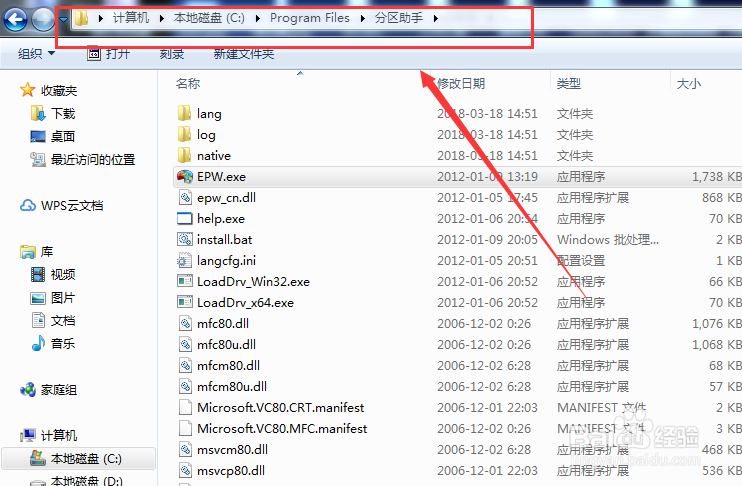
1、首先,百度搜索【分区助手】软件进行下载,如果是免安装版本,下载完毕后拷贝到C盘下【Program Files】下即可

如何扩大C盘空间?C盘空间不足

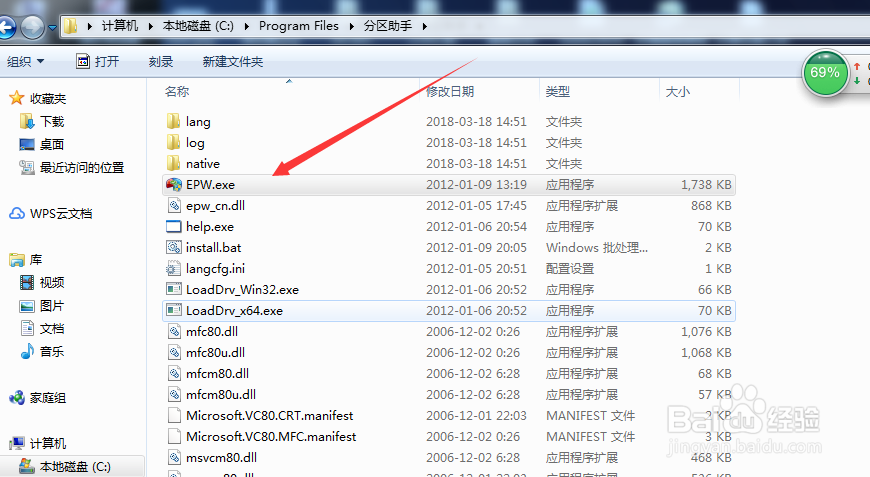
2、下载完毕后,把分区助手拷贝到C盘,点击【EPW.exe】启动

如何扩大C盘空间?C盘空间不足

如何扩大C盘空间?C盘空间不足

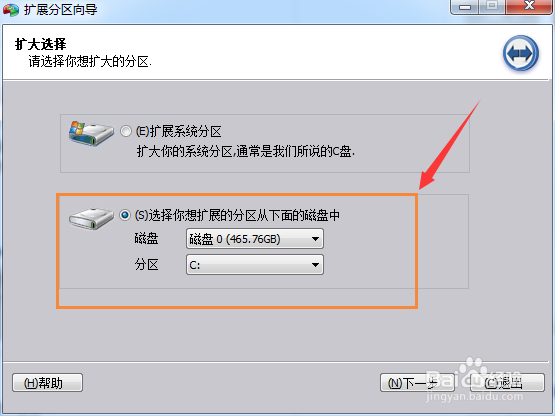
3、启动分区助手后,弹出窗口中勾选:选择你想扩展的分区从下面的磁盘中,选择C盘
如何扩大C盘空间?C盘空间不足

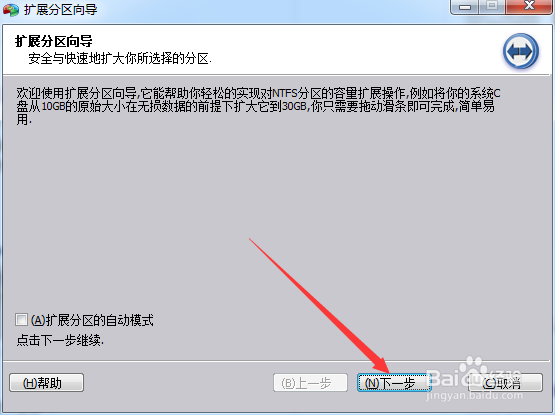
4、扩展分区向导,继续点击下一步

如何扩大C盘空间?C盘空间不足

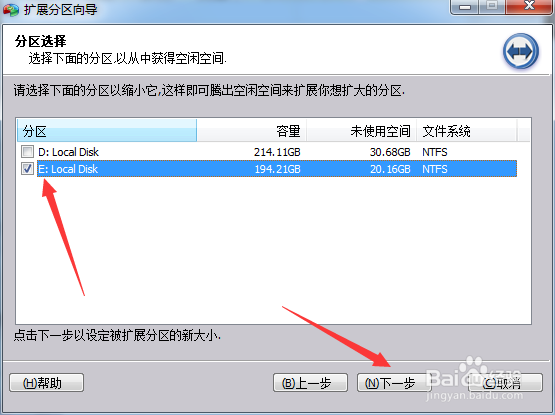
5、勾选空闲的磁盘,把空闲磁盘空间分割出来,这里选择E盘,勾选后点击下一步
如何扩大C盘空间?C盘空间不足

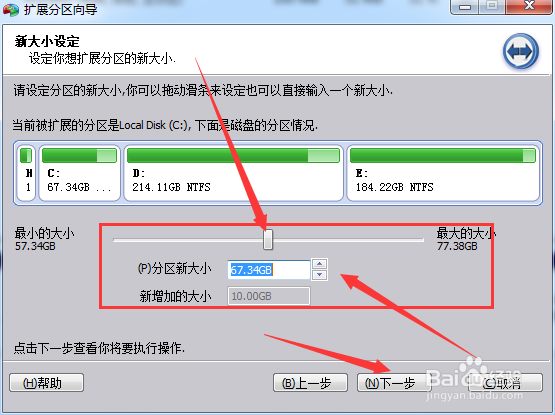
6、调整需要新增多大工具,可以拖拽设置大小,也可以点击上下按钮进行调整大小,设置完毕后,点击下一步
如何扩大C盘空间?C盘空间不足

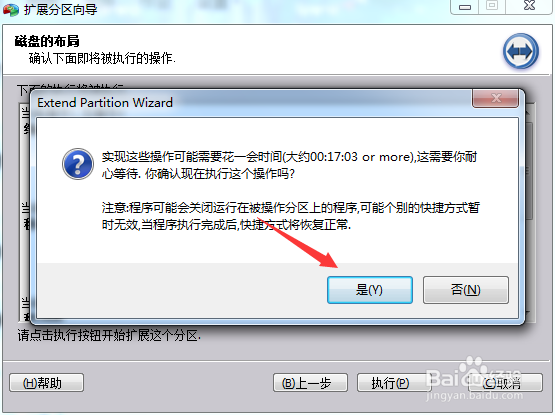
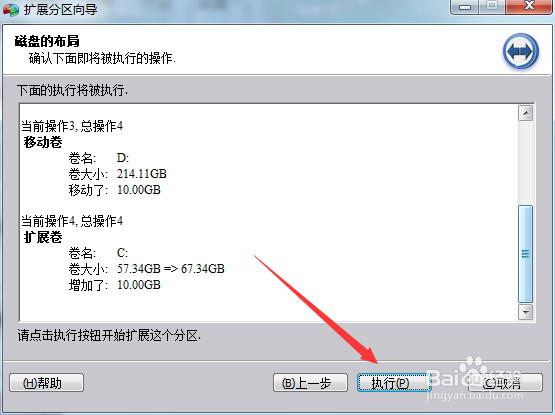
7、到磁盘布局这里就显示新增磁盘大小等信息,无问题,点击【执行】后,提示相关信息,点击【是】即可
如何扩大C盘空间?C盘空间不足

如何扩大C盘空间?C盘空间不足

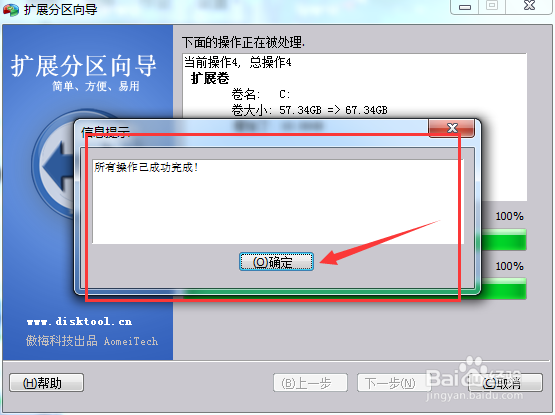
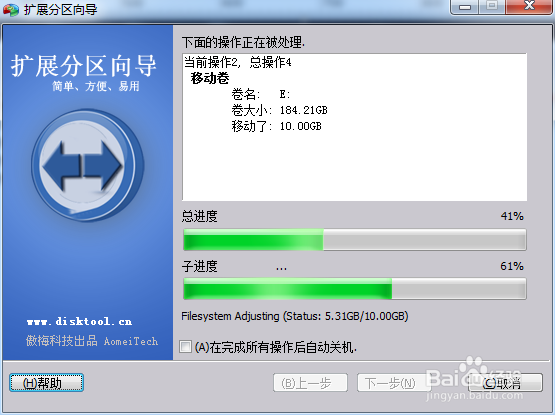
8、此步骤需要等待一段时间,如果执行完成后,提示操作已完成,就说明扩充磁盘大小成功了
如何扩大C盘空间?C盘空间不足

如何扩大C盘空间?C盘空间不足

  • Windows 10如何隐藏空的驱动器?
  • 如何使用u深度DG分区工具调整分区大小
  • win7系统磁盘不显示变成未标记卷怎么办
  • 如何解决win10系统电脑磁盘不显示空间的问题?
  • Win10系统无法格式化电脑D盘的解决方法
  • 热门搜索
    权利是什么意思 嘴唇干裂什么原因 打鸡血是什么意思 胰腺炎是什么原因引起的 湿疹什么症状 黄油什么牌子好 秋季运动会广播稿 水产养殖网 缓存是什么 delay是什么意思