1、运行分区助手

2、在主界面中,找到要擦除的硬盘
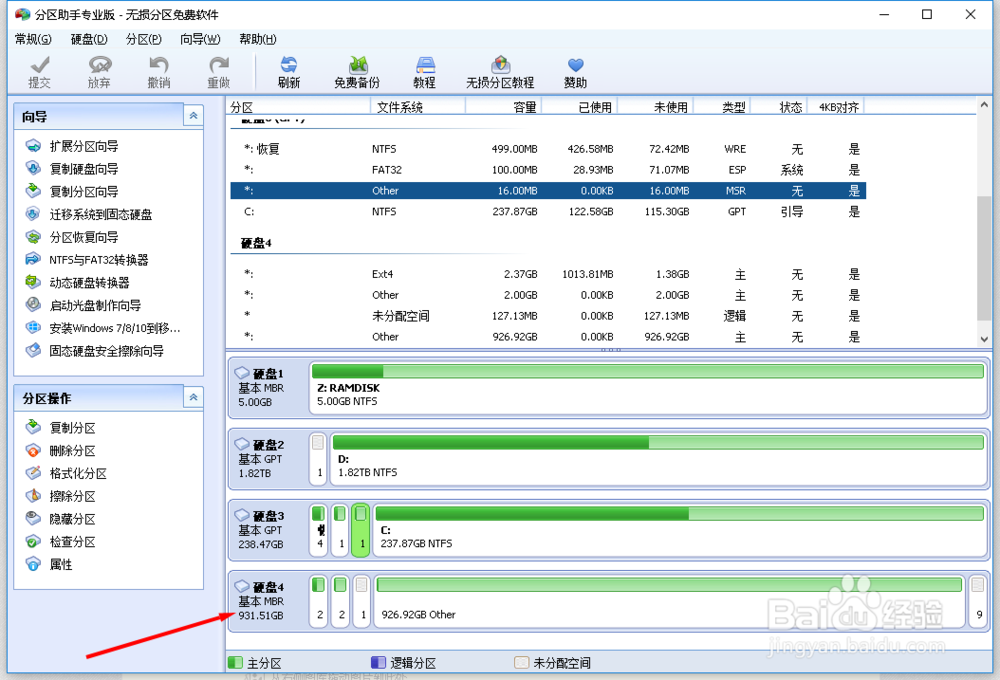
3、选中这颗硬盘

4、在硬盘上单击右键
在弹出的菜单中,选择删除所有分区

5、勾选删除所有分区,并擦除数据

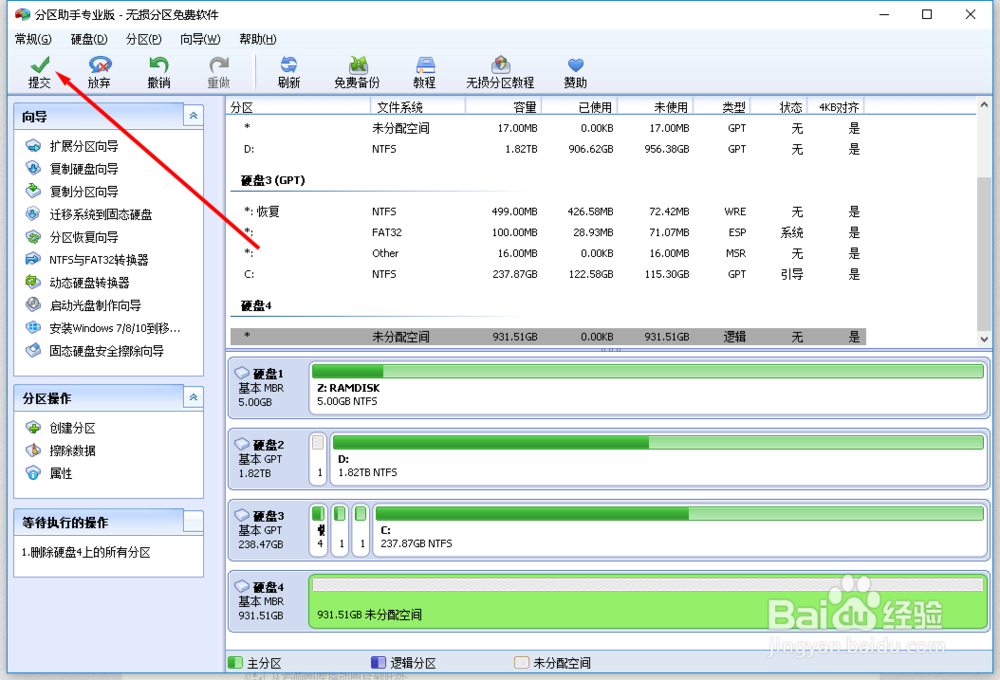
6、确定之后,在左侧会发现有一项待执行的任务
就是删除分区,并擦除数据

7、在左上角找到提交按钮
8、弹出对话框,选择执行

9、选择立即执行

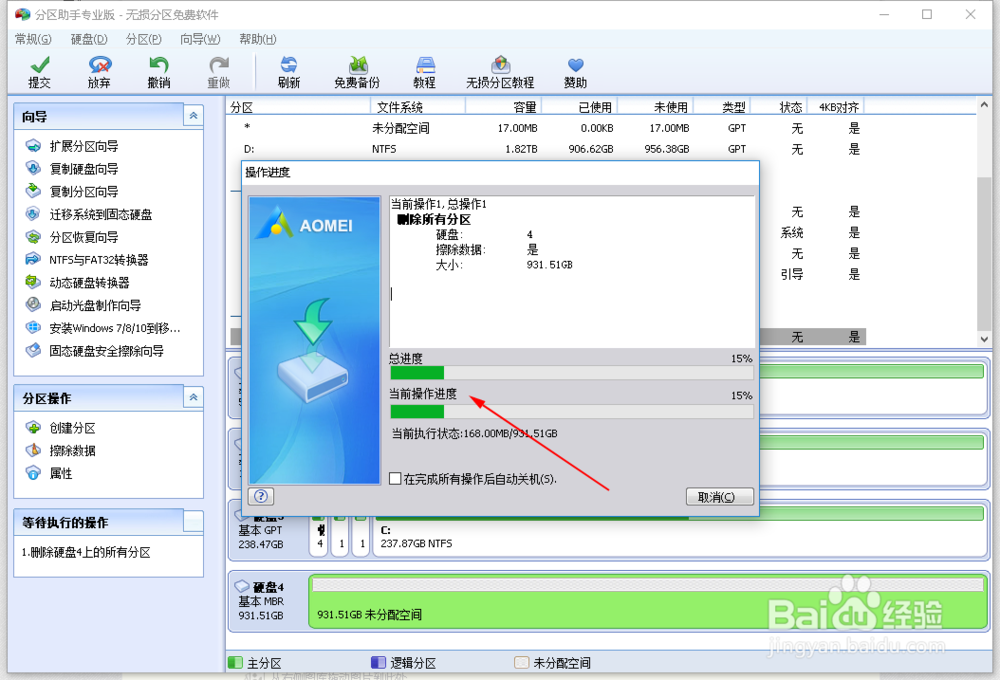
10、接下来就开始执行删除分区,擦除数据了
这里耐心的等待,容量越大,时间越久
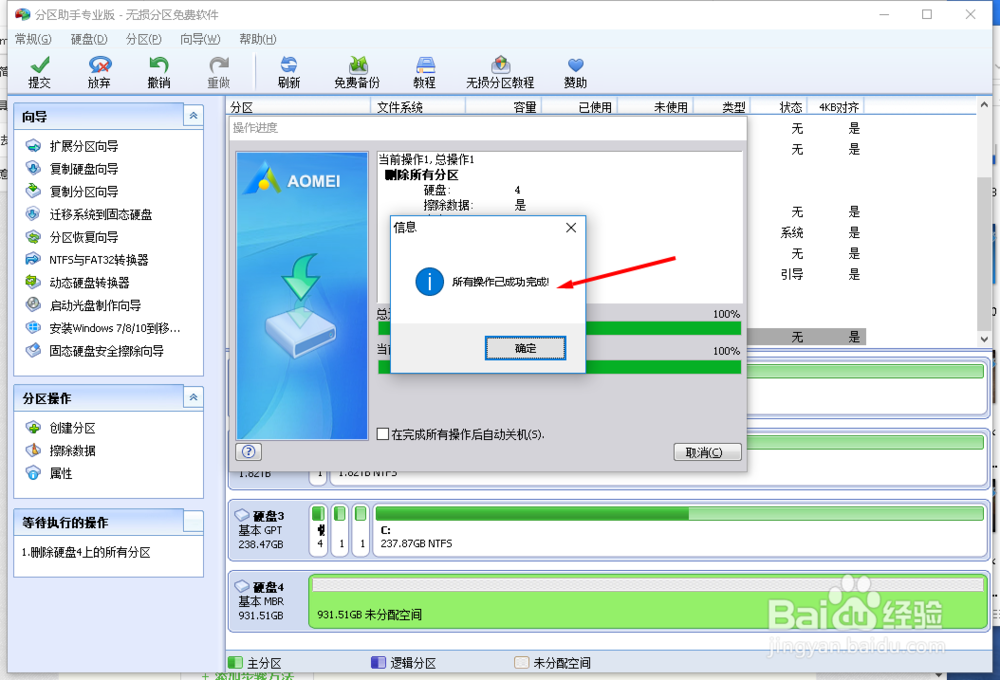
11、擦除完成后,会给出提示
我这1T存满的硬盘擦除用了近2个小时才完成
时间:2026-04-23 10:27:32
1、运行分区助手
2、在主界面中,找到要擦除的硬盘
3、选中这颗硬盘
4、在硬盘上单击右键
在弹出的菜单中,选择删除所有分区
5、勾选删除所有分区,并擦除数据
6、确定之后,在左侧会发现有一项待执行的任务
就是删除分区,并擦除数据
7、在左上角找到提交按钮
8、弹出对话框,选择执行
9、选择立即执行
10、接下来就开始执行删除分区,擦除数据了
这里耐心的等待,容量越大,时间越久
11、擦除完成后,会给出提示
我这1T存满的硬盘擦除用了近2个小时才完成
