影楼是怎么用PS修图的

 时间:2026-04-24 02:27:50

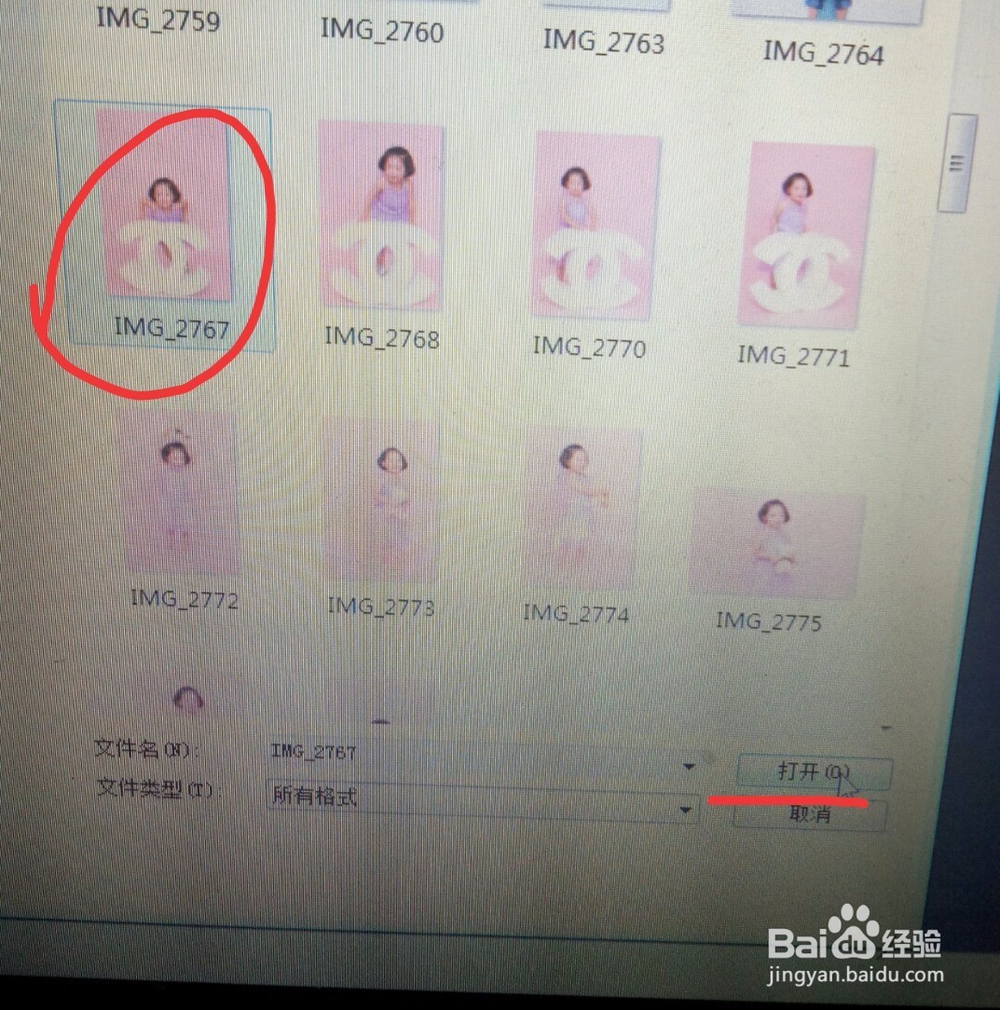
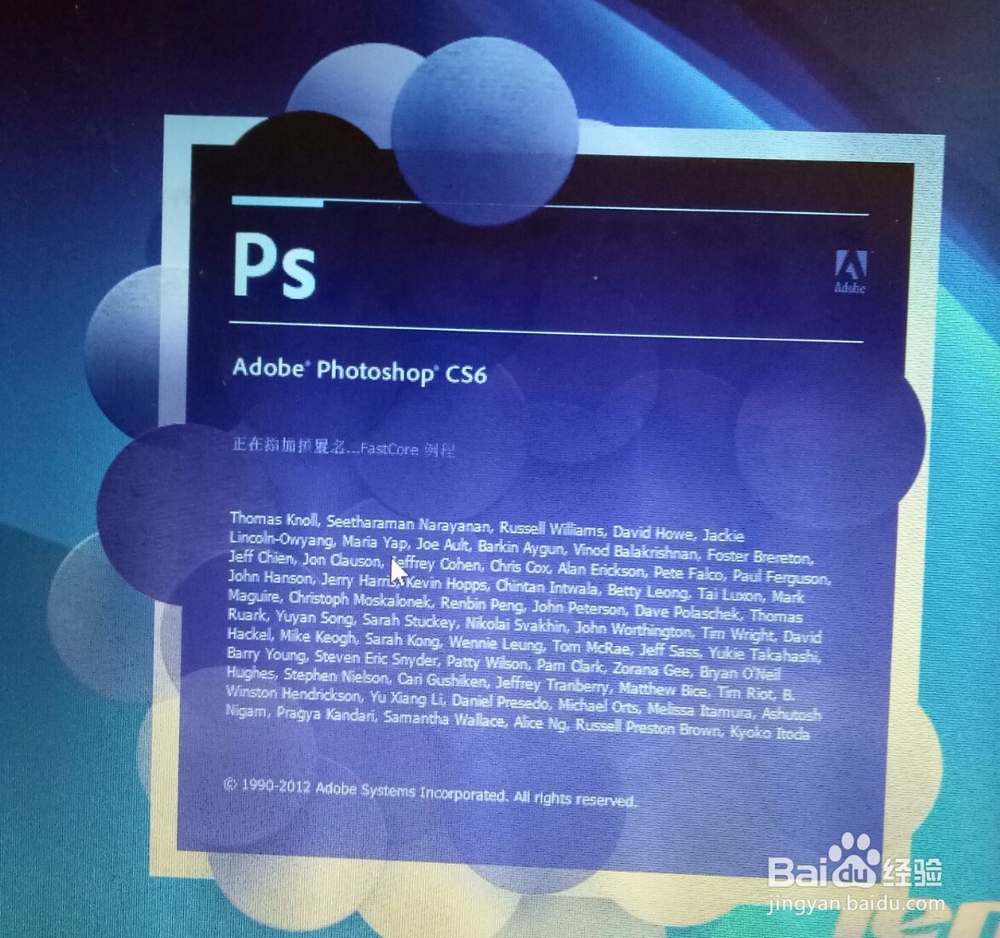
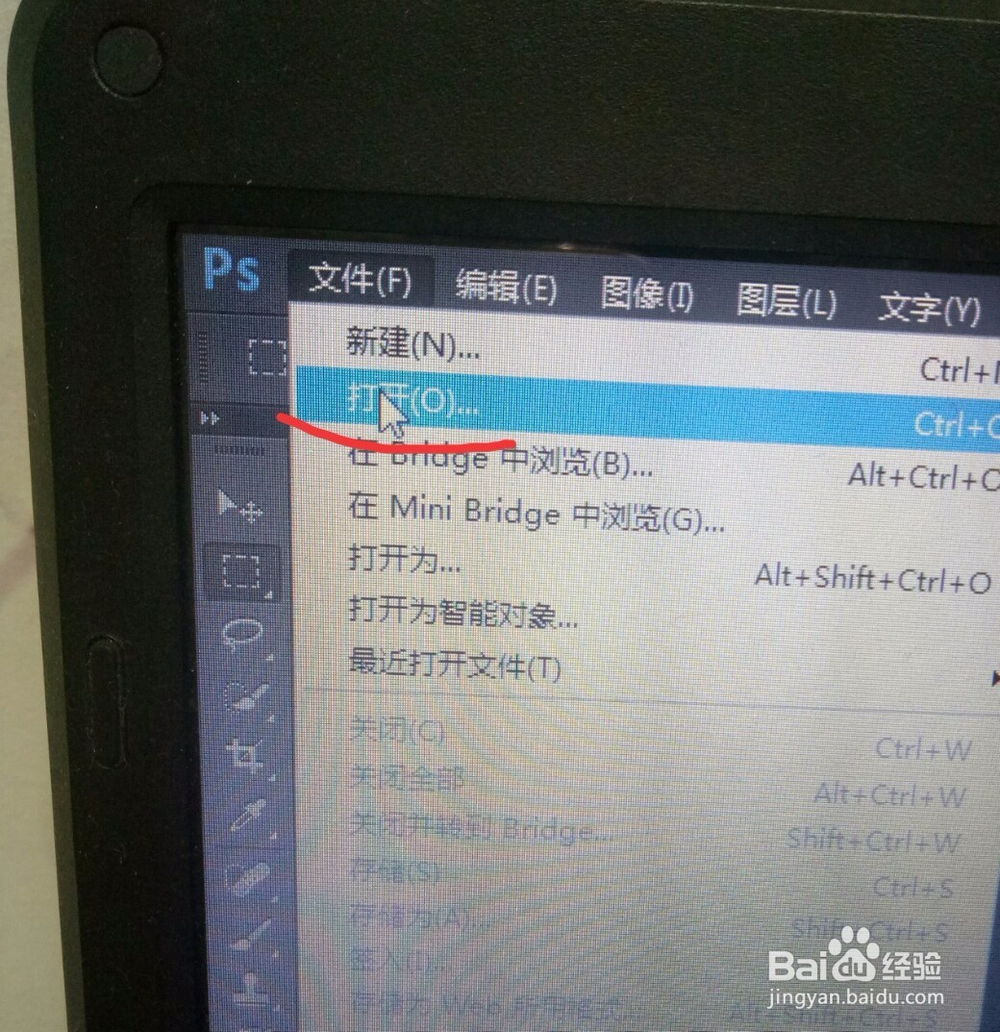
1、点击打开PS软件,然后点击文件——打开。
影楼是怎么用PS修图的

影楼是怎么用PS修图的

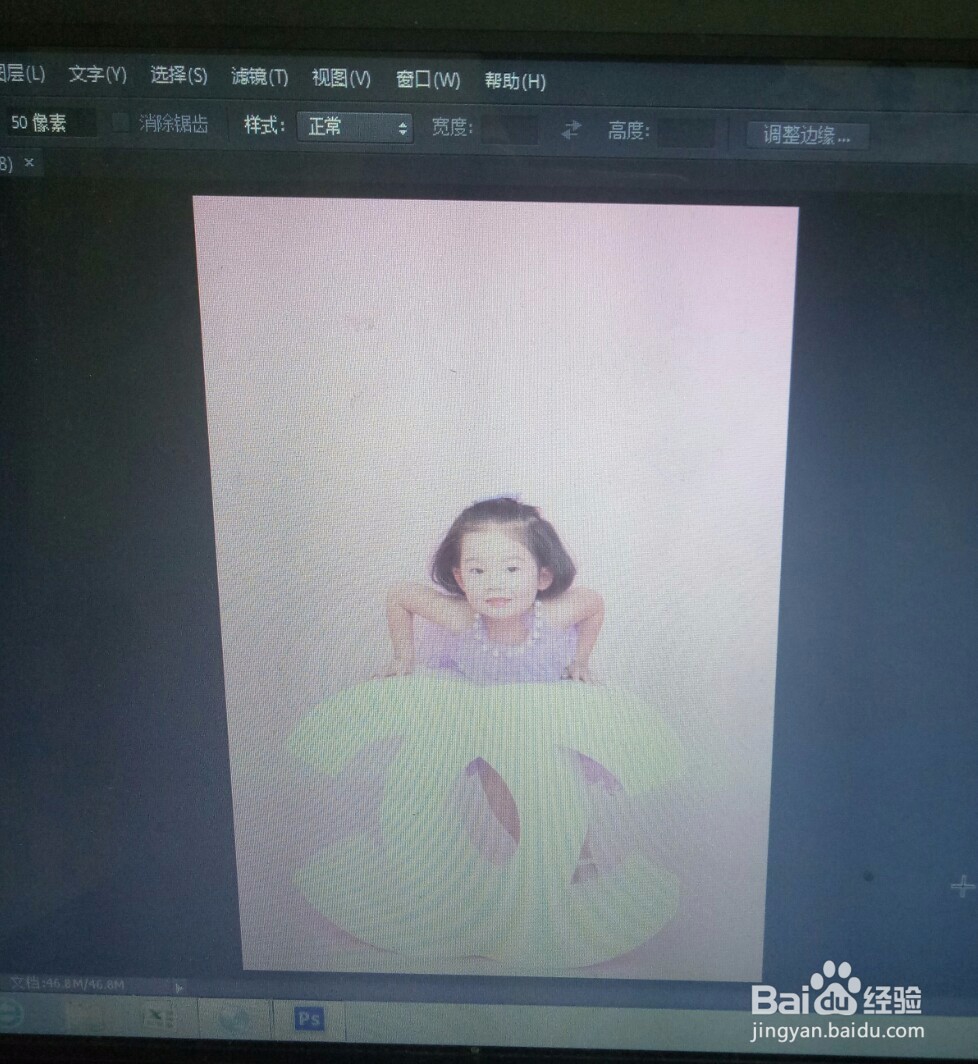
2、找到我们需要修的图片,点击打开,照片就在PS里打开了。

影楼是怎么用PS修图的

影楼是怎么用PS修图的

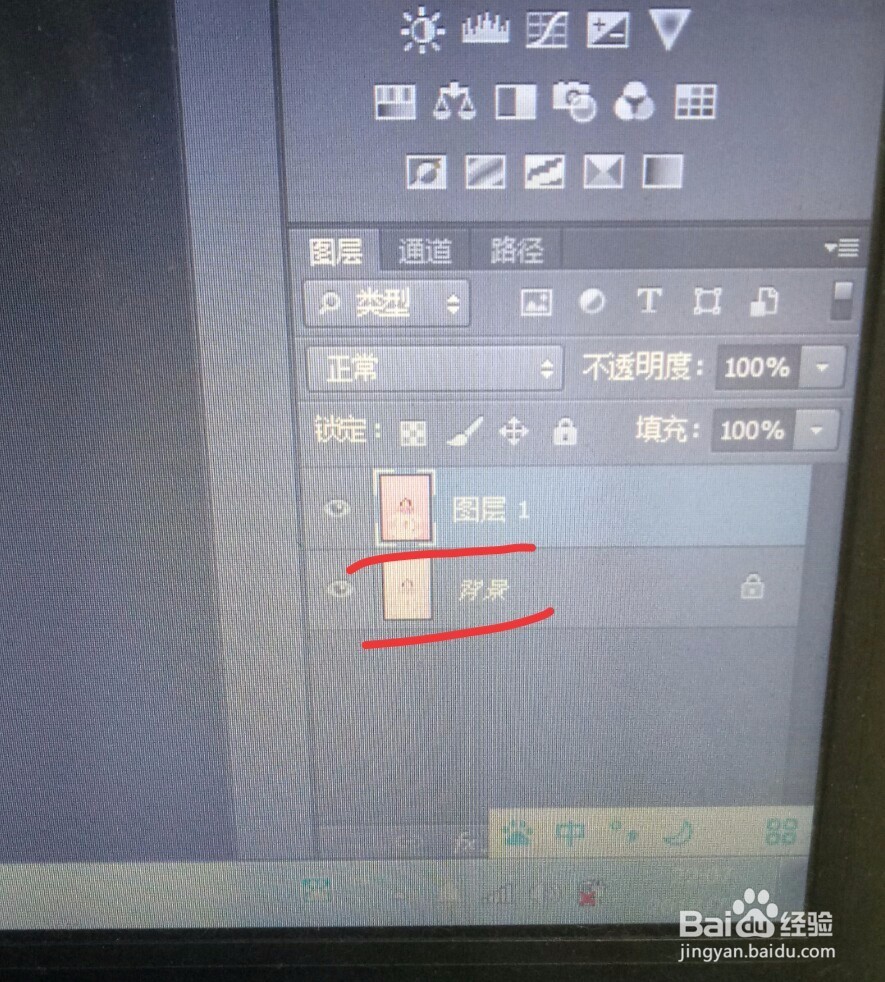
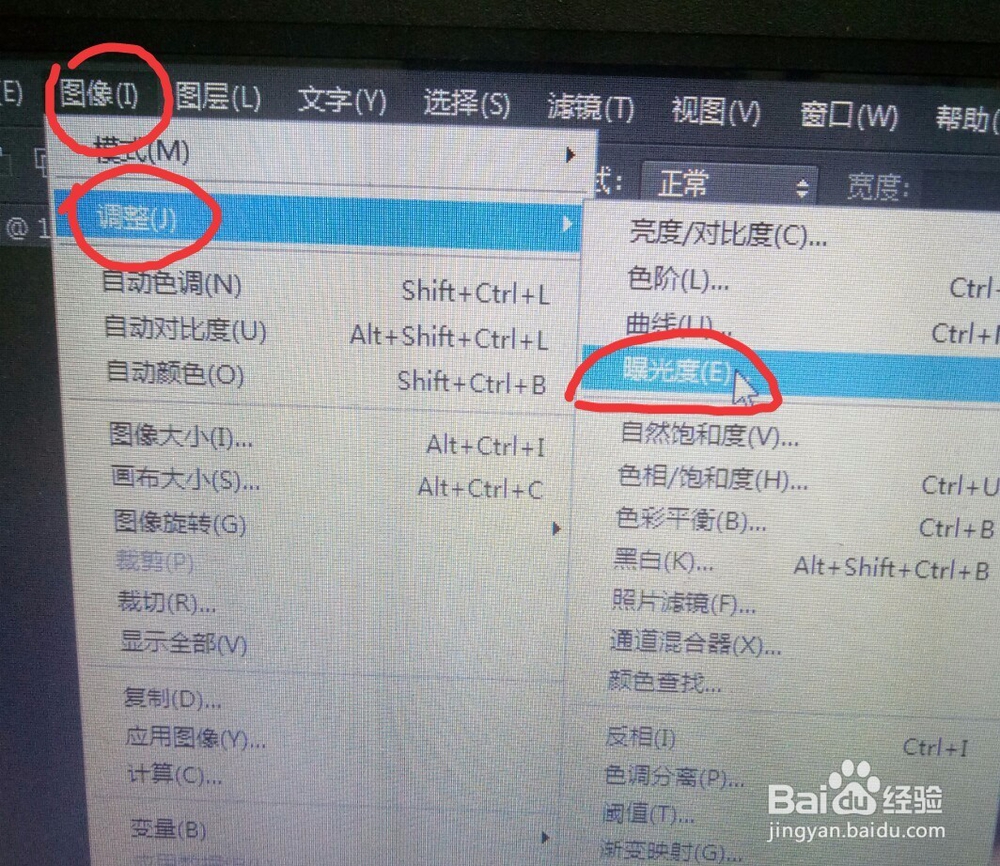
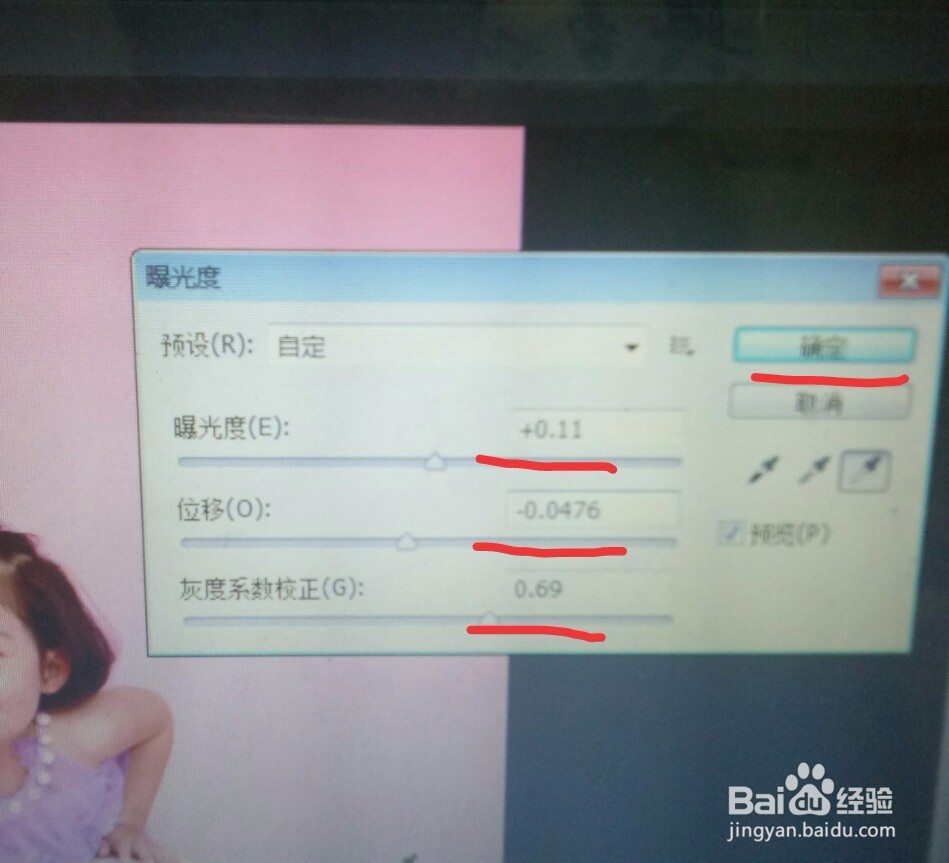
3、接着Ctrl+j复制一个图层,再点击图像——调整——曝光度。

影楼是怎么用PS修图的

影楼是怎么用PS修图的

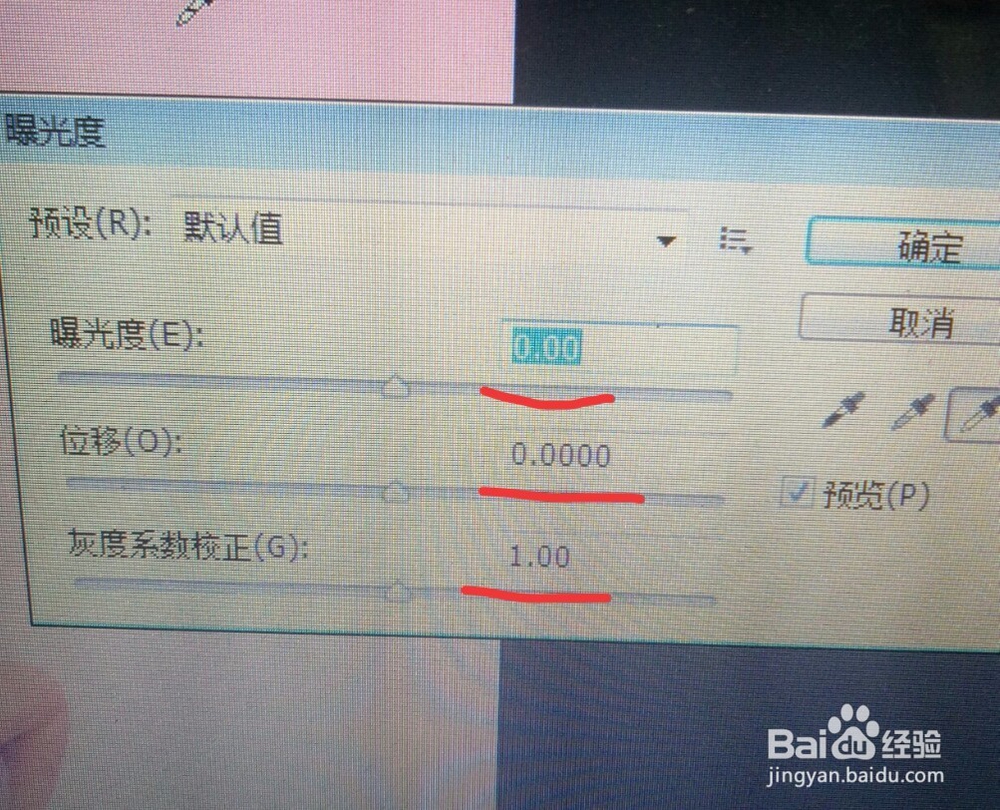
4、在曝光度对话框里我们可以对曝光度,位移,灰度进行调整,这个参数没有固定的,要根据图片调整效果来确定,调节好了点击确定。
影楼是怎么用PS修图的

影楼是怎么用PS修图的

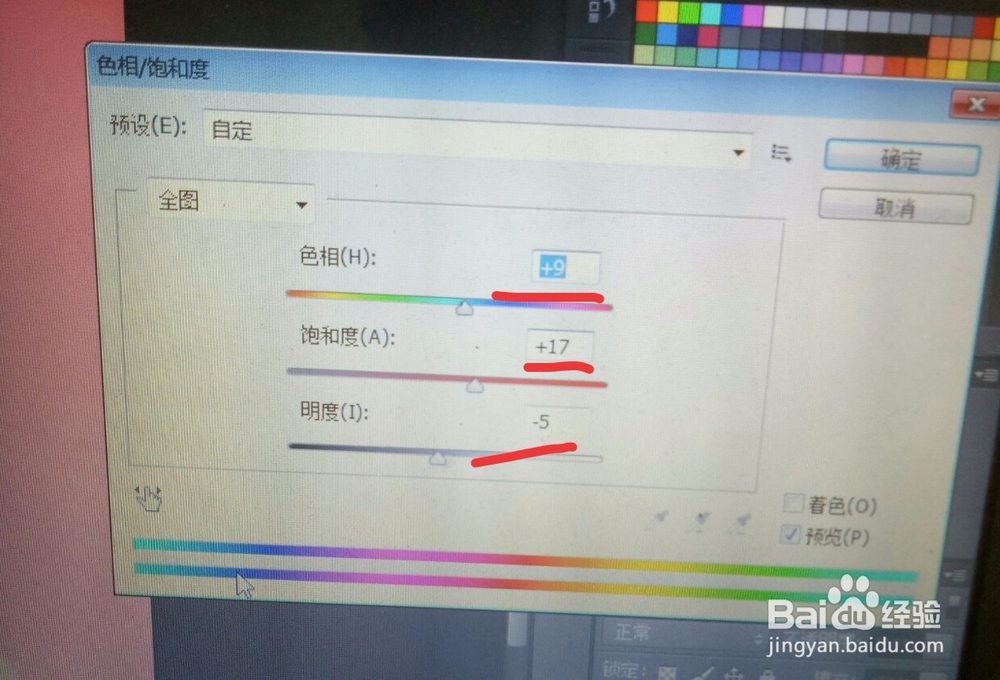
5、接着我们再点击图像——调整——色相/饱和度,然后对色相,饱和度,明度进行调整。

影楼是怎么用PS修图的

影楼是怎么用PS修图的

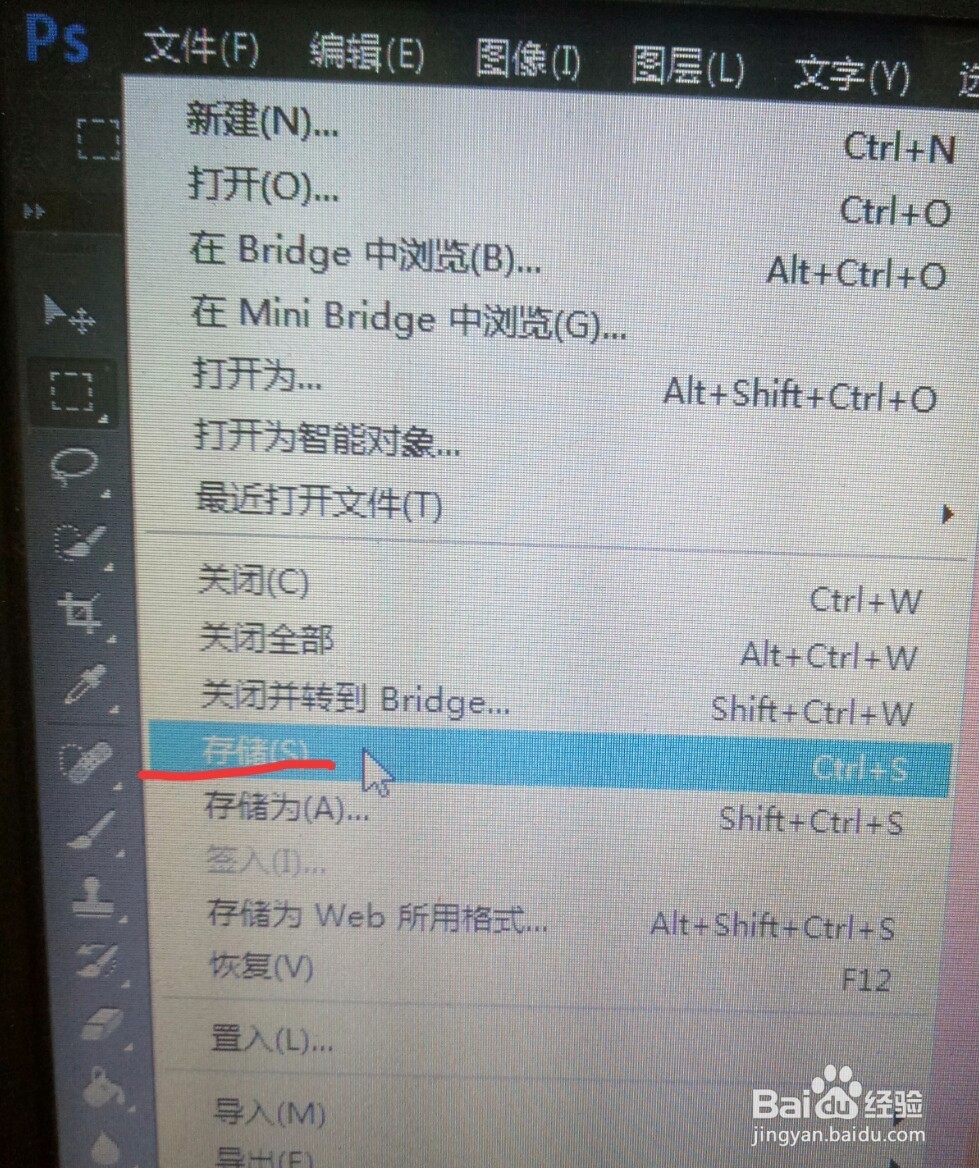
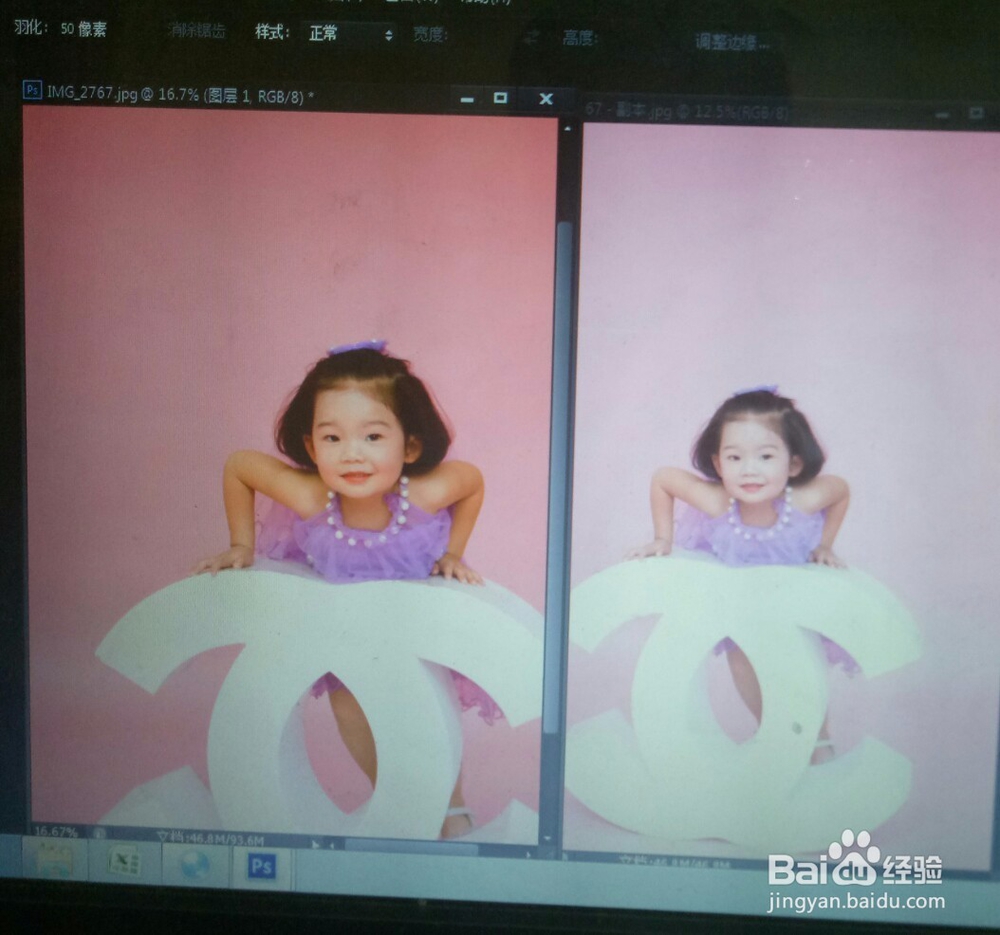
6、最后我们就可以看出调整前后图片的差别了,这个效果是很明显的,所以影楼修图是很简单的,否则那么多照片可修不过来,最后我们存储起来就行了。
影楼是怎么用PS修图的

影楼是怎么用PS修图的

  • 交通事故处理中不予行政处罚的情形
  • 怎样对网络运维进行量化考核
  • 电脑网速正常但打开网页很慢是什么原因?
  • 开料软件的使用(最简操作)
  • 打印机打印任务无法删除的解决办法
  • 热门搜索
    达内怎么样 ppt大全 厨具大全 sql语句大全 描写春天的古诗大全 小学二年级口算题大全 成年黄网站免费大全 江淮瑞风s3怎么样 西葫芦的做法大全 蜀怎么读音