微信怎样设置在锁屏时会显示收到的消息详情

 时间:2024-10-25 10:26:25

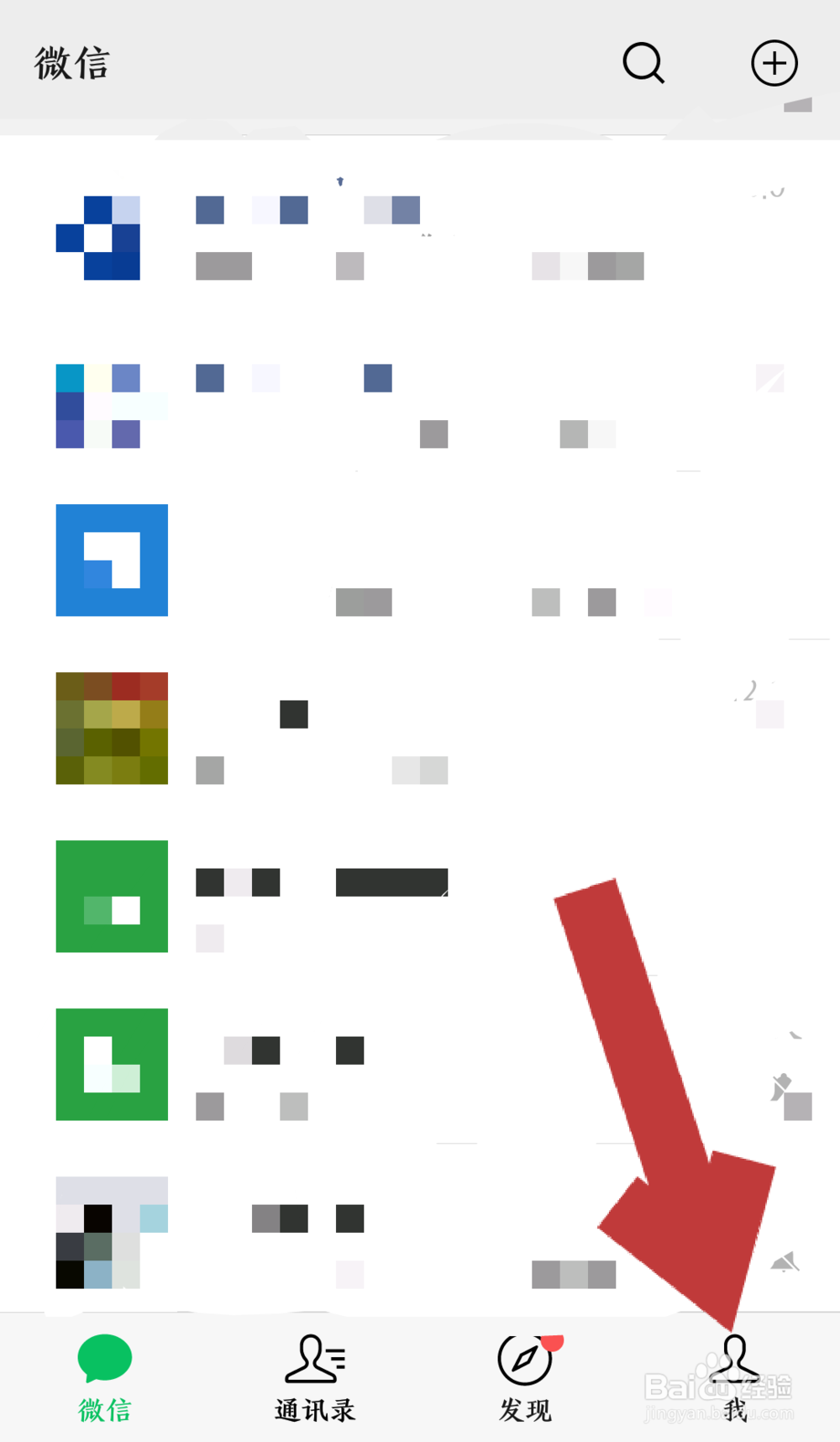
1、打开手机微信,进入微信首页,点击页面下方的“我的”,进入微信的我的页面。
微信怎样设置在锁屏时会显示收到的消息详情

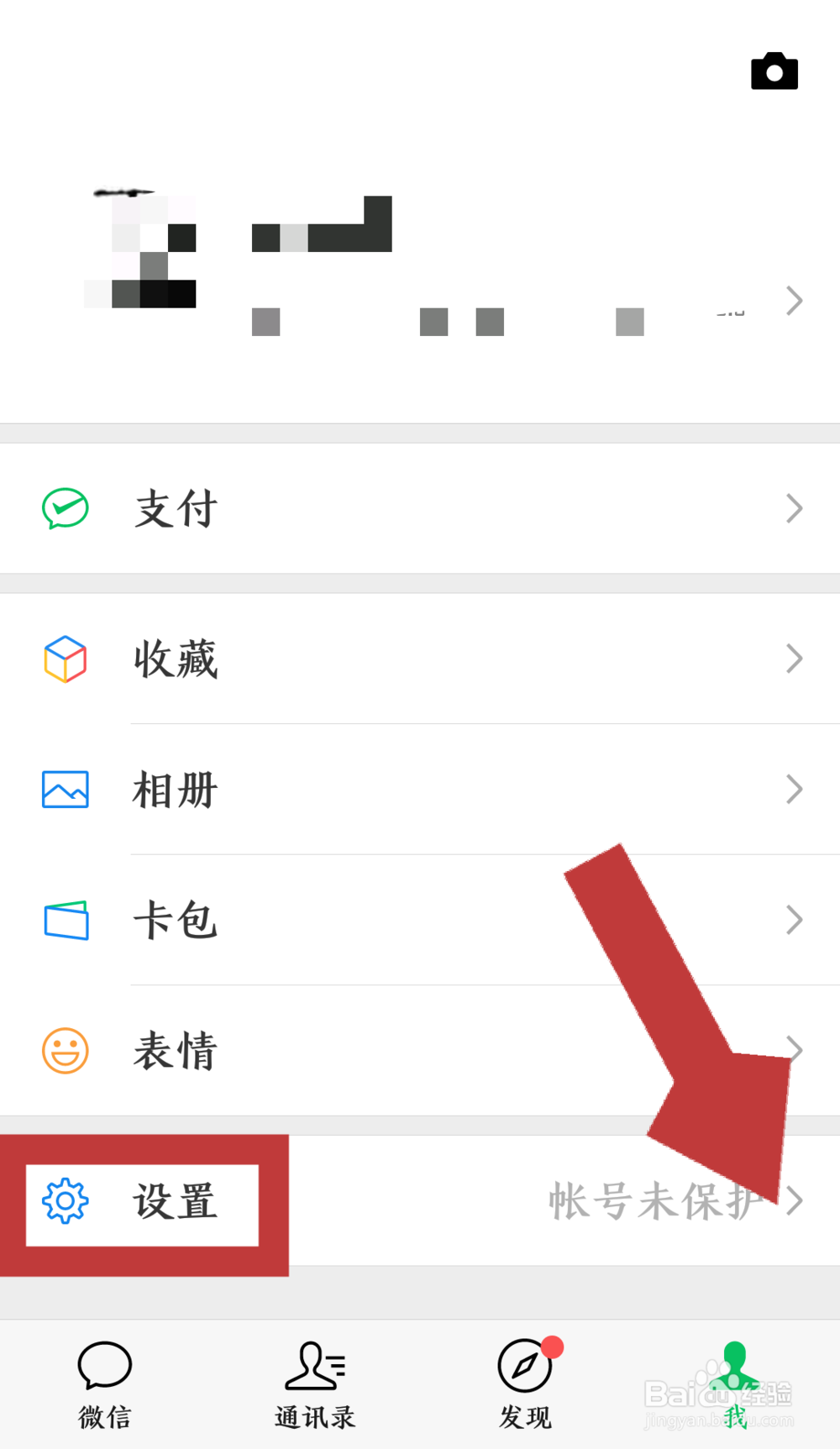
2、进入微信我的页面后,找到“设置”一栏,点击设置后方的“>”,进入微信的设置页面。
微信怎样设置在锁屏时会显示收到的消息详情

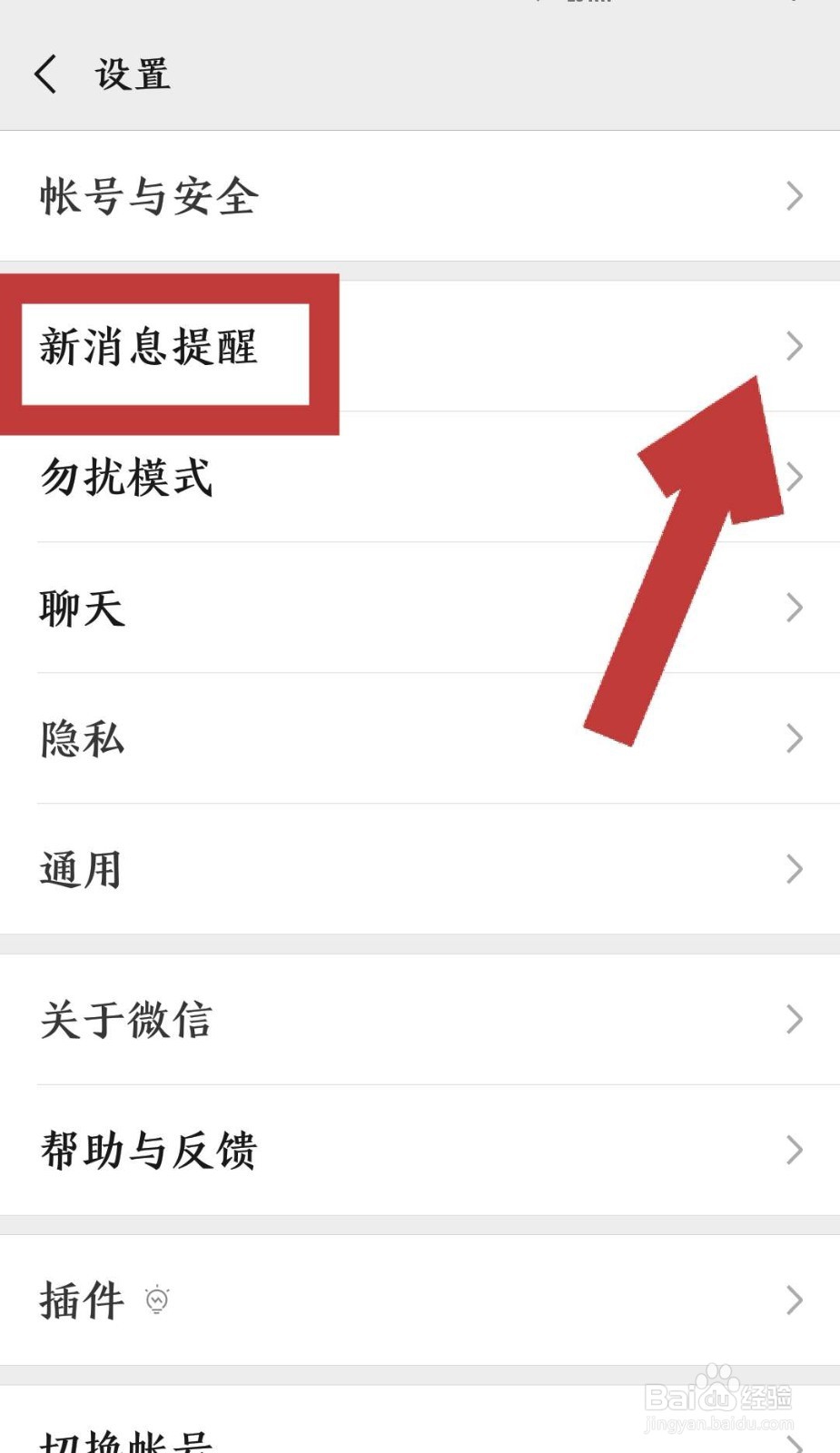
3、进入微信的设置页面后,找到“新消息提醒”一栏,点击新消息提醒后方的“>”,进入新消息提醒设置页面。
微信怎样设置在锁屏时会显示收到的消息详情

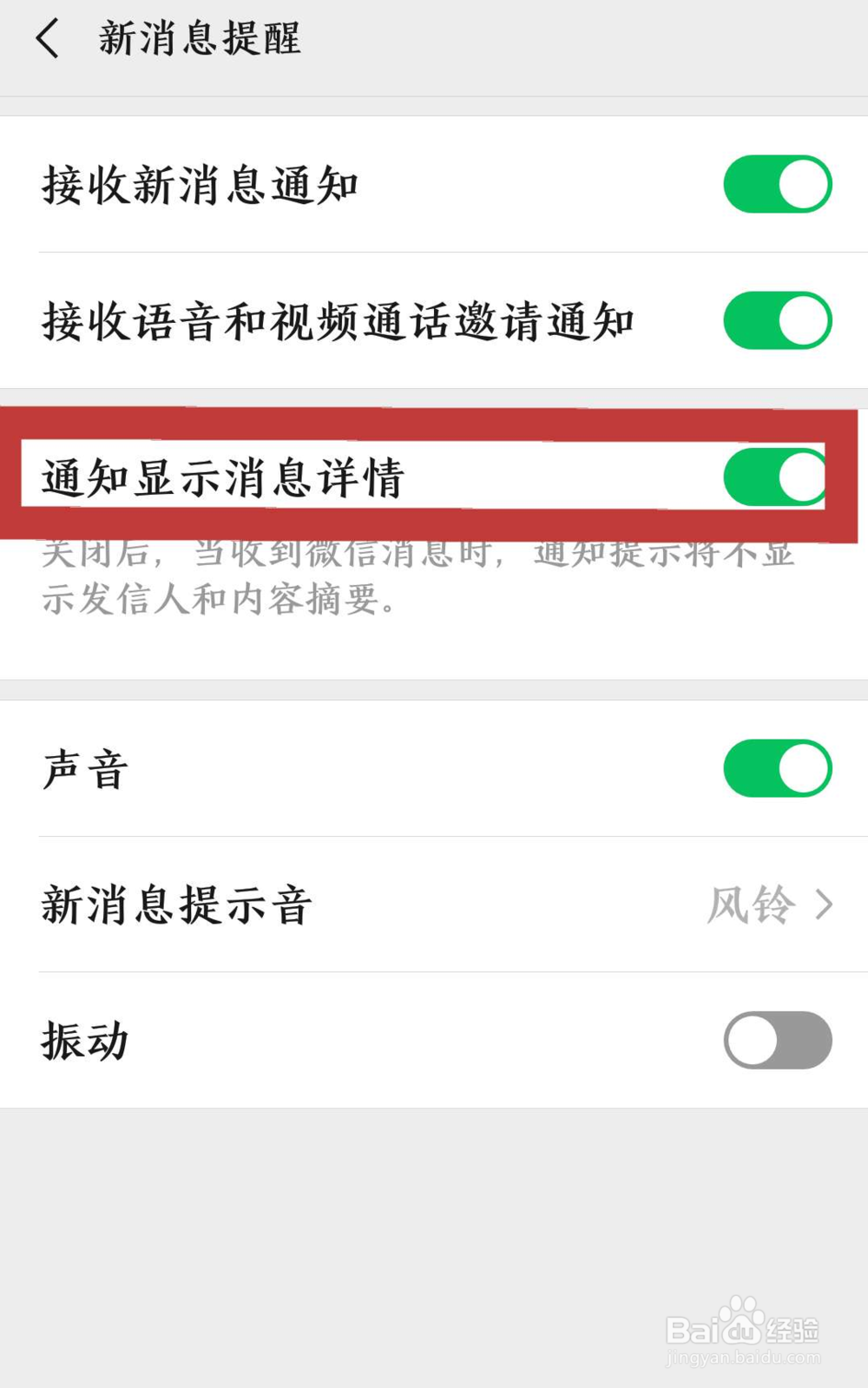
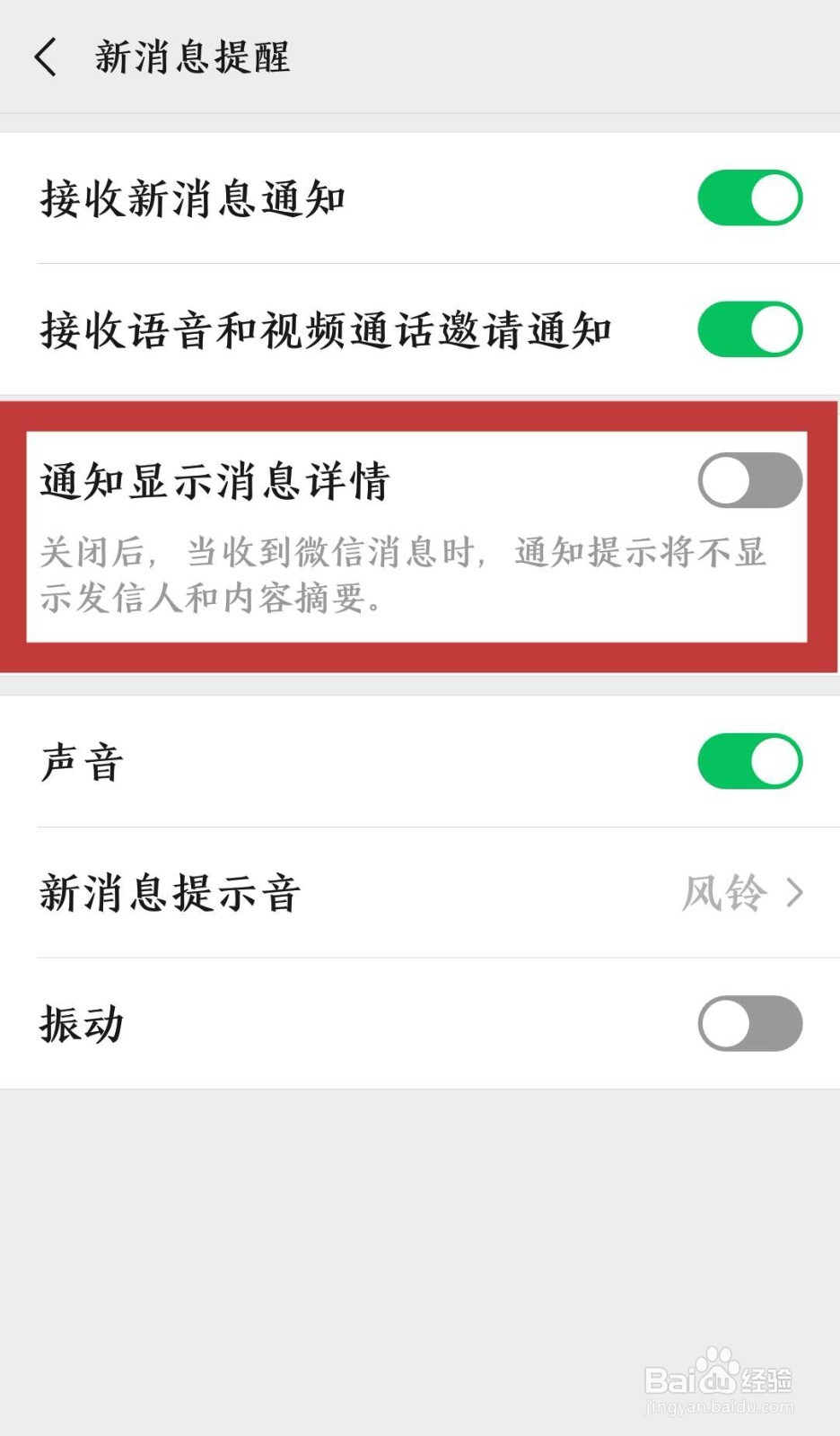
4、进入新消息提醒设置页面后,找到“通知显示消息详情”,我们可以看到下方显示:关闭后,当收到微信消息时,通知就不会显示发信人及消息内容。
微信怎样设置在锁屏时会显示收到的消息详情

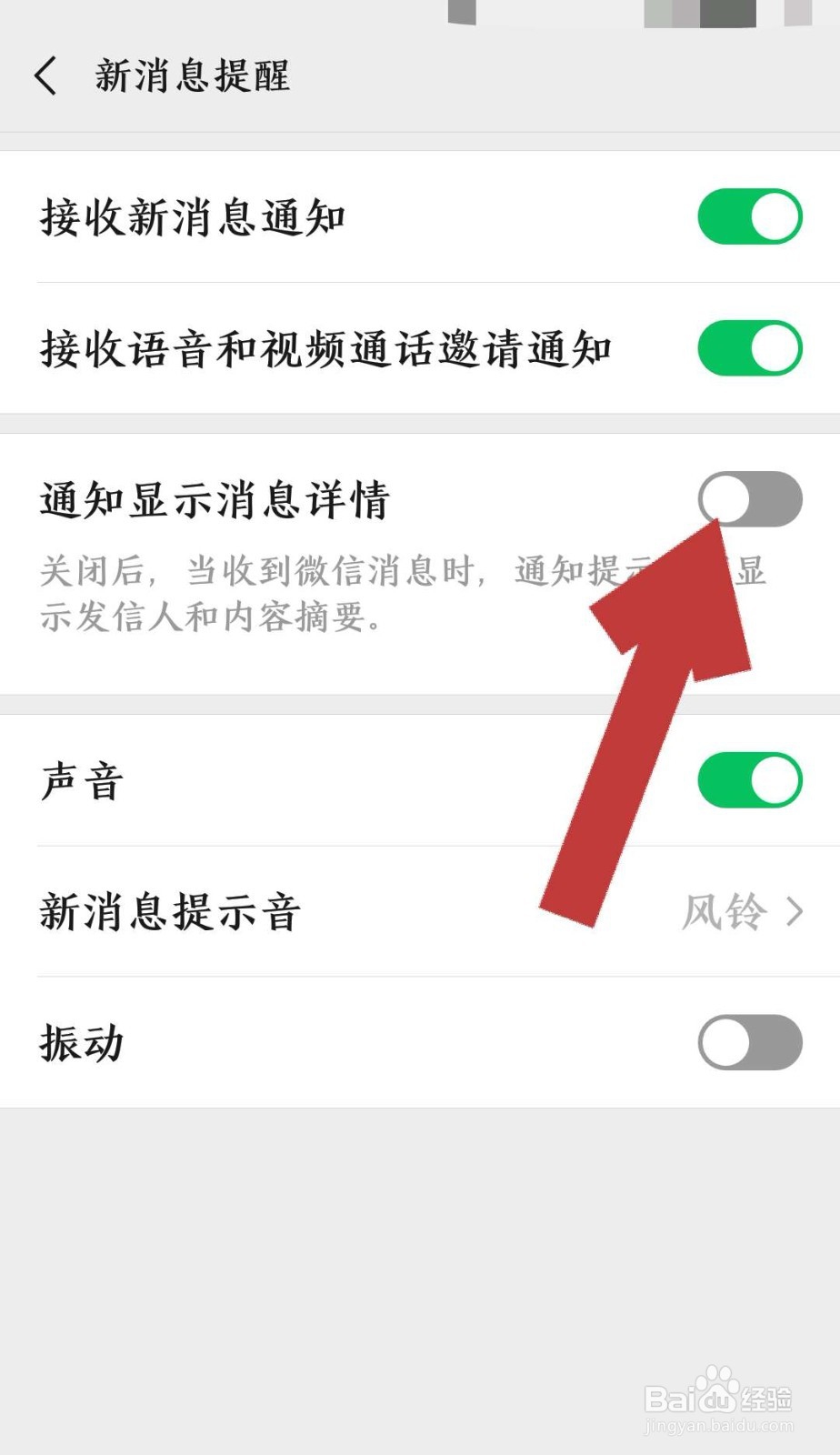
5、点击“通知显示消息详情”后方的开关键,至开关键变为绿色,该功能就打开了。
微信怎样设置在锁屏时会显示收到的消息详情微信怎样设置在锁屏时会显示收到的消息详情

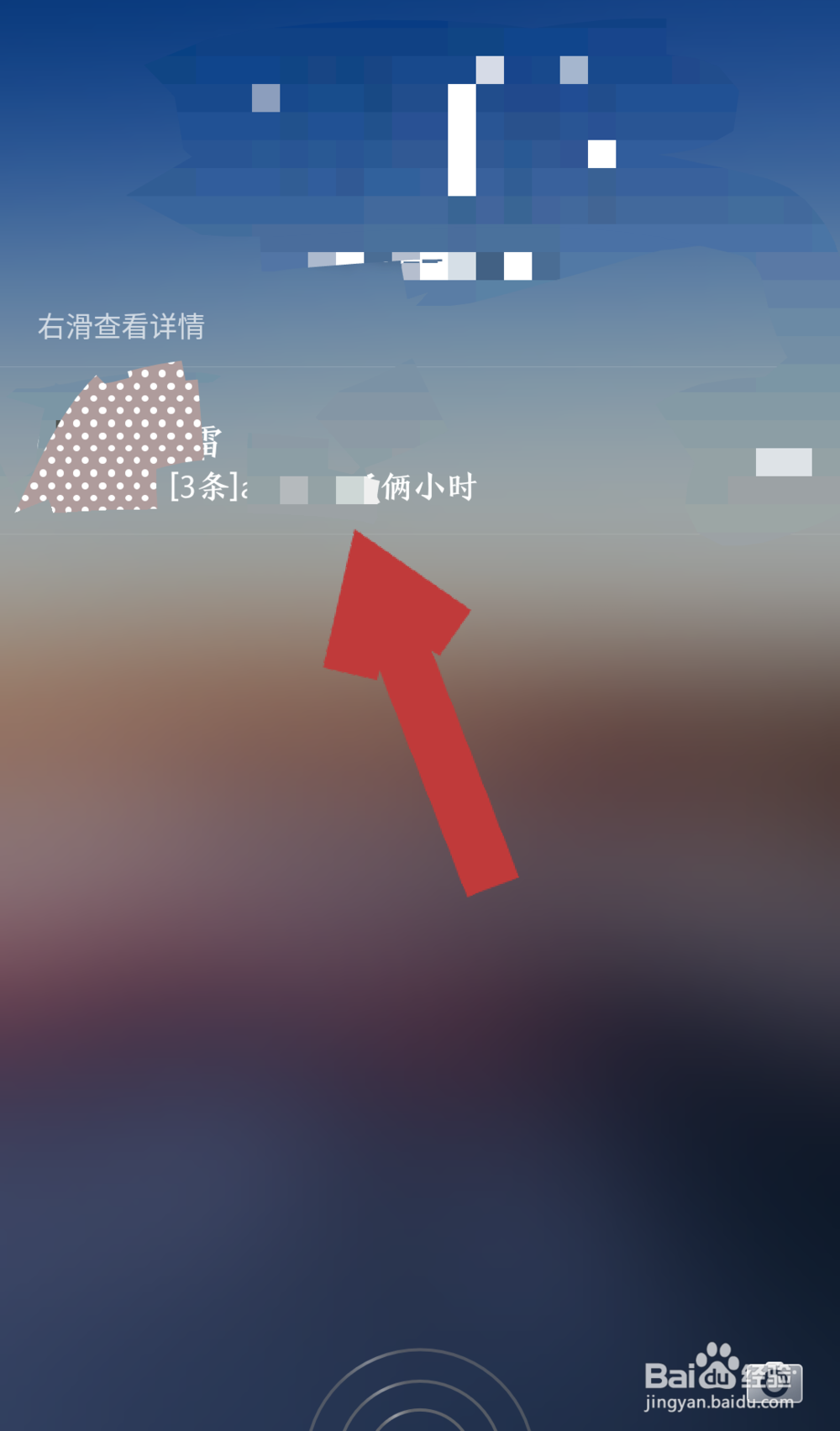
6、这样在我们手机锁屏时收到新的微信消息,就会显示发信人及消息内容。

微信怎样设置在锁屏时会显示收到的消息详情
  • 如何设置在手机亮屏时显示微信收款码?
  • 微信收款小账本怎么显示在聊天顶部
  • 手机如何设置亮屏即显示微信收款码?
  • 微信收款码怎么放手机桌面
  • 微信收款不显示通知栏
  • 热门搜索
    成都东软学院怎么样 汉中旅游攻略 可以赚钱的app 笔记本怎么清理灰尘 空调怎么用省电 需求分析怎么写 石桅岩景区 炒河粉怎么做好吃 咖啡种类及特点 驾龄几年可以上高速