1、点击插入,表格,插入一个表格。

2、在表格中输入内容,然后选择全部表格。

3、然后点击设计,边框,去掉边框。

4、点击左上角的文件,最下面的选项。
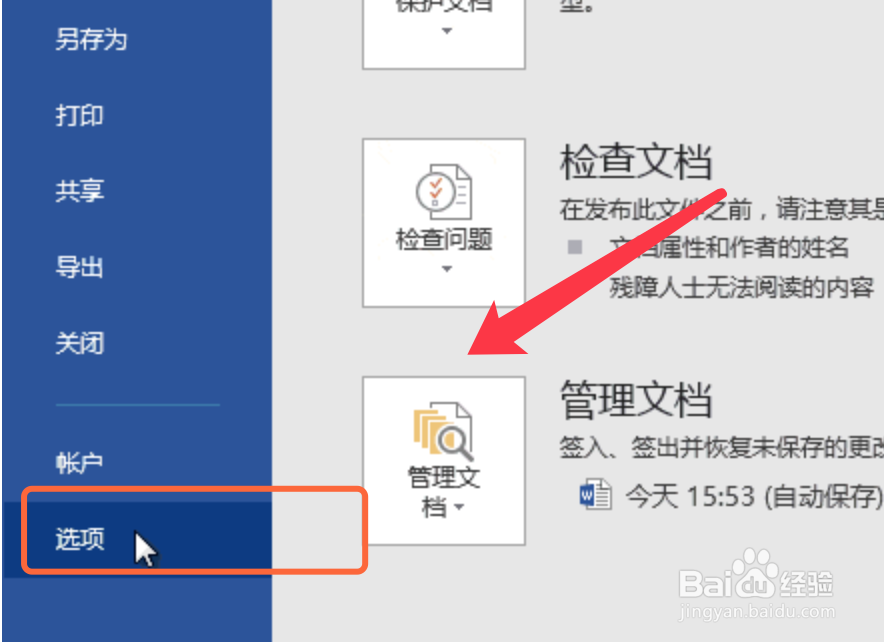
5、点击左侧自定义功能区,勾选开发工具。

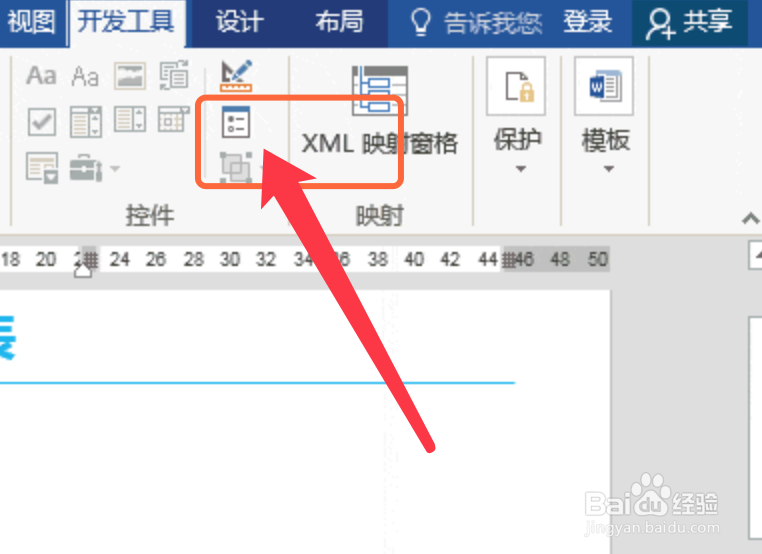
6、点击开发工具,点击方框中带勾的图标。

7、点击选中刚添加的方框,再点击下图红框处的图标。
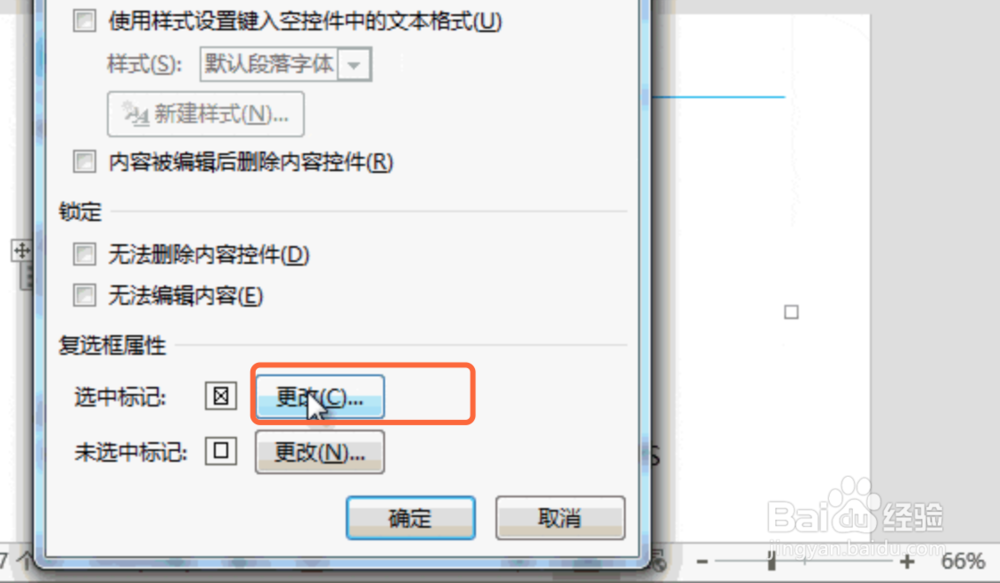
8、弹出的对话框,点击标记后面的更改。
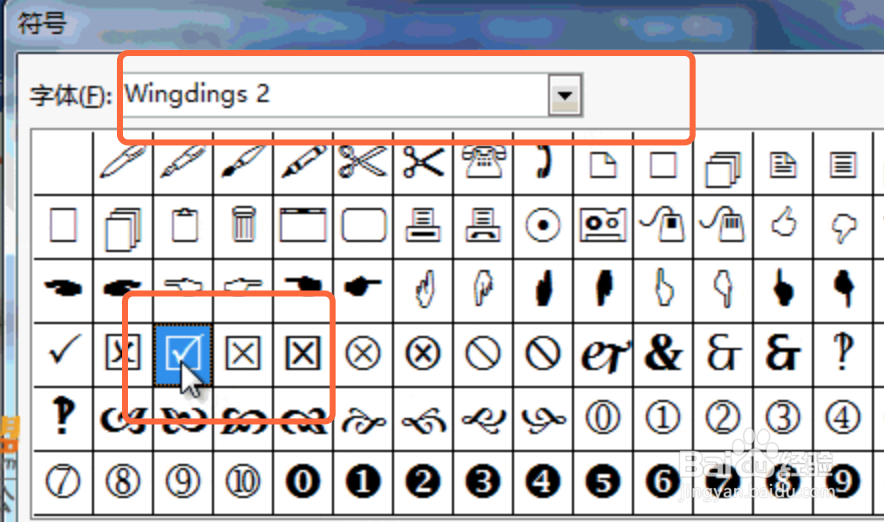
9、更改为下图字体,选择下图中的标记,点击复选框就可以勾选了。

时间:2026-04-22 04:02:31
1、点击插入,表格,插入一个表格。
2、在表格中输入内容,然后选择全部表格。
3、然后点击设计,边框,去掉边框。
4、点击左上角的文件,最下面的选项。
5、点击左侧自定义功能区,勾选开发工具。
6、点击开发工具,点击方框中带勾的图标。
7、点击选中刚添加的方框,再点击下图红框处的图标。
8、弹出的对话框,点击标记后面的更改。
9、更改为下图字体,选择下图中的标记,点击复选框就可以勾选了。
