WPS文档中如何给文字添加删除线方法

 时间:2026-02-15 08:32:19

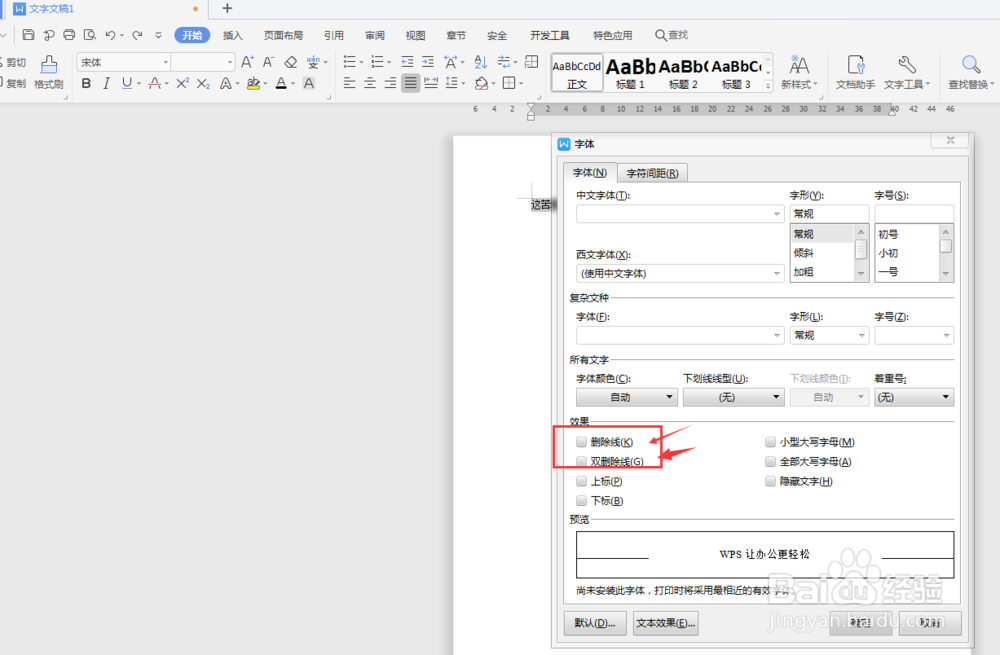
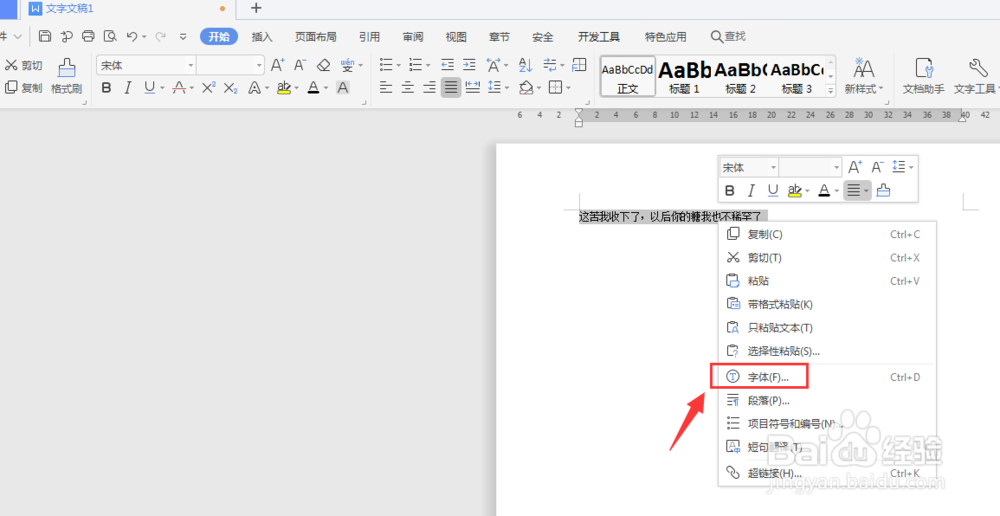
1、在文档先选中当前文字,然后选择右键属性栏中的【字体】属性
WPS文档中如何给文字添加删除线方法

2、在字体面板中,找到效果栏,这里有两种删除线效果,双删除线和单删除线

WPS文档中如何给文字添加删除线方法

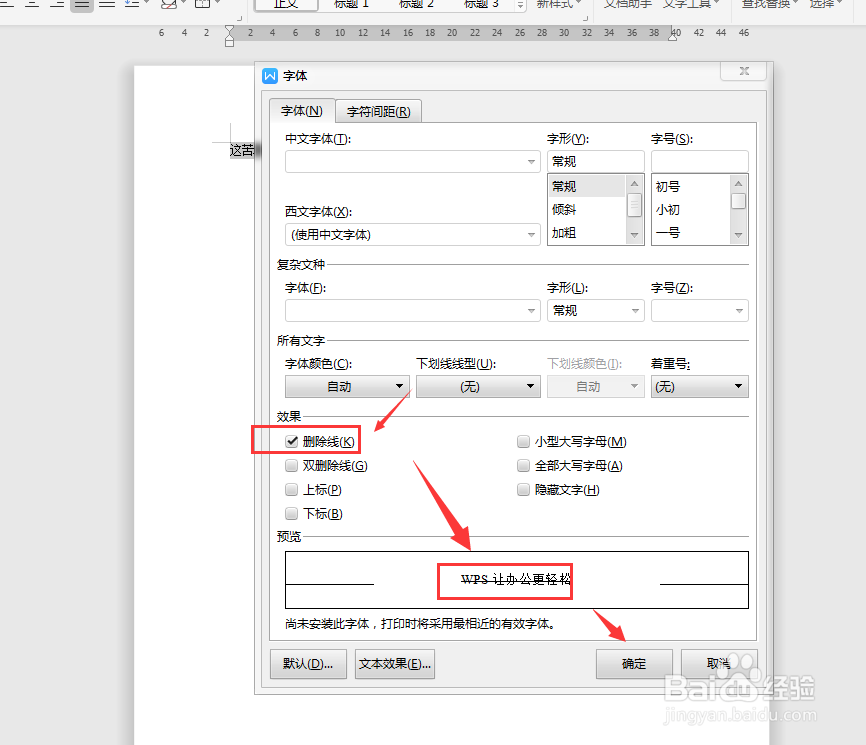
3、点击选择删除线选项,在下方预览区可查看效果,然后确定

WPS文档中如何给文字添加删除线方法

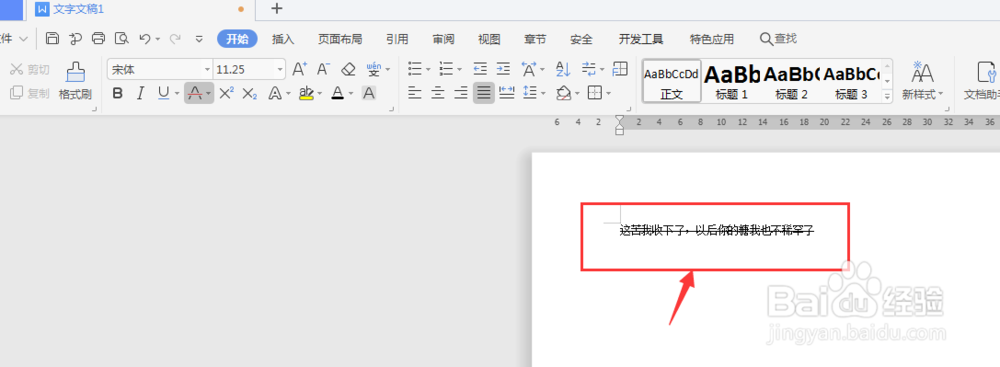
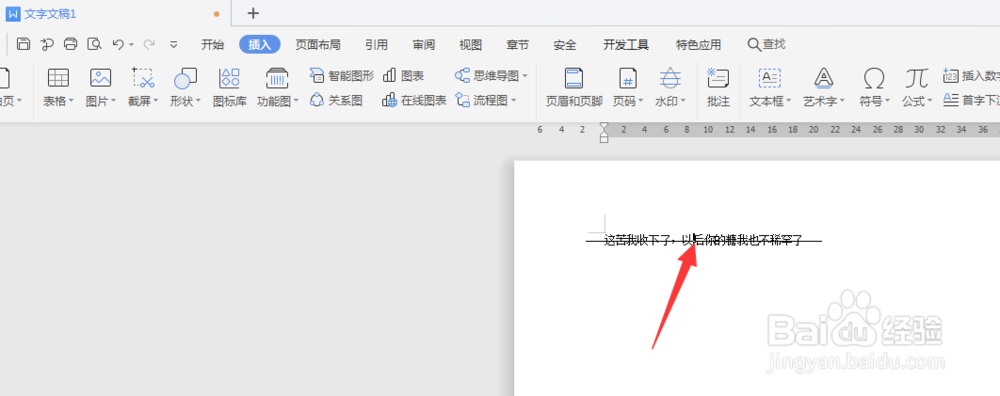
4、这样得到文字删除线效果

WPS文档中如何给文字添加删除线方法

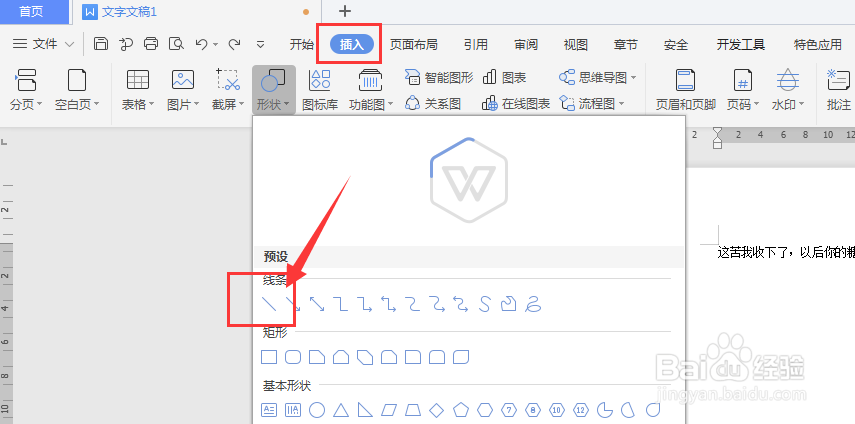
5、还有一种方法是,选择打开插入菜单中的形状选项,选择直线

WPS文档中如何给文字添加删除线方法

6、然后按住shift键在文字上方绘制直线,得到如图删除线效果

WPS文档中如何给文字添加删除线方法

WPS文档中如何给文字添加删除线方法

7、总结:

1.选中当前文字,然后选择右键属性栏中的【字体】属性

2.在字体面板中,找到效果栏,这里有两种删除线效果,双删除线和单删除线

3.点击选择删除线选项,在下方预览区可查看效果,然后确定

4.还有一种方法是,选择打开插入菜单中的形状选项,选择直线

5.然后按住shift键在文字上方绘制直线,得到如图删除线效果

  • 怎么计算Excel中的混合运算
  • excel 如何重复打印标题行表头
  • 如何利用word制作表格
  • 怎么把WPS表格中单元格的背景设置成条纹样式
  • WPS表格如何填充颜色
  • 热门搜索
    霍家为什么选择郭晶晶 静脉曲张怎么治疗最好 籍贯怎么填写 山竹怎么吃 凉粉的做法大全 人民币符号怎么输入 苹果手机id怎么注册 吊兰怎么养才能更旺盛 新华保险怎么样 含羞草为什么会动