Illustrator中如何将多个画板导出为一张图片

 时间:2026-04-27 08:16:20

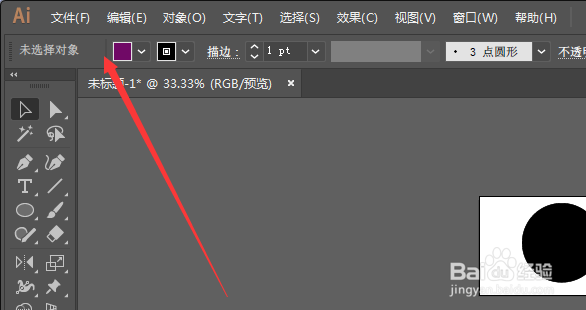
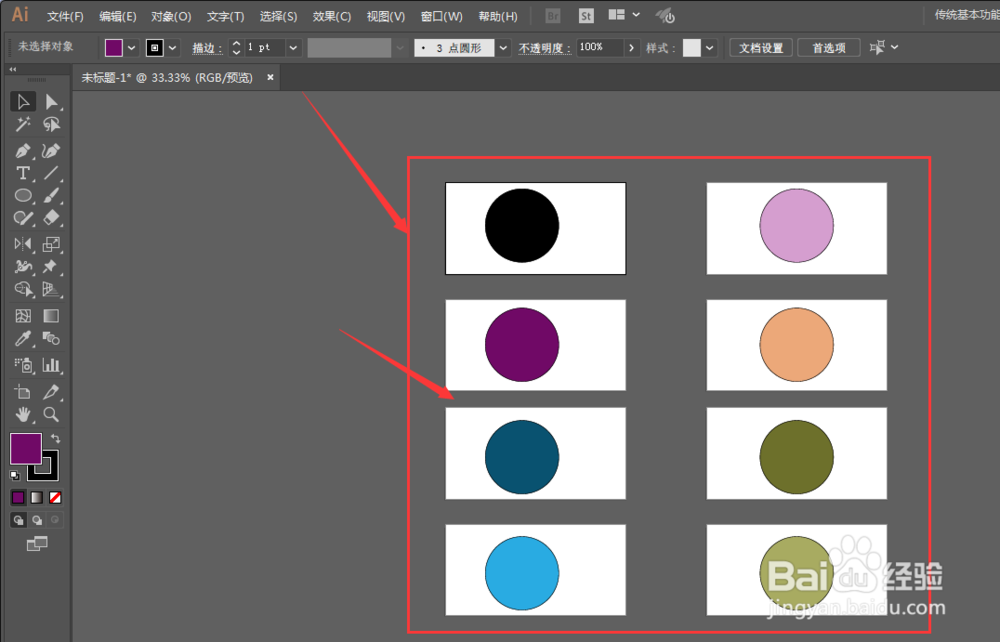
1、如图,选择打开Illustrator文件
Illustrator中如何将多个画板导出为一张图片

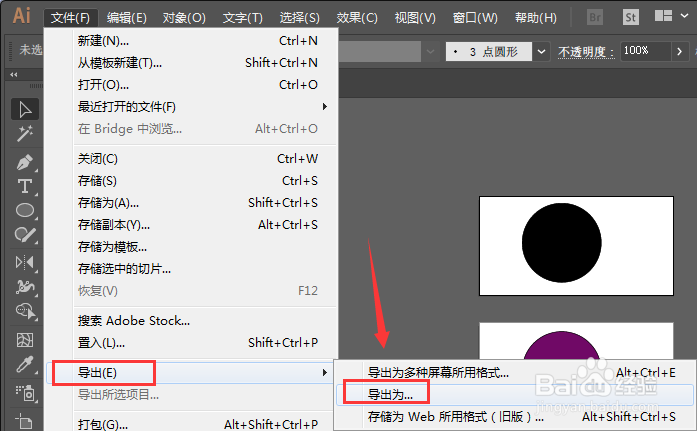
2、找到菜单栏中的文件菜单,选择打开

Illustrator中如何将多个画板导出为一张图片

3、然后选择如图的【导出】-【导出为】选项

Illustrator中如何将多个画板导出为一张图片

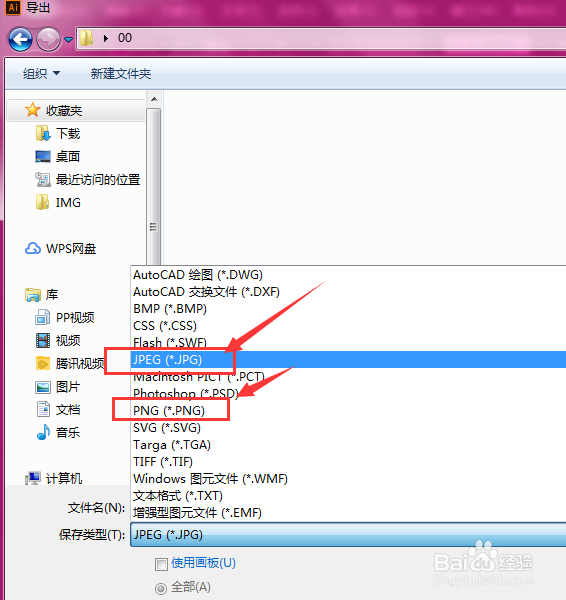
4、打开保存格式栏,选择jpeg或者png格式

Illustrator中如何将多个画板导出为一张图片

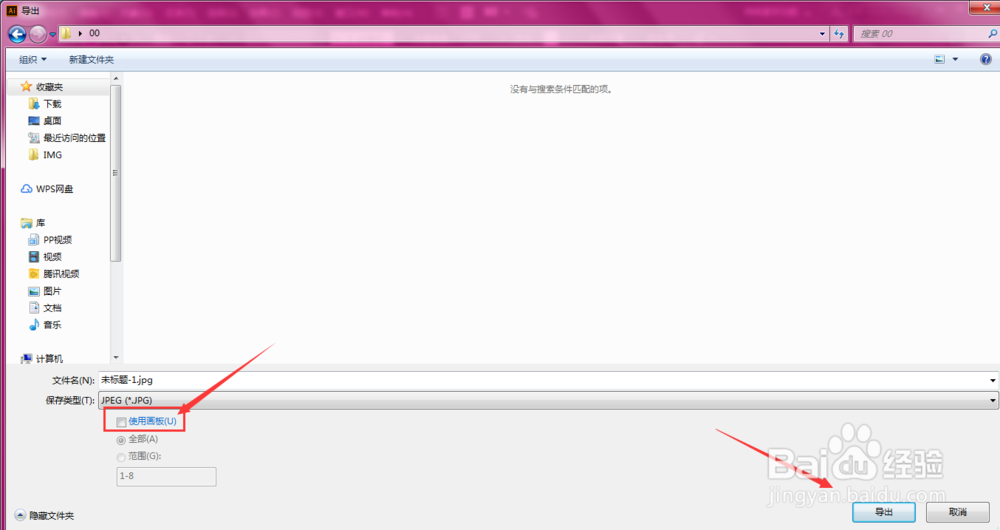
5、注意下方的使用画板一定不要选中,然后导出

Illustrator中如何将多个画板导出为一张图片

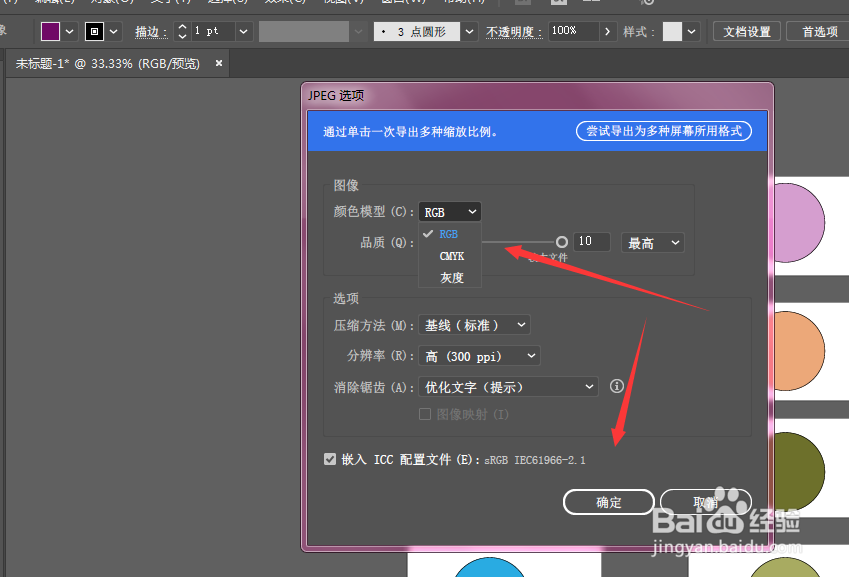
6、选择自己需要的图片颜色模式以及质量大小,确定

Illustrator中如何将多个画板导出为一张图片

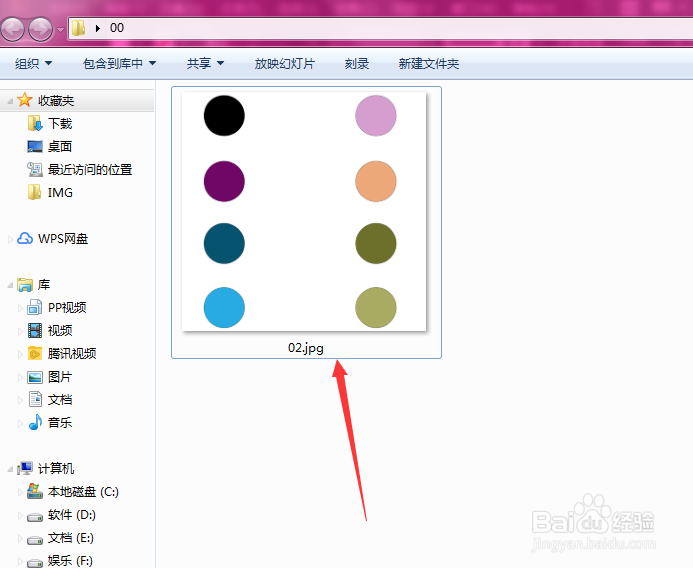
7、这样导出的就是一张图片了,如图所示

Illustrator中如何将多个画板导出为一张图片

8、总结:

1.选择打开Illustrator文件

2.找到菜单栏中的文件菜单,选择打开

3.然后选择如图的【导出】-【导出为】选项

4.打开保存格式栏,选择jpeg或者png格式

5.选择自己需要的图片颜色模式以及质量大小,确定

6.这样导出的就是一张图片了

  • ai隔离模式怎么关闭
  • 如何用ai怎么把每个画板都导出成单个的pdf文件
  • AI中删除画板外面的内容
  • AI画面全变成轮廓了怎么办
  • ai怎么在所有的画板上粘贴
  • 热门搜索
    wps怎么画流程图 怎么进入bios 柚子怎么挑选 衬衫怎么洗 怎么跟男生表白 三星怎么恢复出厂设置 jeep指南者怎么样 怎么注册百度账号 蒂森克虏伯电梯怎么样 大思英语怎么样