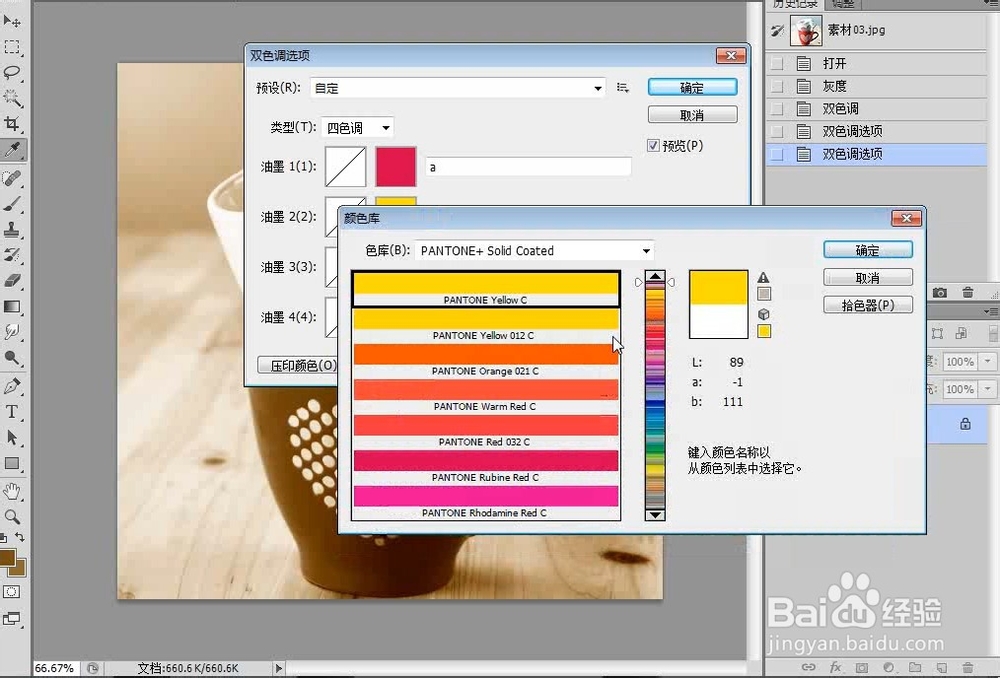
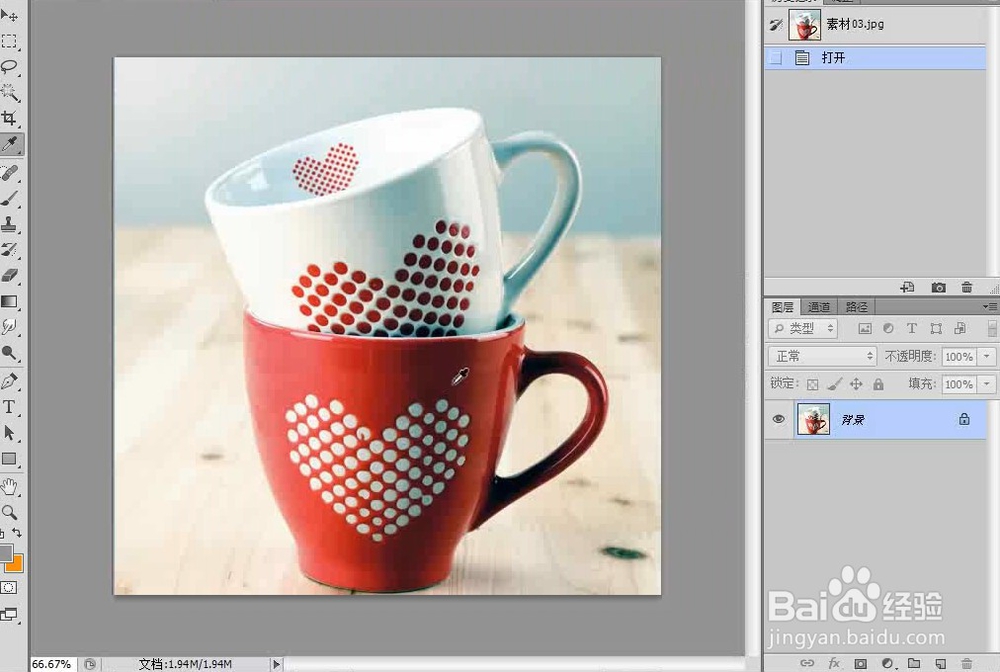
1、打开PS,在菜单栏中执行:文件-打开,命令,打开需要使用PS的双色调模式制作创意图像的素材图片。
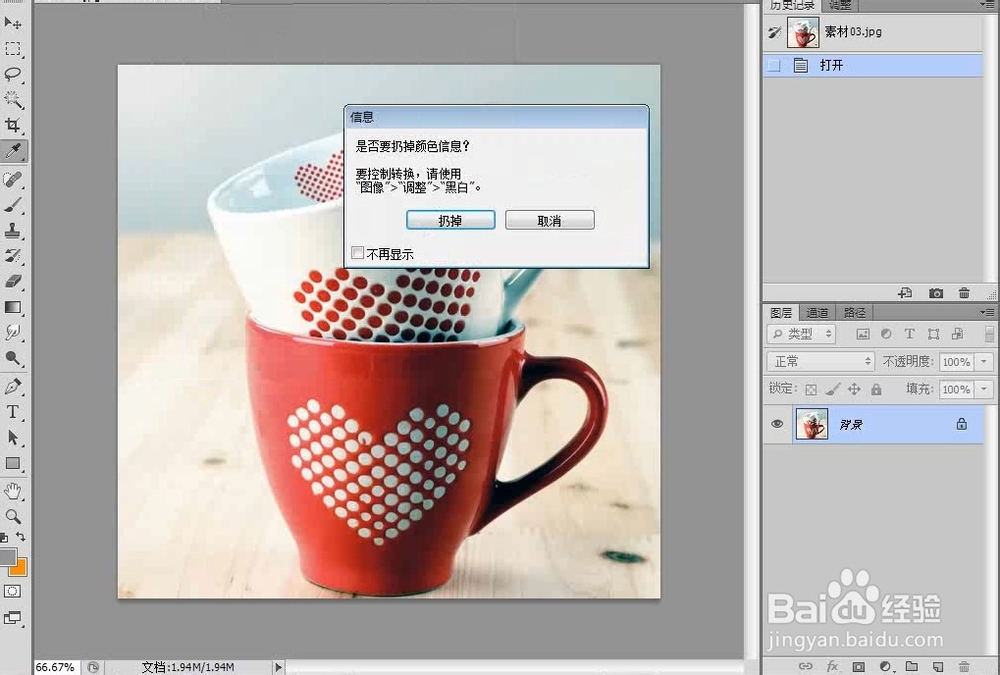
2、在菜单栏中,执行“图像-模式-灰度”菜单命令,然后在弹出的“信息”对话框中单击“扔掉”按钮,效果如下图所示。

3、下面制作单色调图像。执行“图像-模式-双色调”菜单命令,然后在弹出的“双色调选项”对话框中设置“类型”为“单色调”,接着设置“油墨1”的颜色为(R:210,G:1,B:75),最后设置油墨名称为a,效果如下图所示

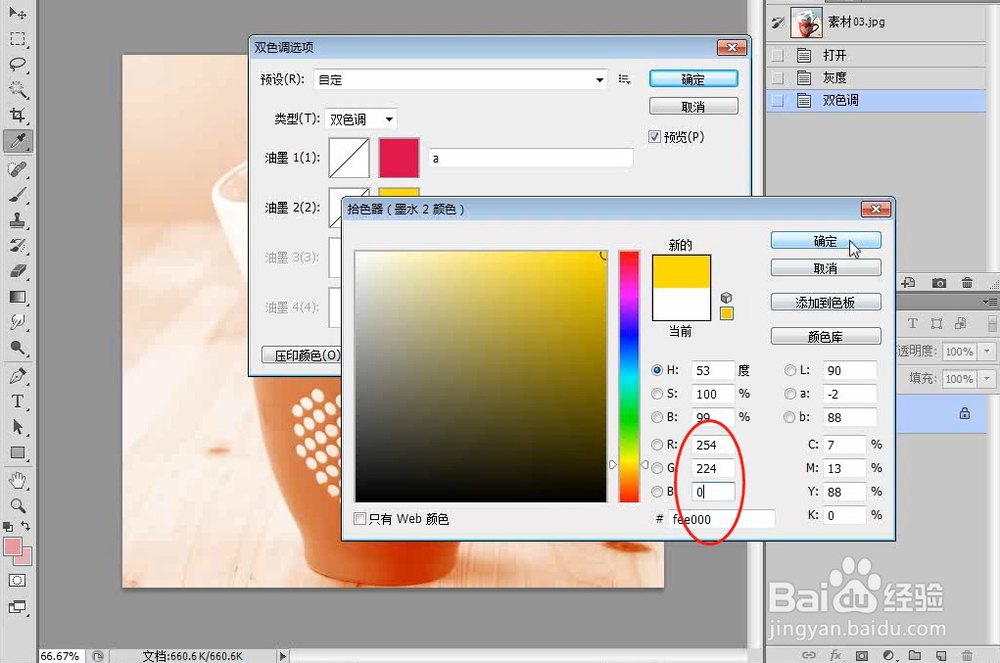
4、下面制作双色调图像。由于在之前的步骤已经将图像转换为双色调模式,所以在这里只需要重复执行“图像-模式-双色调”菜单命令,然后在弹出的“双色调选项”对话框中设置“类型为“双色调”,接着设置“油墨2”的颜色为(R:254, G:224,B:0),最后设置油墨名称为b,效果如下图所示。
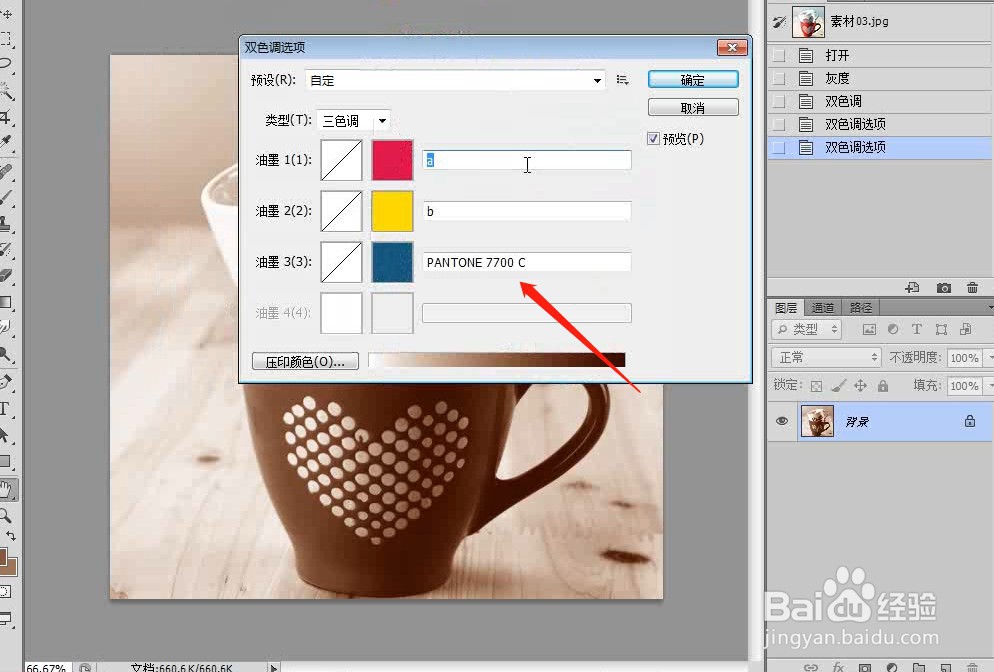
5、下面制作三色调图像。由于在之前的步骤已经将图像转换为双色调模式,所以在这里只需要重复执行“图像-模式-双色调”菜单命令,然后在弹出的“双色调选项”对话框中设置“类型”为“三色调”,接着设置“油墨3”的颜色为(R:0
G:37,B:150),最后设置油墨名称为c,效果如下图所示。
6、下面制作四色调图像。由于在之前的步骤已经将图像转换为双色调模式,所以在这里只需要重复执行“图像-模式-双色调”菜单命令,然后在弹出的“双色调选项”对话框中设置“类型”为“四色调”,接着设置“油墨4”的颜色为(R:156G:46,B:153),最后设置油墨名称为d,效果如下图所示。