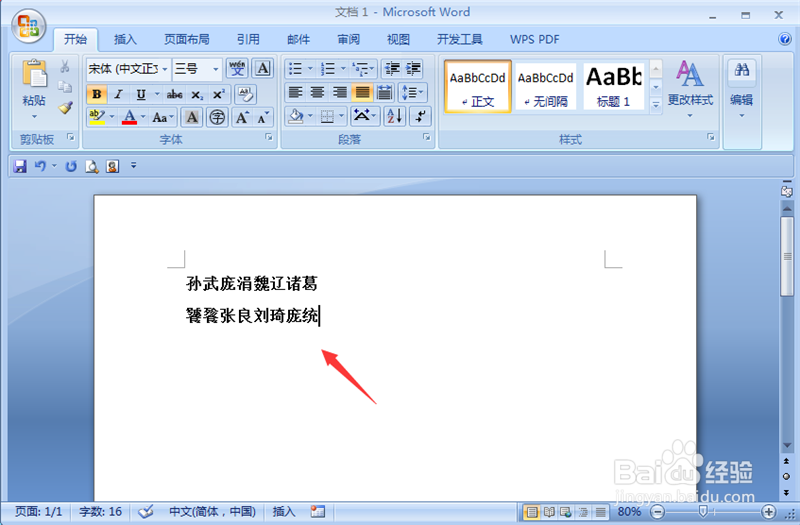
1、首先将Word打开,制表位的主题我空下没写,输入一些内容,如图所示。
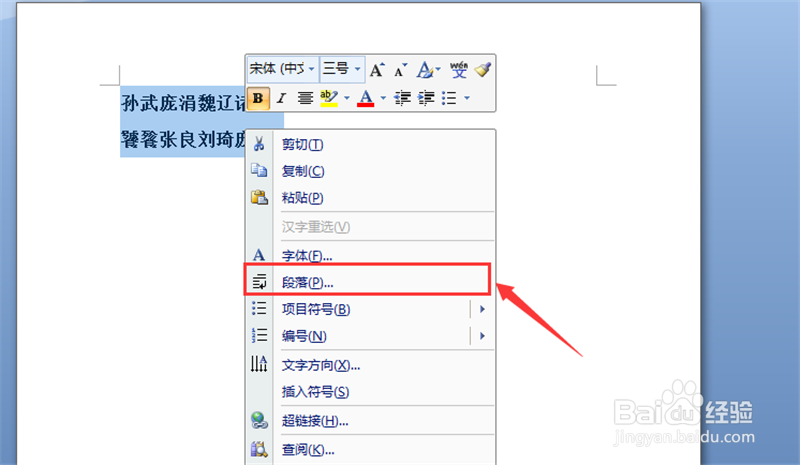
2、将内容选中,鼠标右键点击一下,选中【段落】点击,如图所示。
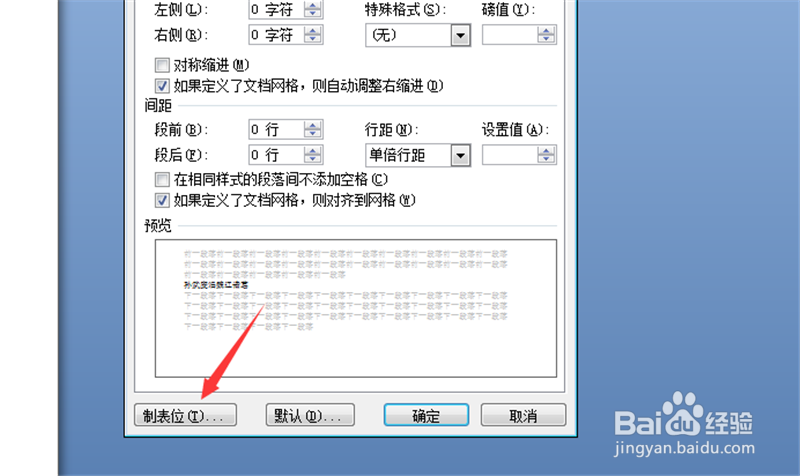
3、然后点击打开窗口下面的【制表位】按钮,如图所示。
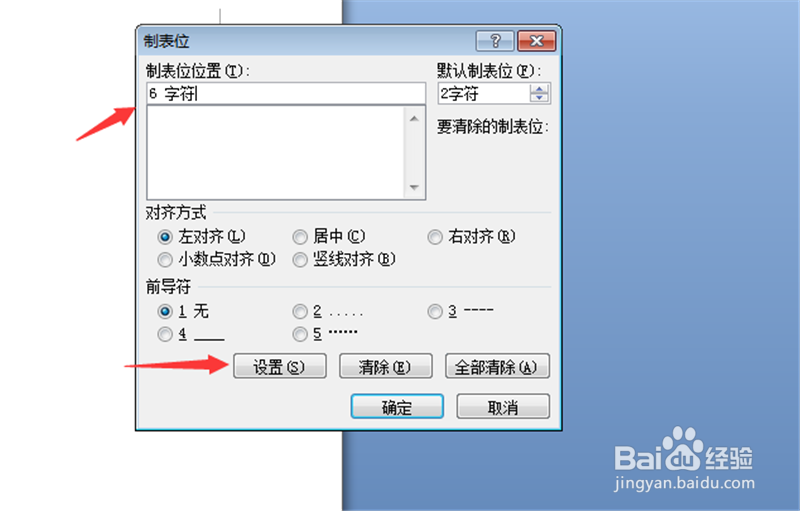
4、然后输入6字符(可以自己根据需要输入),点击【设置】按钮,如图所示。
5、然后我们将制表符内容都6字符隔开,一共4组,我们分别输入4组字符间隔,点击【确定】按钮,如图所示。

6、然后我们在内容前面按Tab按键,就可以空出制表位,如图所示。
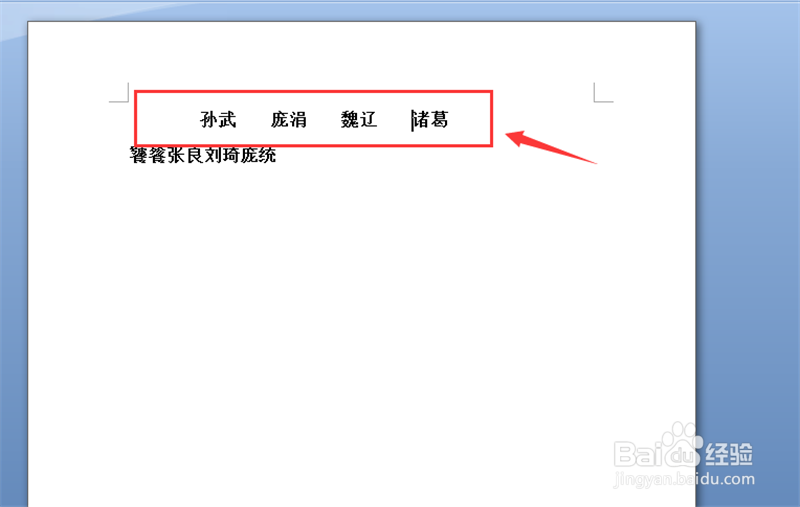
7、将第二行也在内容前面按Tab,可以快速对齐(制表位),如图所示。

1、1、将Word打开,制表位的主题我空下没写,输入一些内容
2、将内容选中,鼠标右键点击一下,选中【段落】点击
3、点击打开窗口下面的【制表位】按钮
4、输入6字符(可以自己根据需要输入),点击【设置】按钮
5、将制表符内容都6字符隔开,一共4组,我们分别输入4组字符间隔,点击【确定】按钮
6、在内容前面按Tab按键,就可以空出制表位
7、将第二行也在内容前面按Tab,可以快速对齐(制表位)
