小米手机如何取消上滑解锁直接显示屏幕密码界面

 时间:2026-02-14 17:25:13

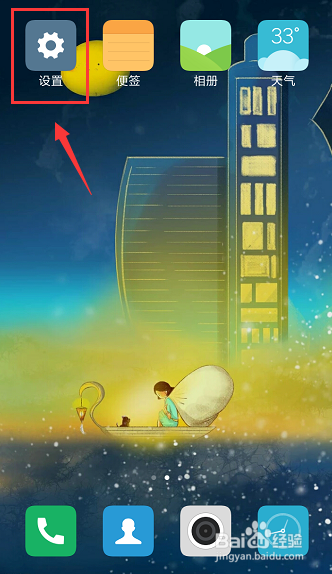
1、手机打开【设置】,就可以对手机进行设置。
小米手机如何取消上滑解锁直接显示屏幕密码界面

2、在设置页面,往下滑动页面,找到【锁屏和密码】点击打开它。

小米手机如何取消上滑解锁直接显示屏幕密码界面

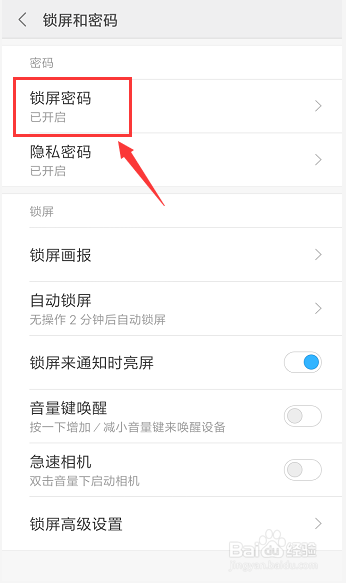
3、进入锁屏和密码页面,点击【锁屏密码】就可以设置手机的锁屏密码。

小米手机如何取消上滑解锁直接显示屏幕密码界面

4、进入锁屏密码页面前,需要输入你的手机锁屏密码,再点击【下一步】。

小米手机如何取消上滑解锁直接显示屏幕密码界面

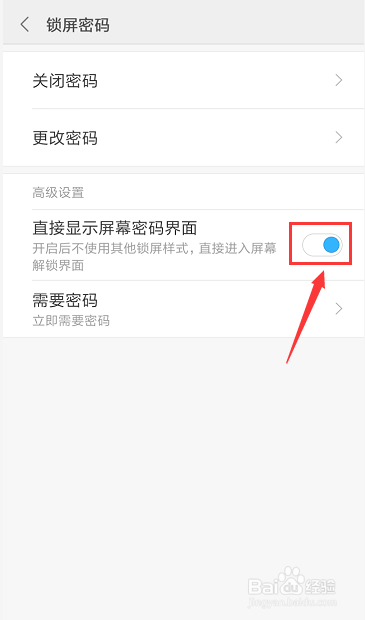
5、进入锁屏密码页面后,点击关闭【直接显示屏幕密码界面】的按钮。

小米手机如何取消上滑解锁直接显示屏幕密码界面

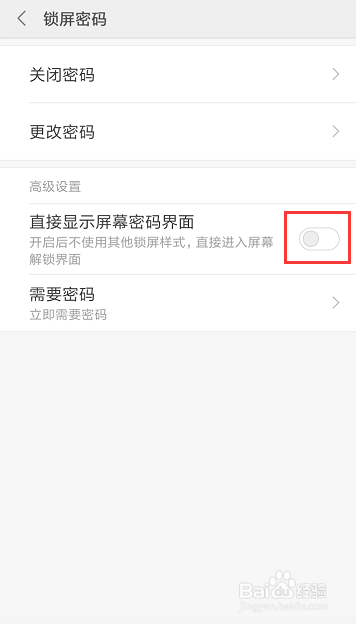
6、关闭成功后,如图所示,这样手机已经成功取消上滑解锁直接显示屏幕密码界面。
小米手机如何取消上滑解锁直接显示屏幕密码界面

1、手机打开设置,点击“锁屏和密码”。

2、在锁屏和密码页面,点击“锁屏密码”。

3、输入锁屏密码,点击“下一步”。

4、关闭“直接显示屏幕密码界面”。

  • 小米手机如何取消上滑解锁直接显示屏幕密码界面
  • 小米手机如何取消上滑解锁直接显示屏幕密码界面
  • 小米手机如何取消上滑解锁直接显示屏幕密码界面
  • 小米手机如何禁止自动更新 怎么样关闭miui9更新
  • 小米手机miui10怎么样创建锁屏画报屏幕快捷方式
  • 热门搜索
    麻花的家常做法 绿豆汤做法 蟹黄豆腐的做法 家庭烤箱烤披萨的做法 茄子豆角的家常做法 酿豆腐的家常做法 水晶泥怎么做 炒花菜的家常做法 烤全羊的做法 炖茄子的家常做法