win10设置资源管理器打开此电脑而不是快速访问

 时间:2024-10-20 12:34:43

1、如图,点击任务栏上的文件夹资源管理图标的时候,打开的是快速访问,而不是此电脑

win10设置资源管理器打开此电脑而不是快速访问

2、首先双击打开“控制面板”如果桌面没控制面板图标,看打开下面的经验链接设置

win10设置资源管理器打开此电脑而不是快速访问

3、打开控制面板后,点击左上角查看方式右侧的“类别”

win10设置资源管理器打开此电脑而不是快速访问

4、在打开的下拉菜单中,选择“大图标”

win10设置资源管理器打开此电脑而不是快速访问

5、在控制面板列表中,找到“文件资源管理器选项”打开

win10设置资源管理器打开此电脑而不是快速访问

6、打开文件夹管理器后,点击“常规”选项卡

win10设置资源管理器打开此电脑而不是快速访问

7、点击打开资源管理器时打开“快速访问”后面的下拉箭头

win10设置资源管理器打开此电脑而不是快速访问

8、在弹出的下拉菜单中,选择“此电脑”

win10设置资源管理器打开此电脑而不是快速访问

9、然后点击下面的“确定”保存设置

win10设置资源管理器打开此电脑而不是快速访问

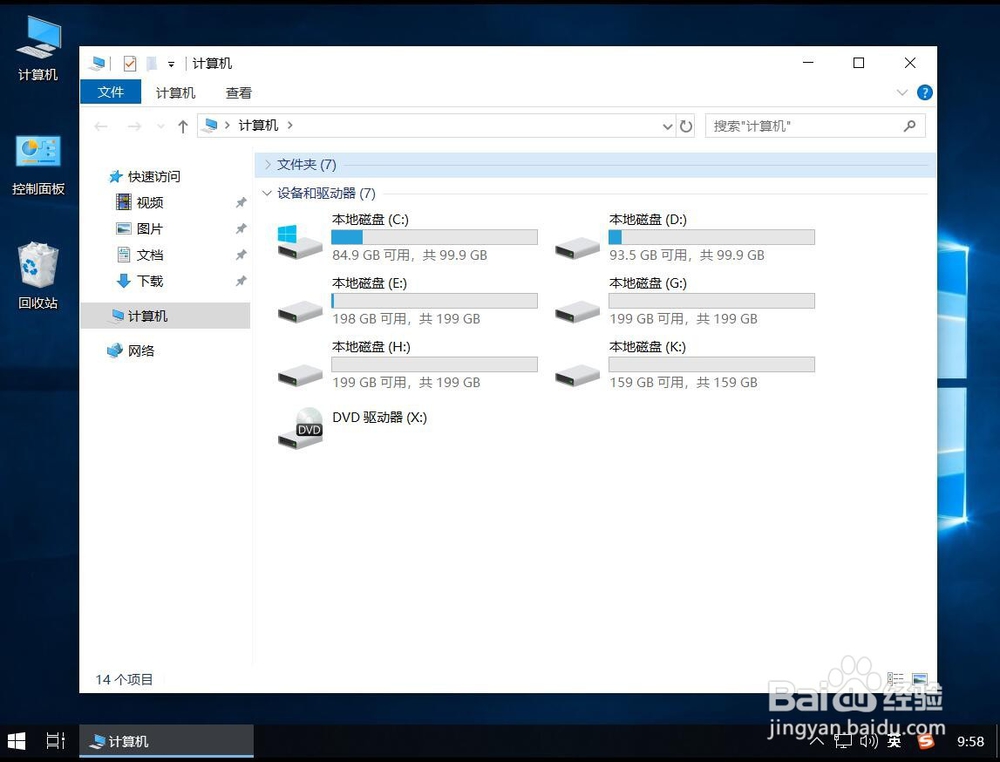
10、这样当点击资源管理器或者是按快捷键win+R键时,打开的就是此电脑界面了
win10设置资源管理器打开此电脑而不是快速访问
  • 怎么开启Win10系统自动更新服务
  • 怎样使用老毛桃u盘迁移系统到ssd
  • 如何使用联想一键恢复功能恢复出厂原装系统?
  • 如何查看CPU是多少位
  • Win10下自带虚拟机 Hyper-v如何联网
  • 热门搜索
    芝麻酱怎么调 孩子不爱学习怎么办 烧心怎么回事 学生头怎么扎好看 卫生间漏水怎么办 美味的用英文怎么说 显卡怎么设置 信用卡丢了怎么办 节假日加班工资怎么算 新款捷达车怎么样