1、打开原数据表格,如图所示。
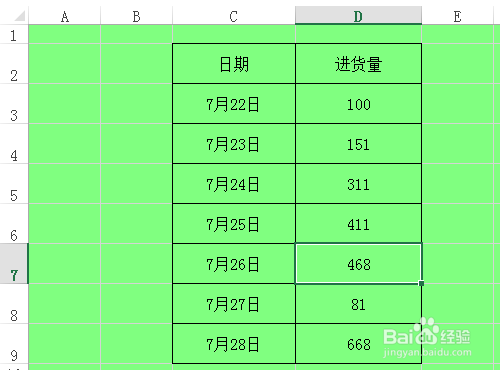
2、选中D3至D9单元格,如图所示。

3、点击选中单元格后右下角显示的"快速分析"图标,如图所示。

4、选择"格式"下方的"数据条",如图所示。

5、得出结果,效果图如图所示。

6、把表格转置,是不是更加直观,更加能够体现出数据变化呢?

时间:2026-04-23 06:35:53
1、打开原数据表格,如图所示。
2、选中D3至D9单元格,如图所示。
3、点击选中单元格后右下角显示的"快速分析"图标,如图所示。
4、选择"格式"下方的"数据条",如图所示。
5、得出结果,效果图如图所示。
6、把表格转置,是不是更加直观,更加能够体现出数据变化呢?
