1、打开WPS表格。

2、WPS表格上面点击【插入】、【图片】。

3、找到要插入的图片,然后选择图片并点击【打开】。

4、在已经插入的图片上面单击右键,选择“设置对象格式”。

5、点击【大小和属性】、【属性】,在缩放高度里边输入40%并按下回车键。

6、选择图片,单击右键,选择“复制”。

7、打开画图软件。

8、在画图软件里边按下【Ctrl+V】粘贴图片。

9、点击画图的下拉菜单,选择“另存为”、“JPEG图片”。
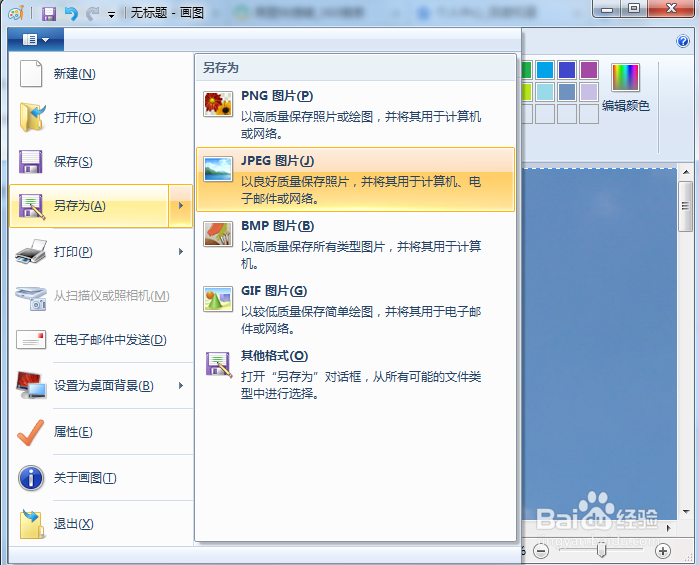
10、选择文件另存的路径,输入文件名称后保存。

11、WPS表格压缩图片完成。

1、打开WPS演示。

2、把图片拖入WPS演示里面。

3、选择已经拖入的图片,点击右侧的【属性】,再点击【大小和属性】,将图片的“缩放高度”设置成50%。

4、选择图片,按下【Ctrl+C】组合键复制图片。

5、按下【Windows + R】组合键调出“运行”窗口。

6、在“运行”窗口里边输入“mspaint”,打开画图软件。

7、按下【Ctrl+V】组合键,将压缩的图片粘贴到画板上。

8、键盘上面按下【F12】键,将文件另存为。

9、在“另存为”里边找到要保存文件的位置,输入文件名称,文件的保存类型设置成JPEG格式,然后点击【保存】。

10、使用WPS演示压缩图片完成。

1、一、WPS表格压缩图片
1.打开WPS表格,点击【插入】、【图片】。
2.找到要插入的图片并插入。
3.在插入的图片上面单击右键,选择“设置对象格式”。
4.点击【大小和属性】、【属性】,设置缩放大小。
5.选择调整后的图片,单击右键并选择“复制”。
6.打开画图软件,按下【Ctrl+V】组合键粘贴图片。
7.点击画图的下拉菜单,选择“另存为”、“JPEG图片”。
8.选择文件的保存路径,输入文件名称并保存。
9.WPS表格压缩图片完成。

2、二、WPS演示压缩图片
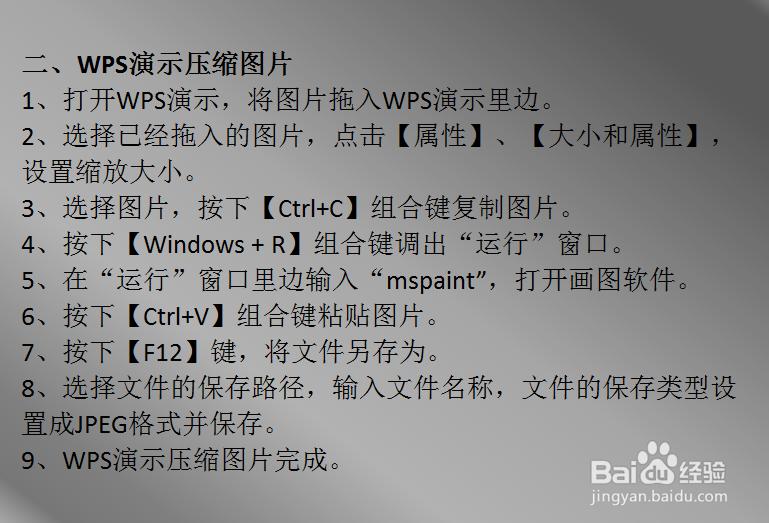
1、打开WPS演示,将图片拖入WPS演示里边。
2、选择已经拖入的图片,点击【属性】、【大小和属性】,设置缩放大小。
3、选择图片,按下【Ctrl+C】组合键复制图片。
4、按下【Windows + R】组合键调出“运行”窗口。
5、在“运行”窗口里边输入“mspaint”,打开画图软件。
6、按下【Ctrl+V】组合键粘贴图片。
7、按下【F12】键,将文件另存为。
8、选择文件的保存路径,输入文件名称,文件的保存类型设置成JPEG格式并保存。
9、WPS演示压缩图片完成。