1、桌面按win键+x键打开启动栏,选A进入【命令提示符】页面,如下图所示:

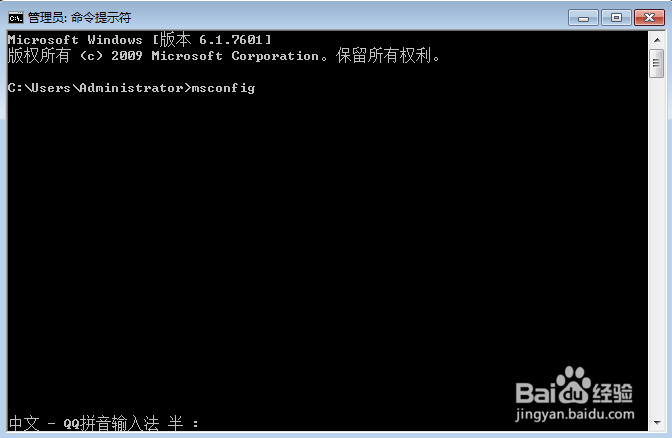
2、进入命令提示符页面后,输入“msconfig”打开系统配置窗口,如下图所示:
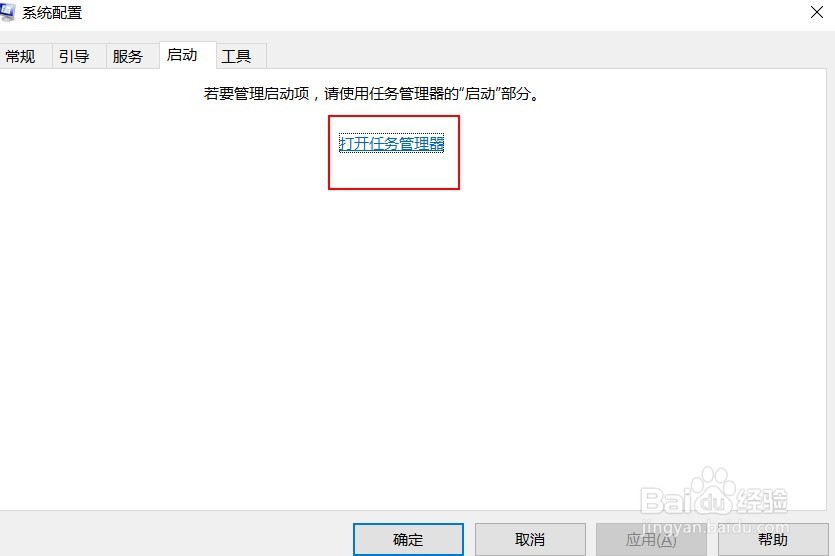
3、接下来,在系统配置窗口选择【启动】并打开【任务管理器】,如下图所示:

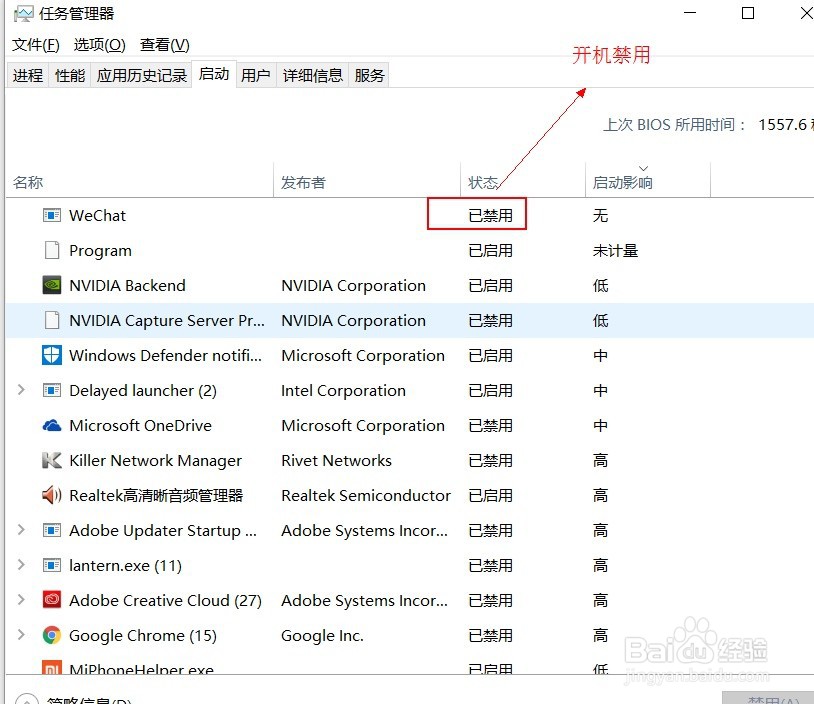
4、在任务管理器窗口中,将不需要开机启动的项目状态更改为【已禁用】,如下图所示:
5、关闭任务管理器,重新启动电脑即可。
1、1.桌面按win键+x键打开启动栏,选A进入【命令提示符】页面;
2.进入命令提示符页面后,输入“msconfig”打开系统配置窗口;
3.在系统配置窗口选择【启动】并打开【任务管理器】;
4.在任务管理器窗口中,将不需要开机启动的项目状态更改为【已禁用】;
5.关闭任务管理器,重新启动电脑即可。
