EXCEL中如何将日期格式转换为8位数的日期格式

 时间:2026-02-14 03:04:47

1、如本例,要求将A2单元格输入的日期,转换为8位数的日期格式显示,结果在B2单元格显示。

EXCEL中如何将日期格式转换为8位数的日期格式

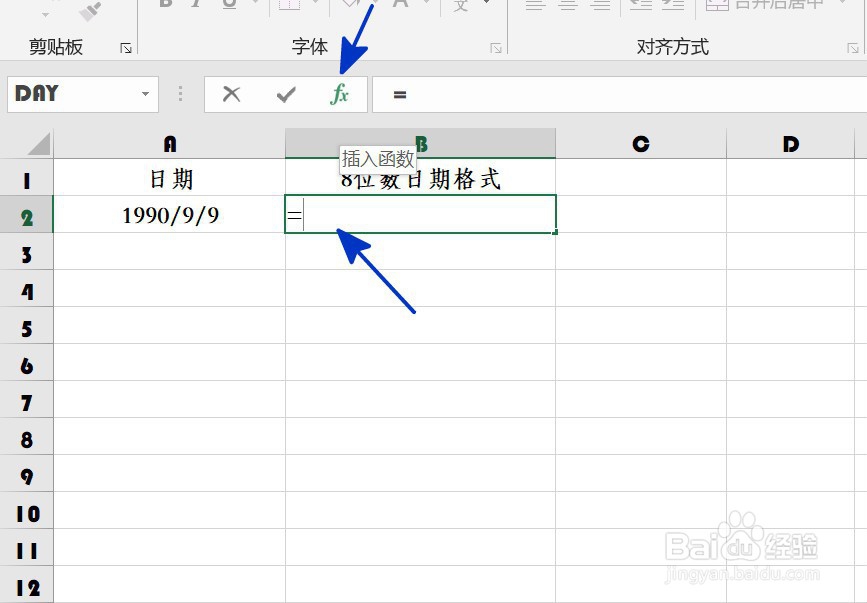
2、点击选中B2单元格,在单元格内输入运算符号=,然后点击【FX】按钮。

EXCEL中如何将日期格式转换为8位数的日期格式

3、如下图,通过上一步骤,系统中弹出了【插入函数】对话框,在对话框中点击选择函数[TEXT],完成后点击【确定】按钮。

EXCEL中如何将日期格式转换为8位数的日期格式

4、通过上一步骤,系统中弹出了【函数参数】对话框:

将光标移动到第一个参数后面的对话框中,直接在工作表中点击选择A2单元格,即日期所在单元格;

将光标移动到第二个参数后面的对话框中,在对话框中输入[emmdd],完成后点击【确定】按钮。

EXCEL中如何将日期格式转换为8位数的日期格式

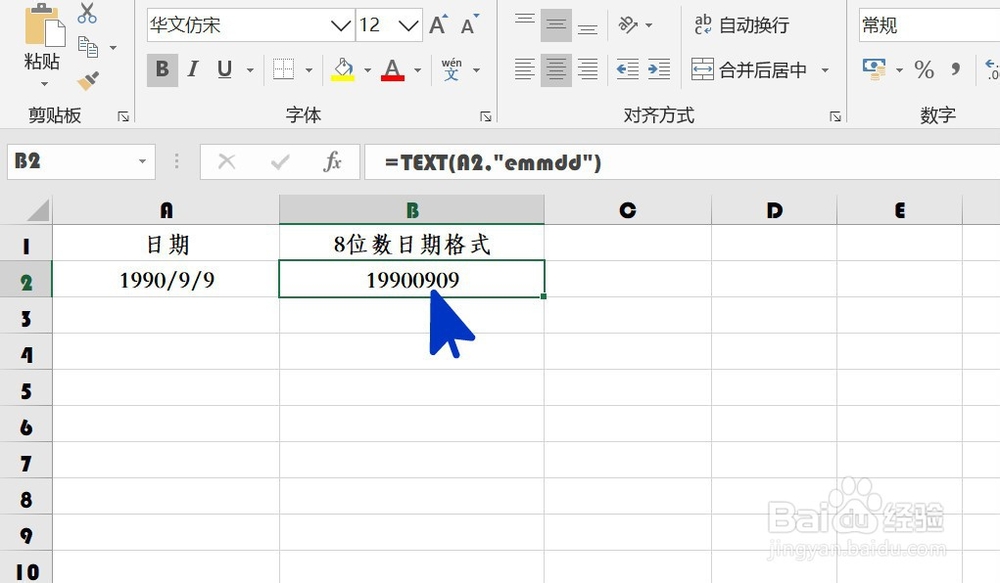
5、返回到工作表中,通过以上操作步骤,A2单元格中的日期格式就转换为了8位数的格式显示,结果在B2单元格显示:
EXCEL中如何将日期格式转换为8位数的日期格式

  • Excel如何让日期显示为8位数
  • EXCEL中如何将日期转换为8位数字样式
  • 怎样将日期格式转换为8位数字
  • 如何将日期转成8位数的数字
  • Excel怎么把一串数字转换成日期
  • 热门搜索
    粗的拼音怎么写 青木川旅游攻略 凉拌龙须菜 固本堂阿胶糕怎么样 许昌学院怎么样 胎儿可以亲子鉴定吗 怎么制作mv视频 怎么减肥最好 快递员怎么样 安徽的旅游景点