PS如何将图片转转粉笔画效果

 时间:2026-04-22 03:15:21

1、首先我们点击文件-打开,或者在键盘上按Ctrl+O快捷键,将需要进行操作的图片打开,如下图所示。

PS如何将图片转转粉笔画效果

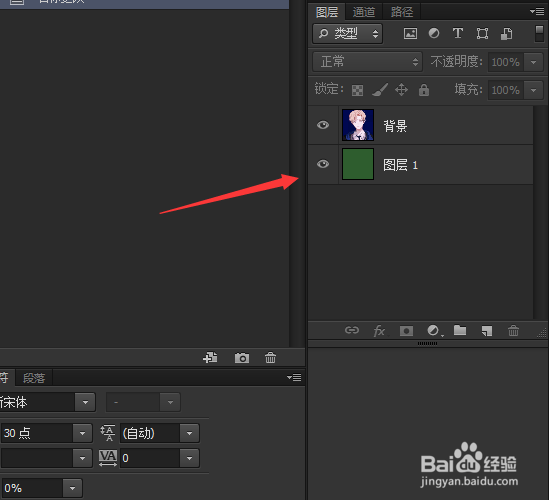
2、然后新建一个图层填充为深军绿色并将图层拖到背景图层下方,如下图所示。

PS如何将图片转转粉笔画效果

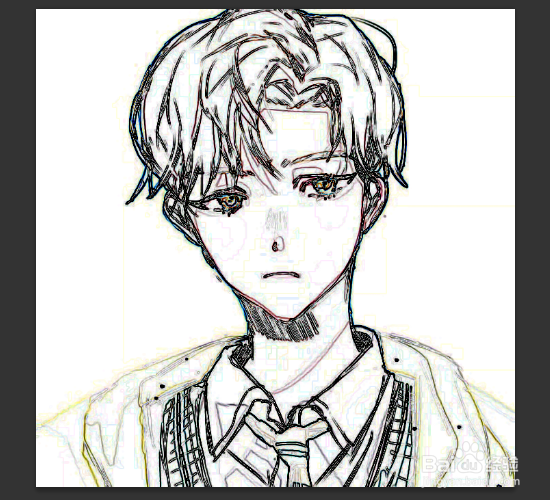
3、点击滤镜-风格化-查找边缘,如下图所示。

PS如何将图片转转粉笔画效果

PS如何将图片转转粉笔画效果

4、Ctrl+I,进行反相,如下图所示。

PS如何将图片转转粉笔画效果

5、Ctrl+Shift+U,进行去色,如下图所示。

PS如何将图片转转粉笔画效果

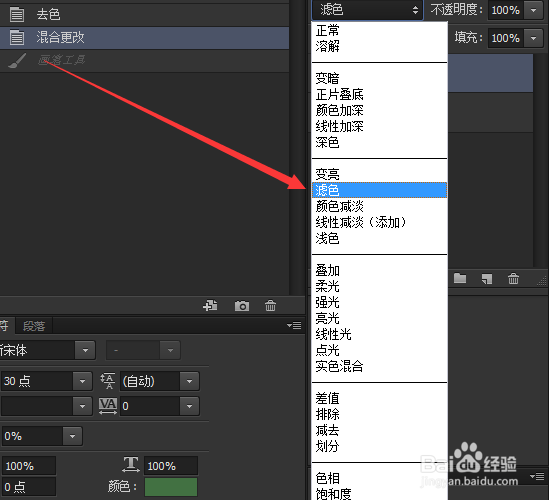
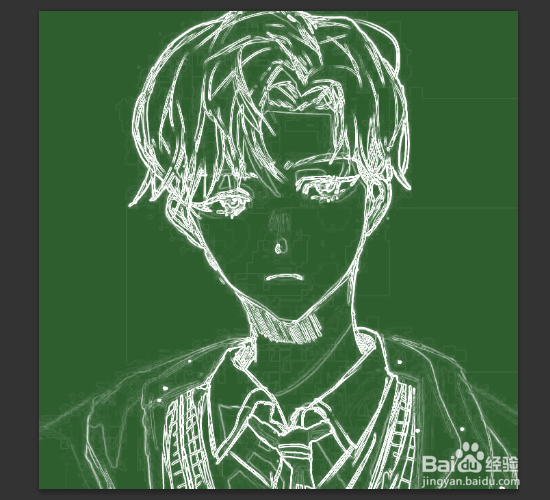
6、最后将混合模式更改为滤色,最终效果如图所示。

PS如何将图片转转粉笔画效果

PS如何将图片转转粉笔画效果

1、1.点击文件-打开或在键盘上按Ctrl+O快捷键,打开图片

2.新建一个图层填充为深军绿色并将图层拖到背景图层下方

3.点击滤镜-风格化-查找边缘

4.Ctrl+I,进行反相

5.Ctrl+Shift+U,进行去色

6.混合模式更改为滤色

  • PS如何将图片转转粉笔画效果
  • ps如何做粉笔画效果呢?
  • 怎么把图片转成粉笔画效果
  • ps图片转粉笔画效果
  • 用PS制作粉笔画效果
  • 热门搜索
    爱的人正在路上是什么歌 please是什么意思 嘴角开裂是什么原因 快乐是什么 正月是什么星座 向日葵花语是什么 june是什么意思 蝉联是什么意思 藏青色是什么颜色 公共基础知识考什么