如何设置word文档的段落间距?

 时间:2026-02-16 03:33:28

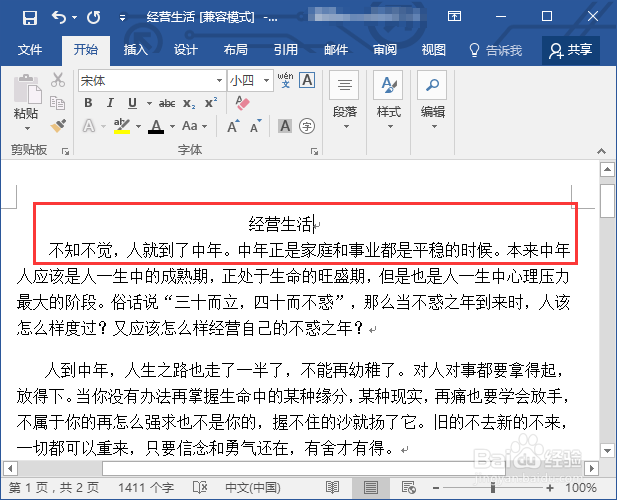
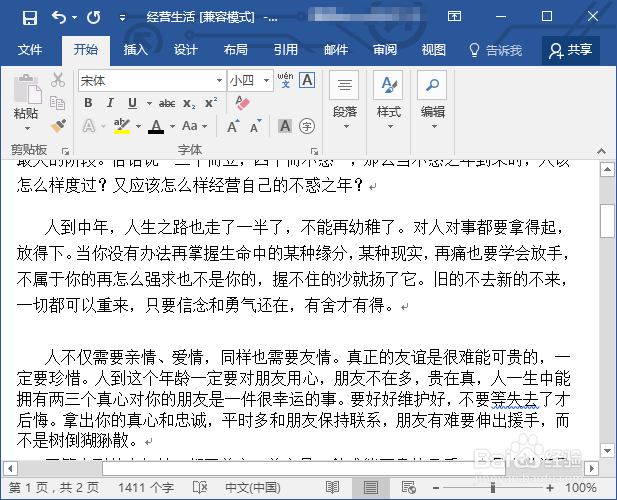
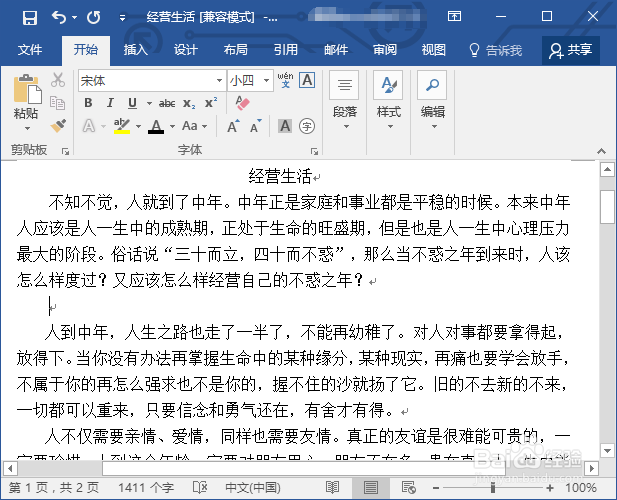
1、将光标定位在段尾,点击回车键,创建空白行,这是常用的方式,但是缺点很多,下面就教大家正确的设置段落间距的方法。
如何设置word文档的段落间距?

如何设置word文档的段落间距?

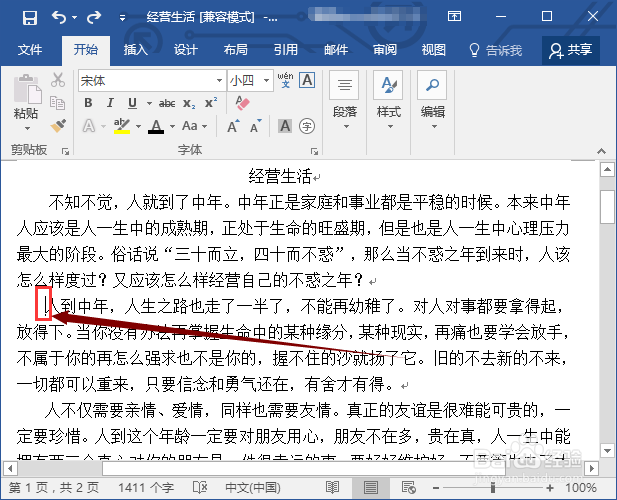
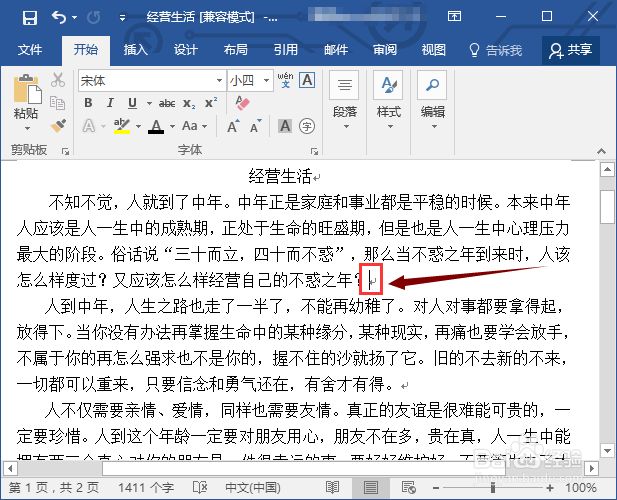
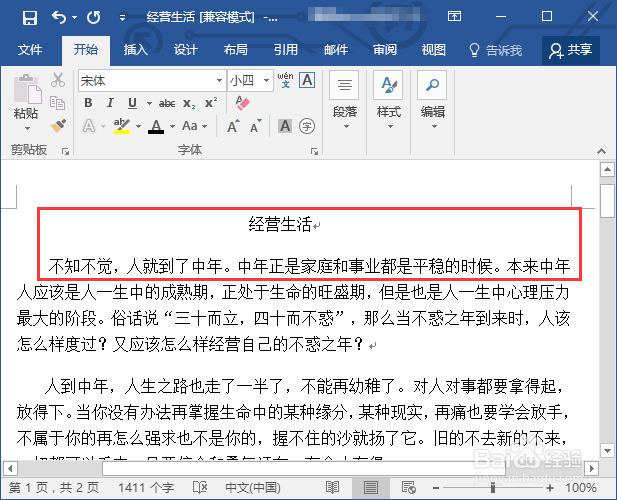
2、将光标定位在如图所示的地方。

如何设置word文档的段落间距?

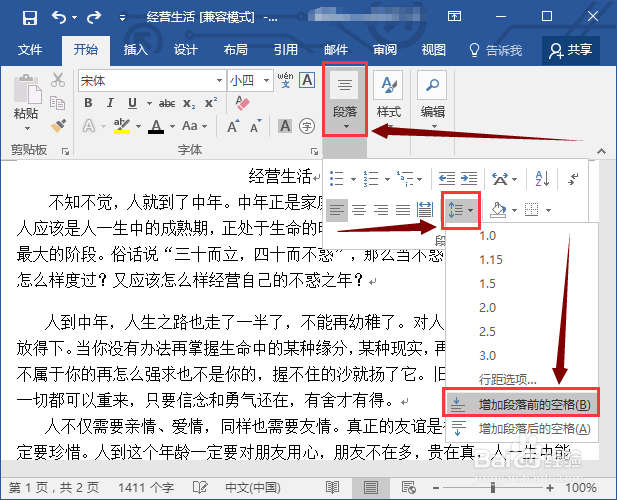
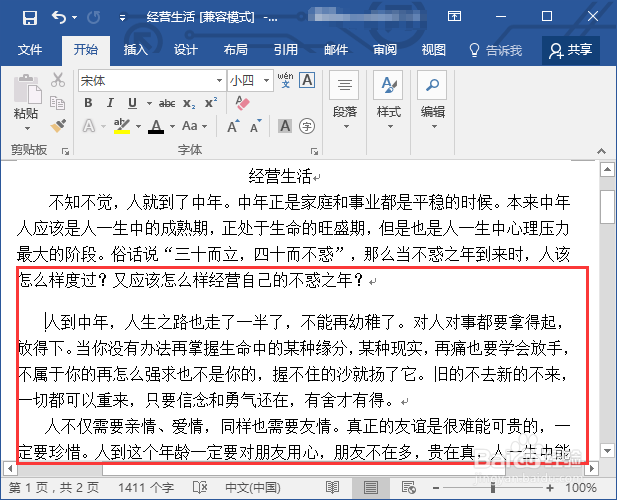
3、设置段落间距,以图中所示为例,单击“增加段落前的空格”。如图所示。

如何设置word文档的段落间距?

如何设置word文档的段落间距?

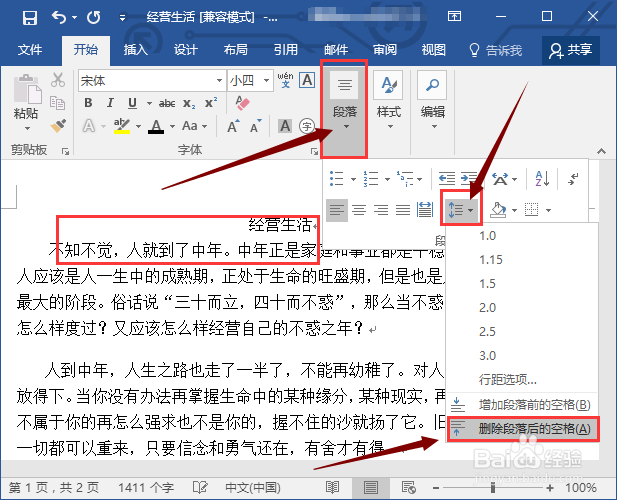
4、将光标定位在标题行内,事先已经为其设置了段落间距。这里选择删除段落间距。
如何设置word文档的段落间距?

如何设置word文档的段落间距?

5、如图,段落后的间距已经删除。

如何设置word文档的段落间距?

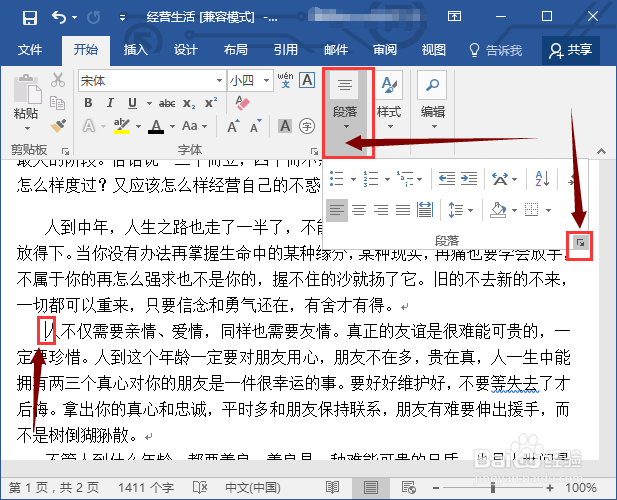
6、接下来教大家设置自定义段落间距。在设置段落间距的段落中双击鼠标,然后调出段落设置对话框。
如何设置word文档的段落间距?

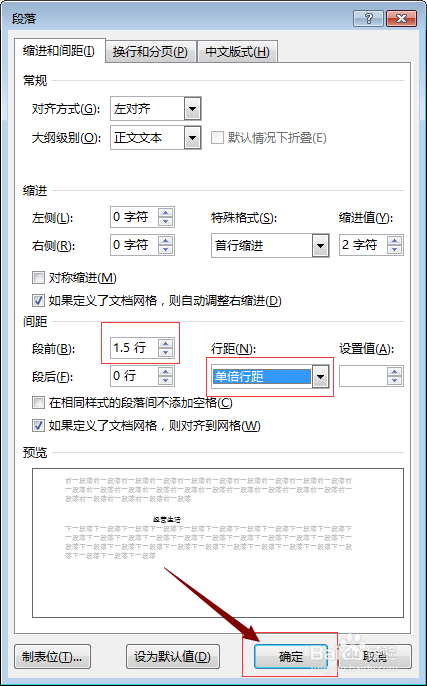
7、设置段落间距如图,可自行设置。按“确定”。操作完毕,段前间距大大增加。
如何设置word文档的段落间距?

如何设置word文档的段落间距?

  • word文档怎样设置段落间距
  • word文档如何修改段落间距
  • Word如何设置段落间距让紧凑的文档
  • Word 设置段落间距让紧凑的文档
  • Word 2016如何设置文档中段落与段落之间的间距
  • 热门搜索
    宜信公司怎么样 到贵州旅游攻略 所有制性质怎么填 宝宝被蚊子咬了怎么办 烧纸怎么写 红烧香菇 田老师红烧肉加盟 早上跑步能减肥吗 长了黄褐斑怎么办 华山攻略