Photoshop如何去除图片水印

 时间:2026-02-16 19:04:07

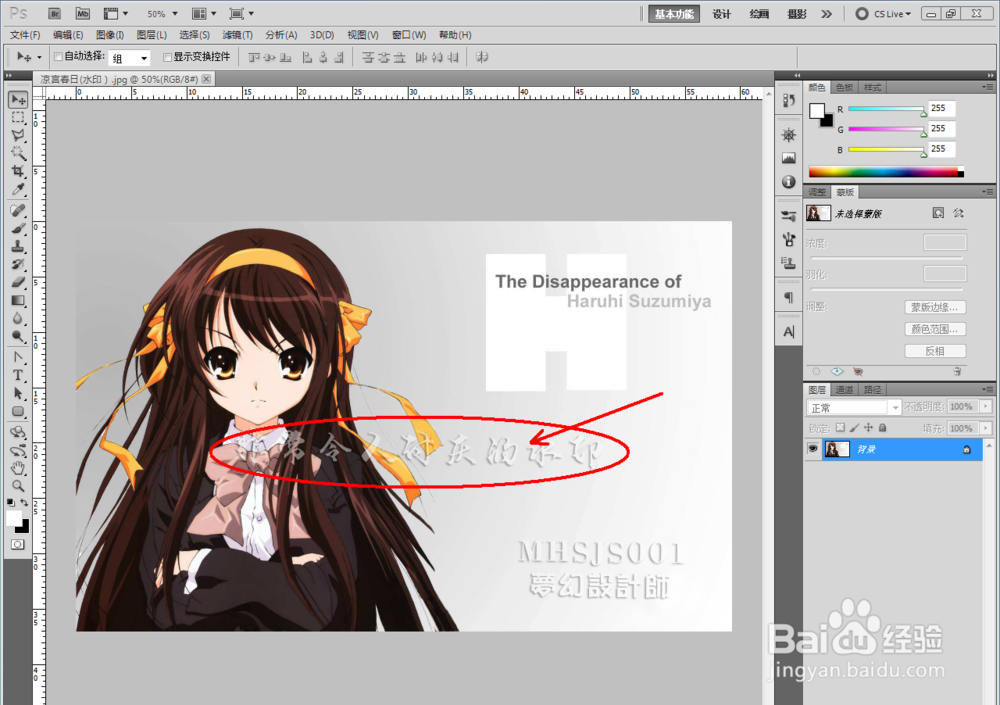
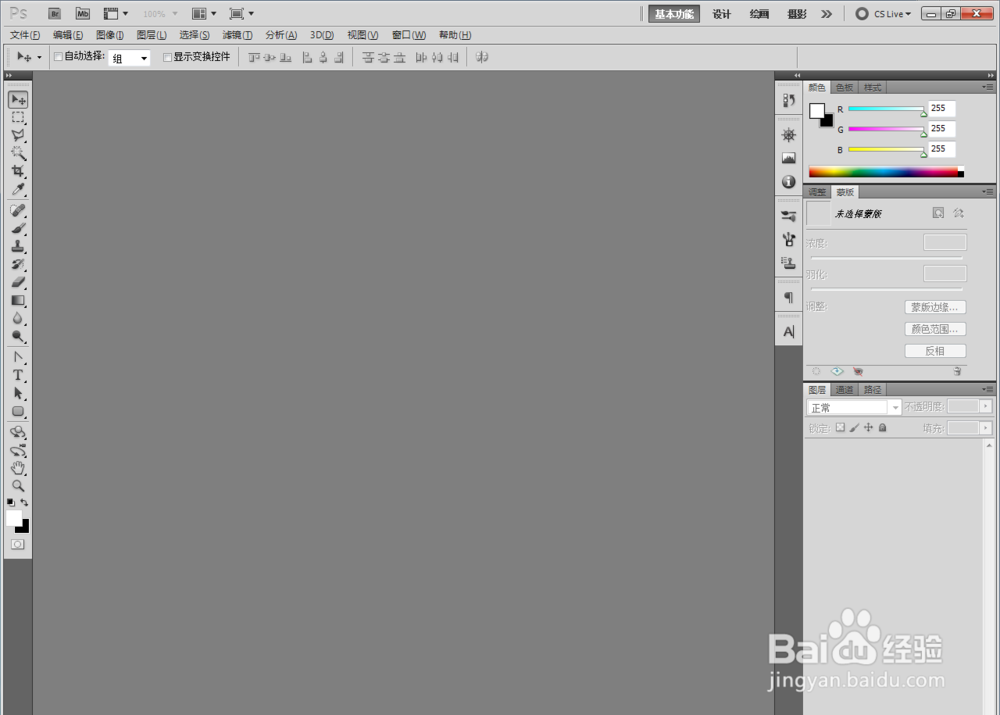
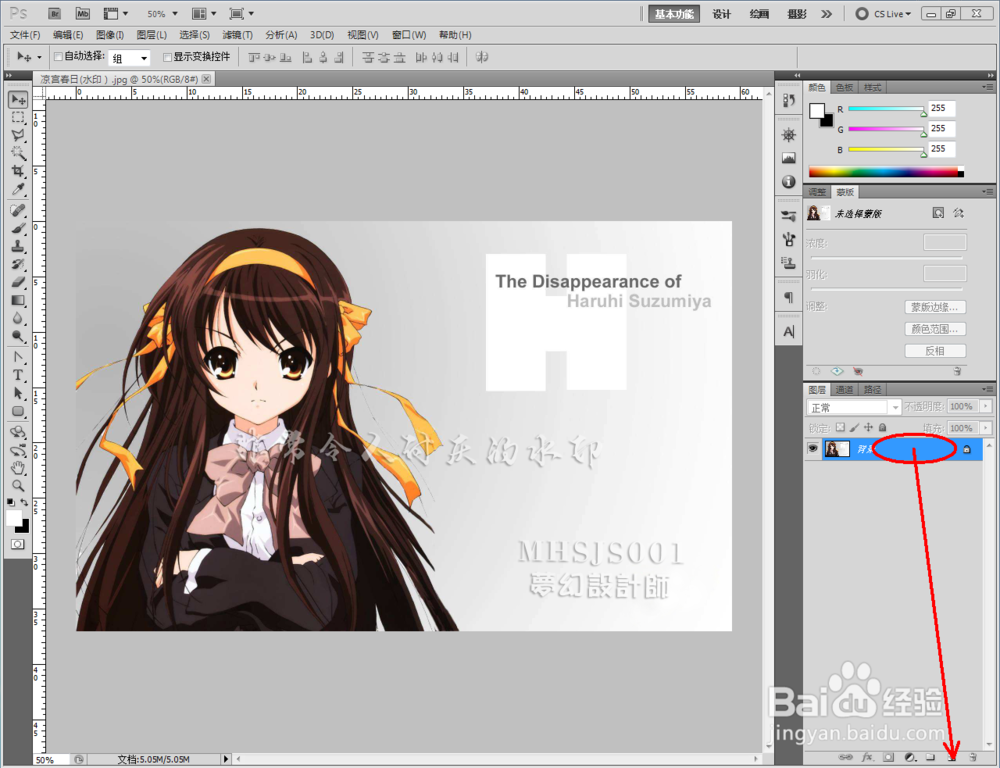
1、打开Photoshop(CS5)软件,将我们要去水印的图片打开; 
Photoshop如何去除图片水印

Photoshop如何去除图片水印

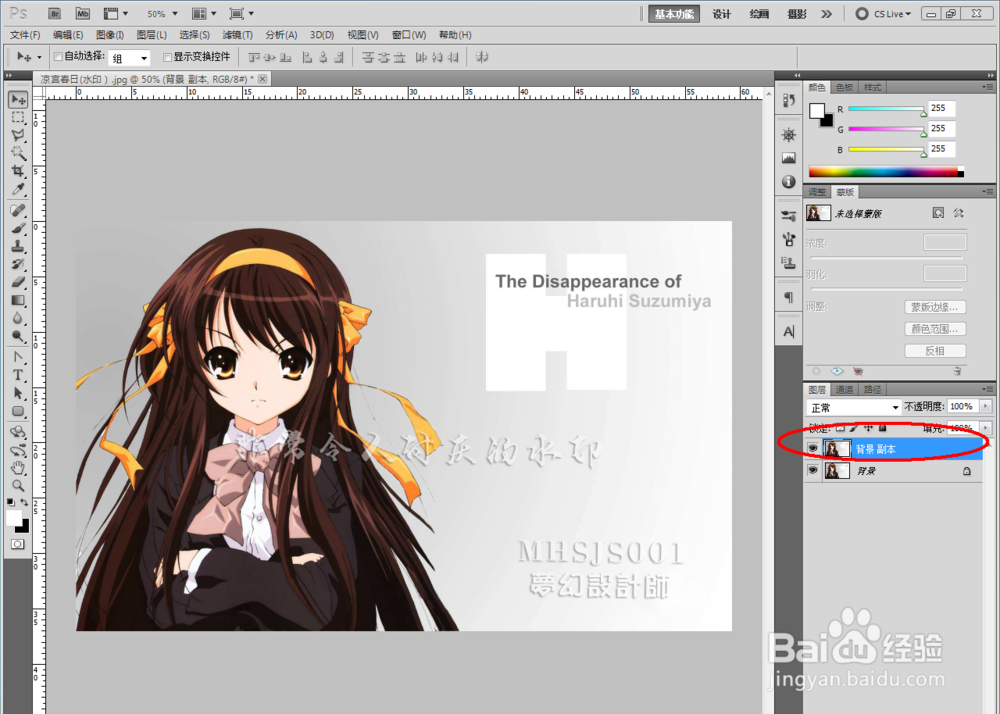
2、鼠标左键点住背景图层不放,拉到右下角新建图层项,复制一个背景图层副本;
Photoshop如何去除图片水印

Photoshop如何去除图片水印

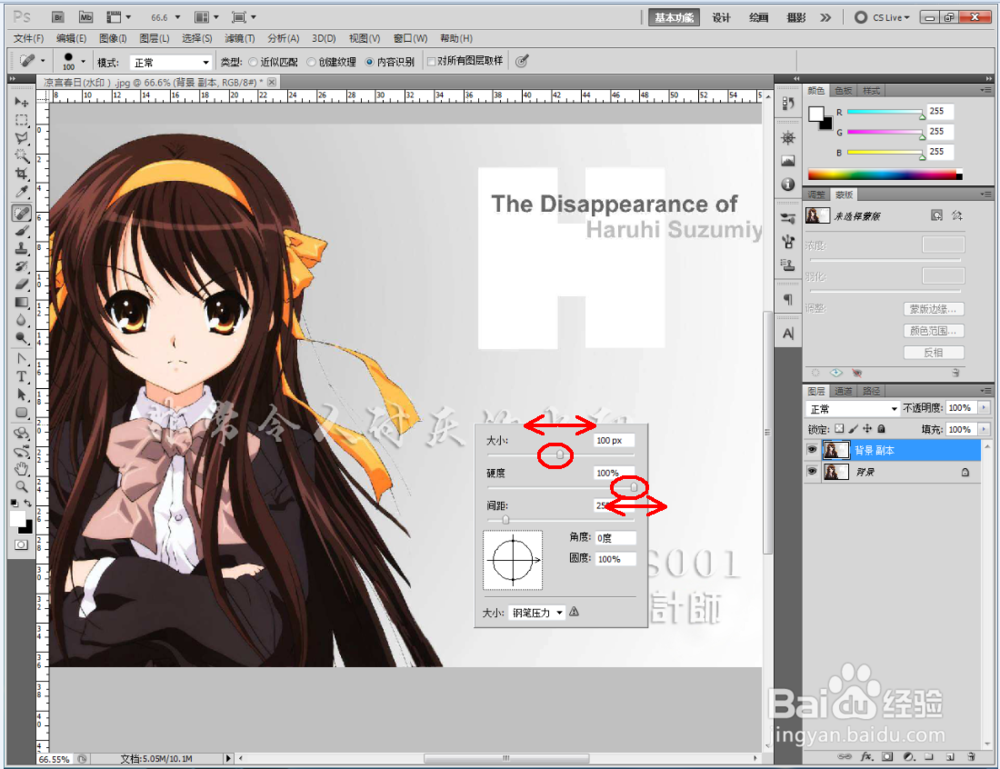
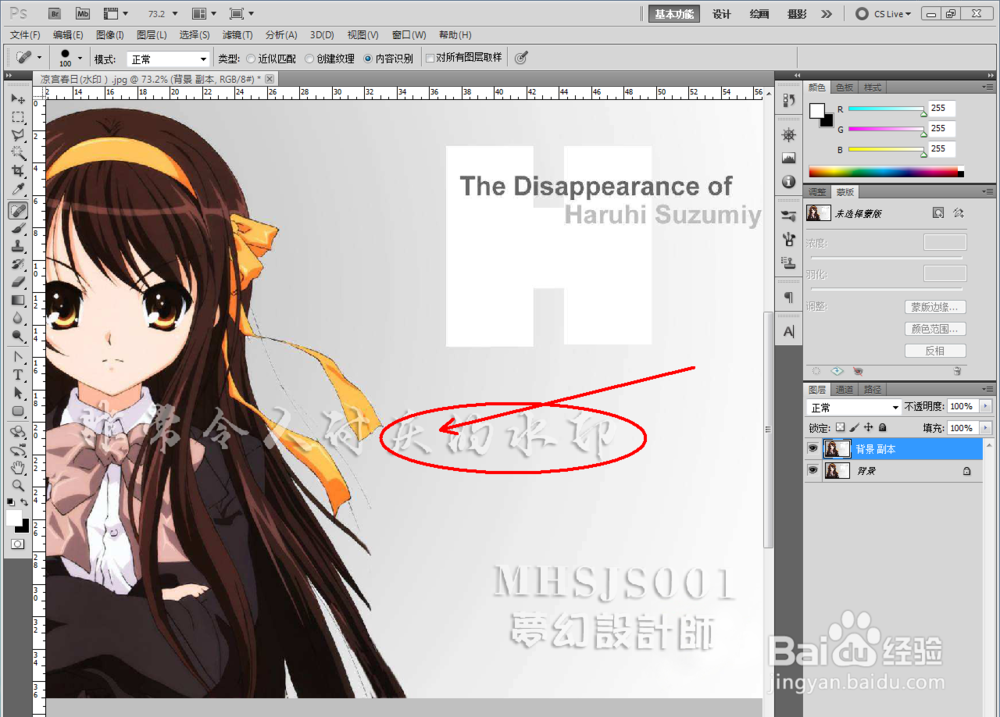
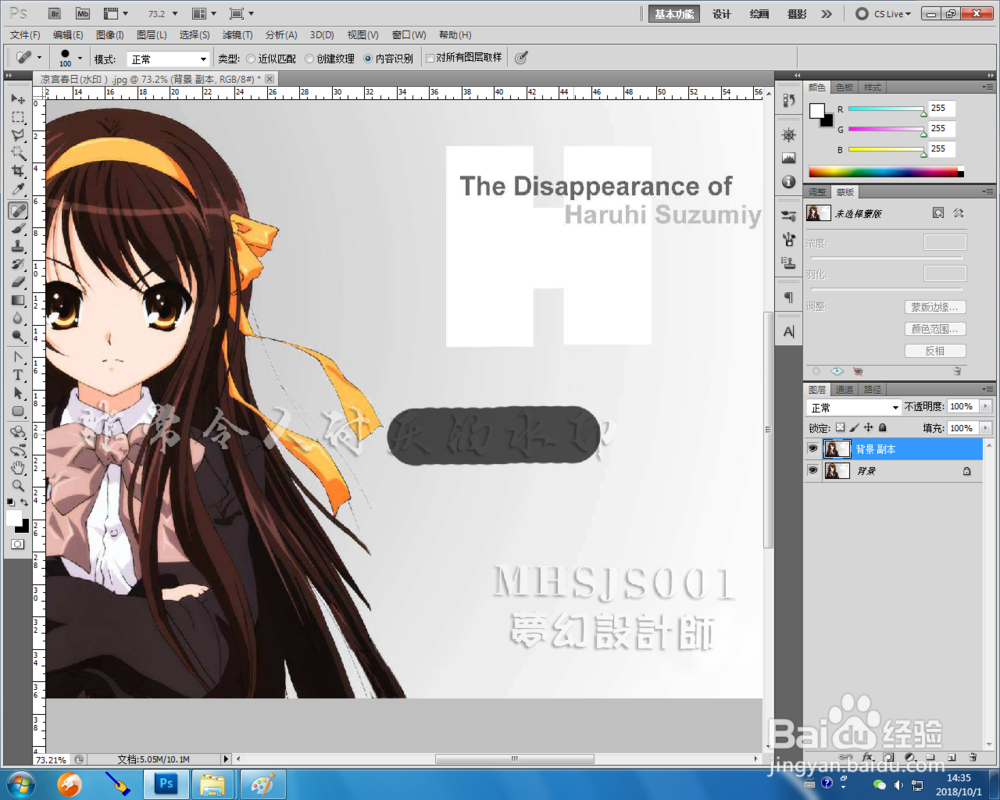
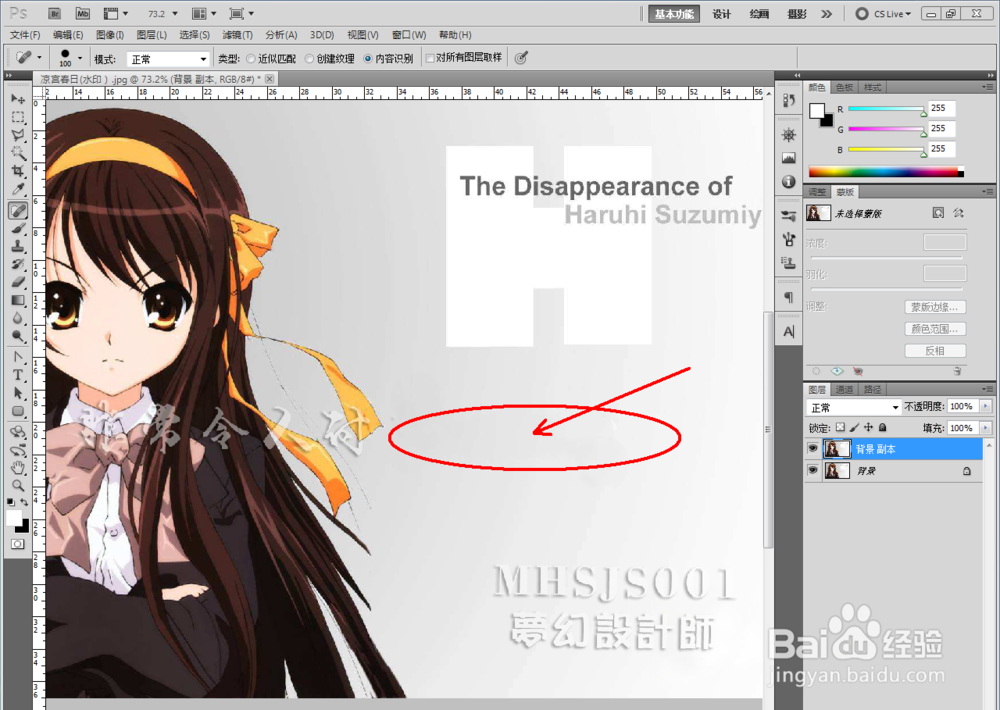
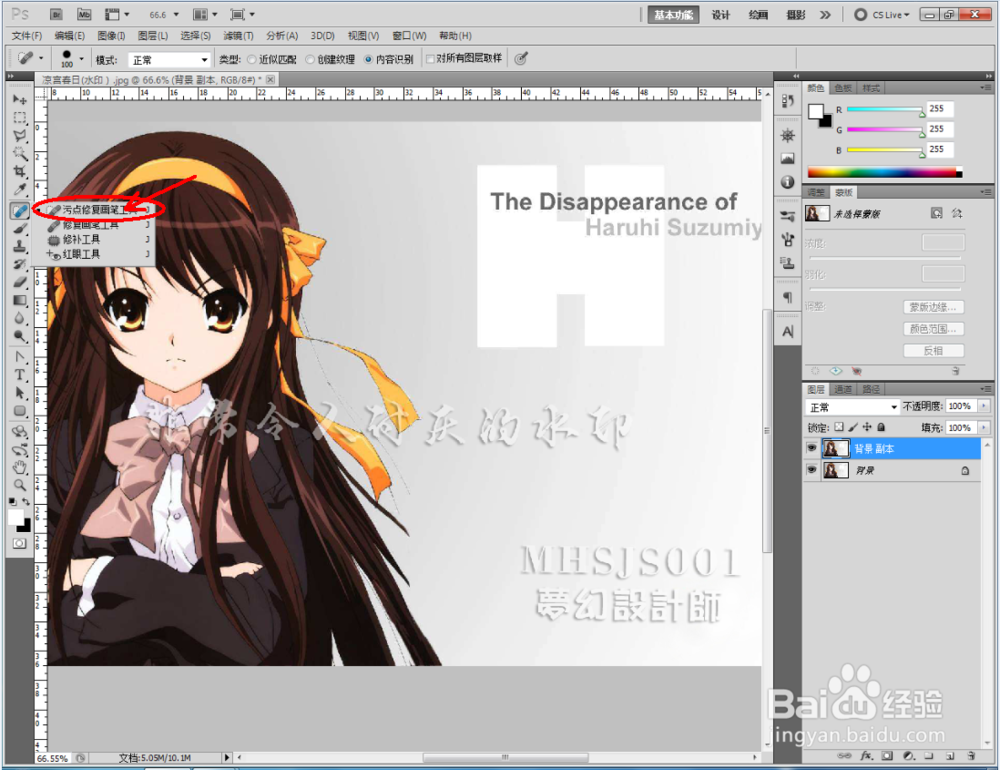
3、点击【污点修复画笔工具】,在作图区点击鼠标右键,调好笔触大小后涂画水印区域(如图所示),修复一部分水印;
Photoshop如何去除图片水印

Photoshop如何去除图片水印

Photoshop如何去除图片水印

Photoshop如何去除图片水印

Photoshop如何去除图片水印

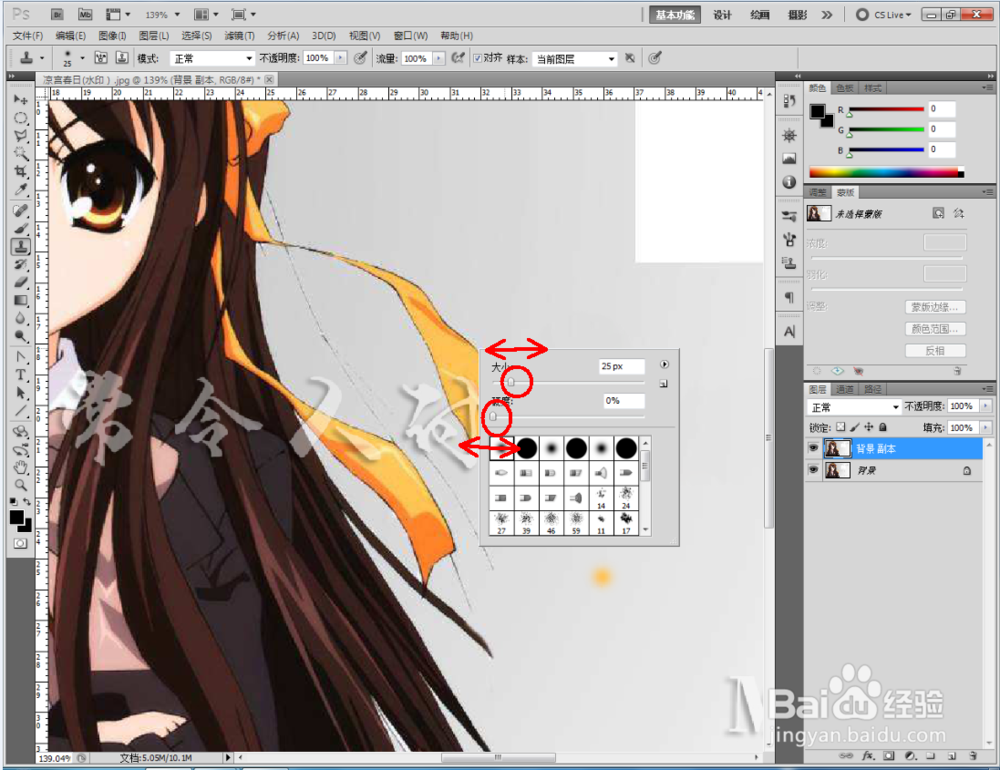
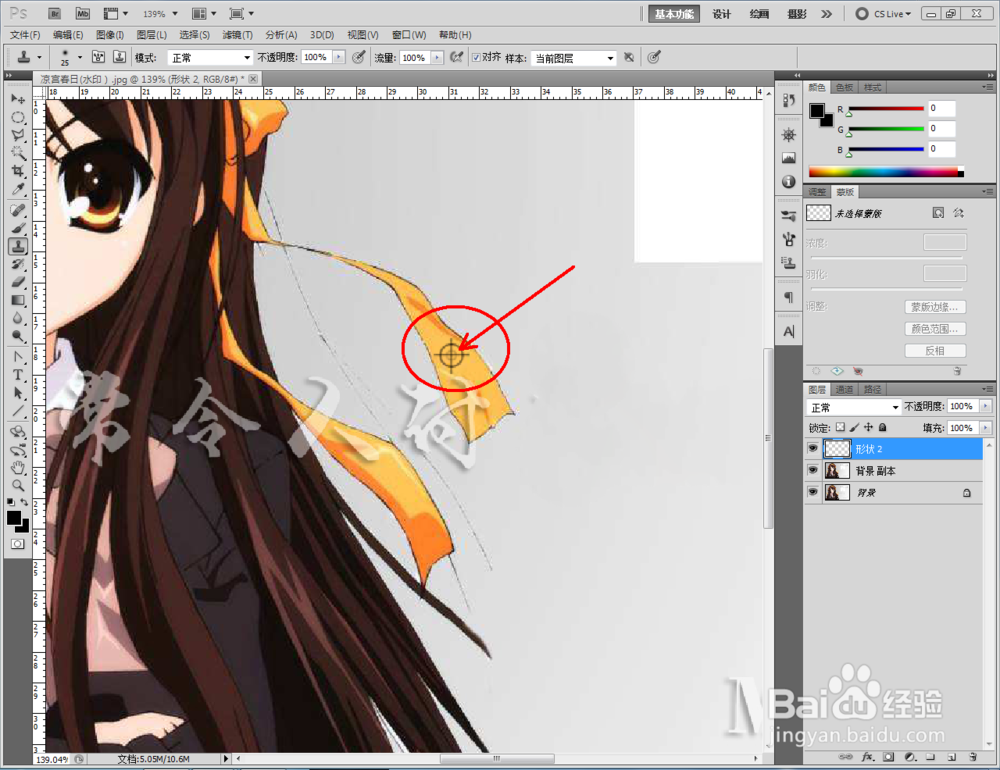
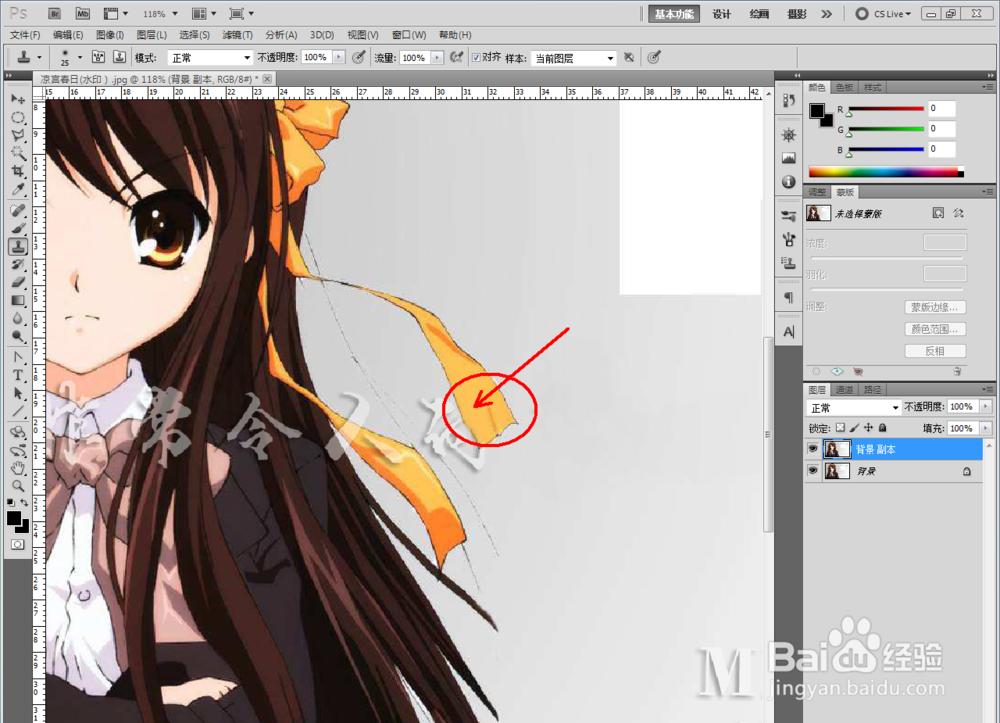
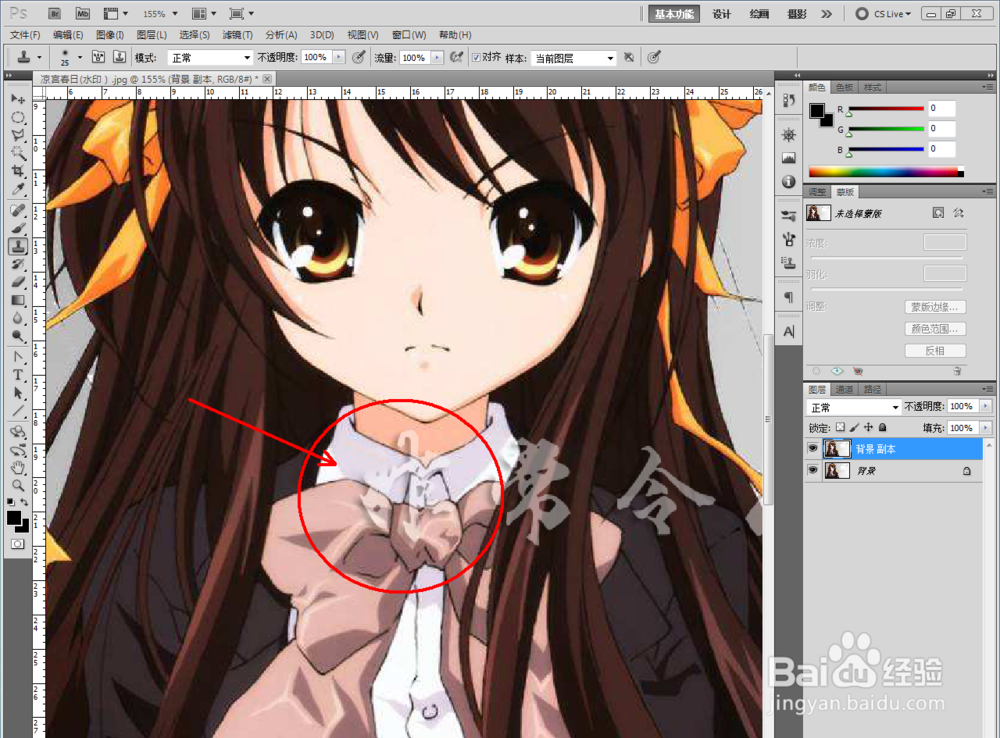
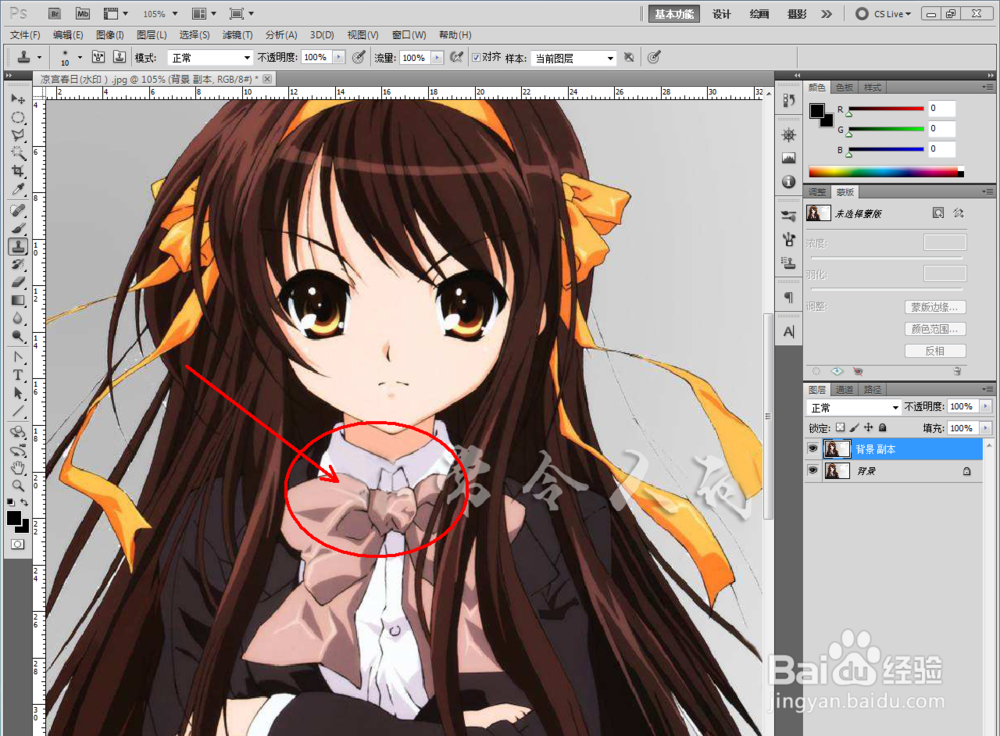
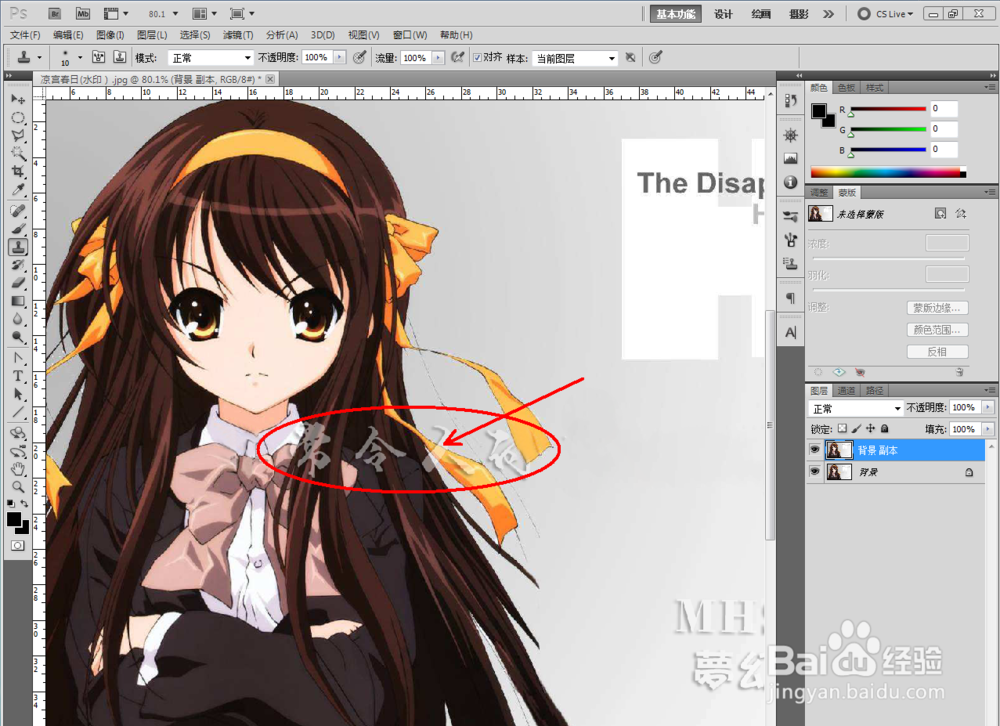
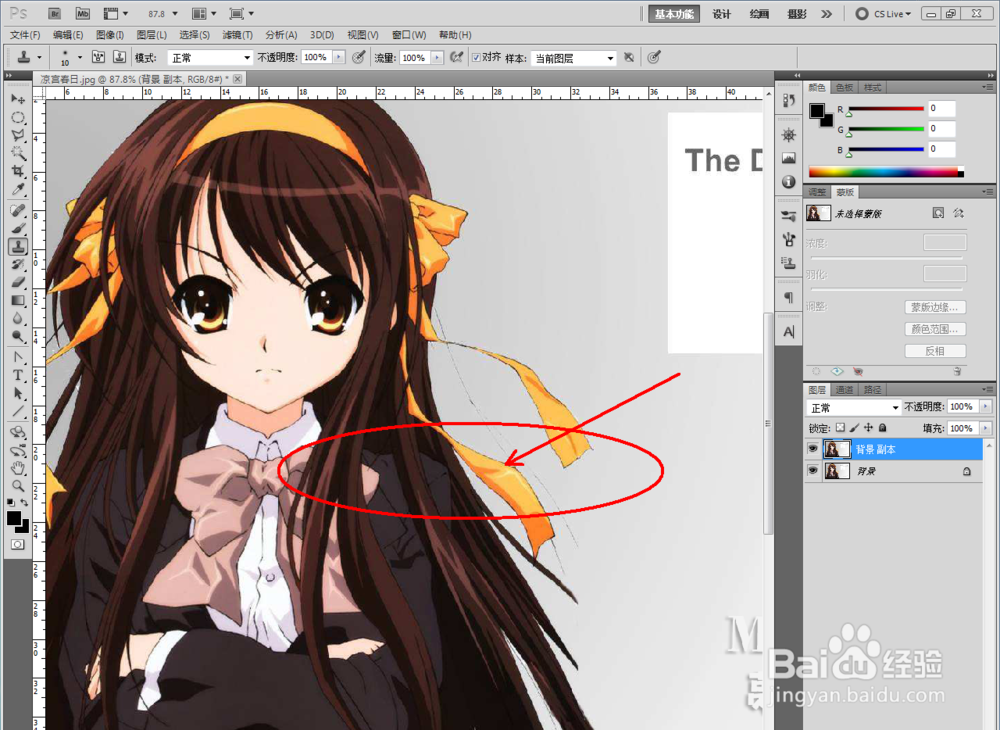
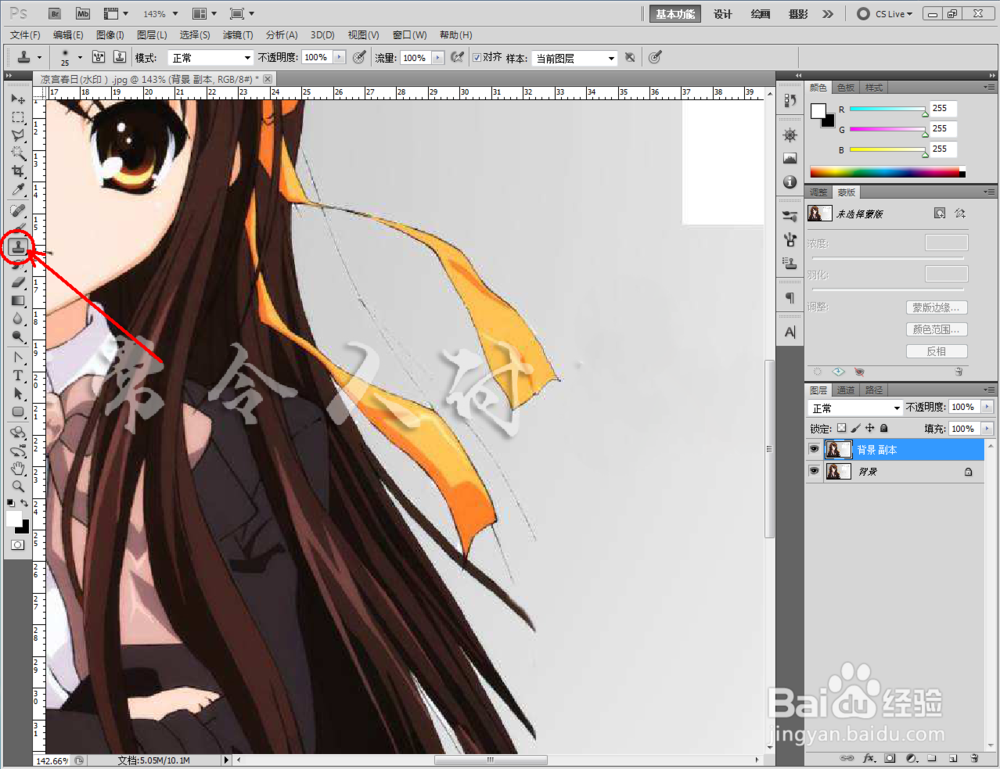
4、点击【仿制图章工具】,在作图区点击鼠标右键,调好笔触大小后进行水印覆盖(操作方法:按住键盘【Alt】键不放,鼠标点击仿制区域,然后点击水印区进行覆盖);
Photoshop如何去除图片水印

Photoshop如何去除图片水印

Photoshop如何去除图片水印

Photoshop如何去除图片水印

5、去除其他水印区域的做法也是跟第五步的做法一样,点击【仿制图章工具】,一一将水印区域进行仿照填补

Photoshop如何去除图片水印

Photoshop如何去除图片水印

Photoshop如何去除图片水印

Photoshop如何去除图片水印

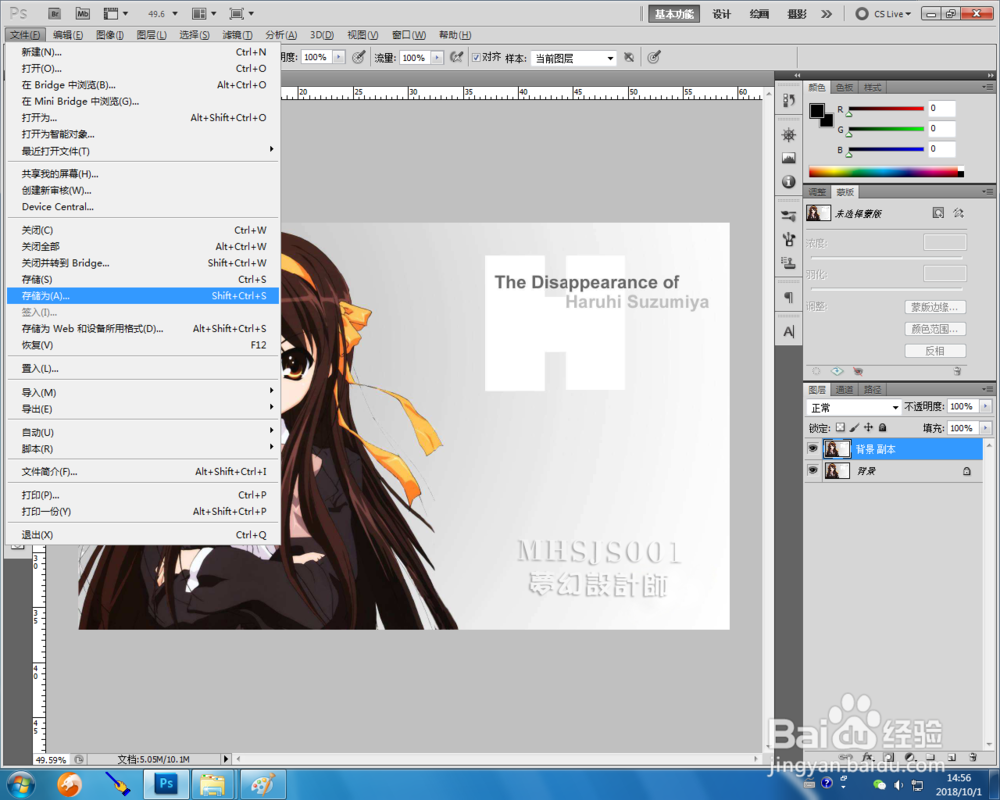
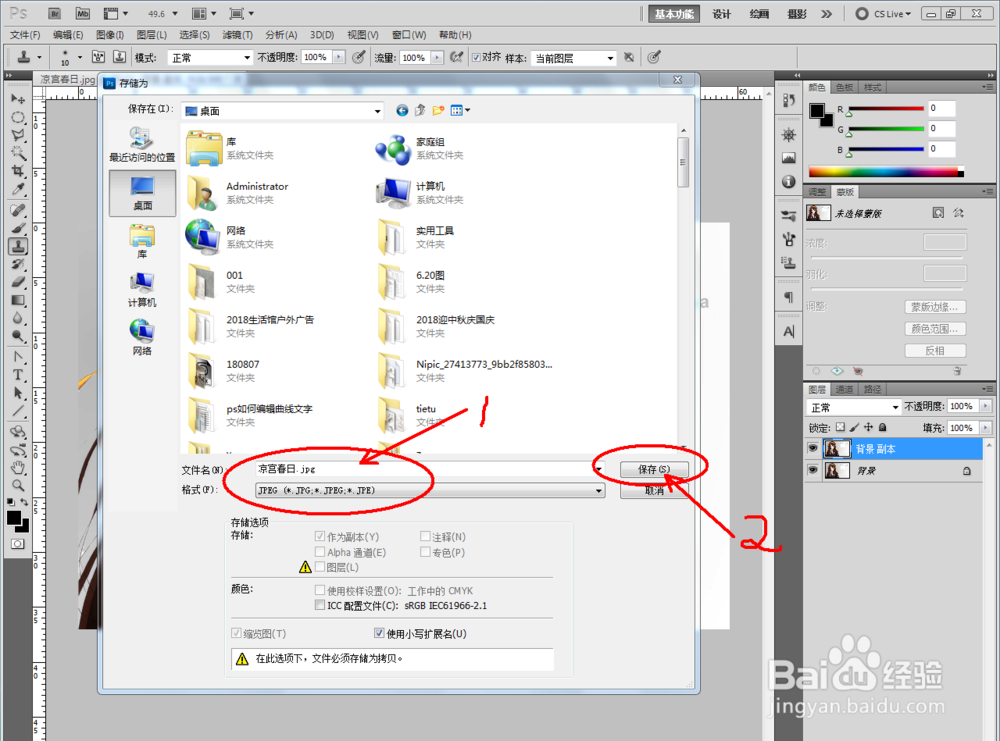
6、点击【文件】-【存储为】,将图片以jpg格式保存起来即可。

Photoshop如何去除图片水印

Photoshop如何去除图片水印

Photoshop如何去除图片水印

  • 怎样在Edraw Max中创建安卓手机外框图?
  • Ps中如何把褶皱的背景布变平滑?
  • PS中智能对象工具怎么用?
  • 如何将多张图片同时导入到ps的图层里
  • 用Photoshop怎么把腿拉长
  • 热门搜索
    知道番号怎么下载 红烧鸡爪的家常做法 鼻炎的症状及治疗方法 下巴长痘痘是怎么回事 山东旅游景点大全景点排名 清炖羊肉怎么做好吃 笔记本配置怎么看 路人女主的养成方法第二季 无手机号怎么注册微信 怎么转让qq群主