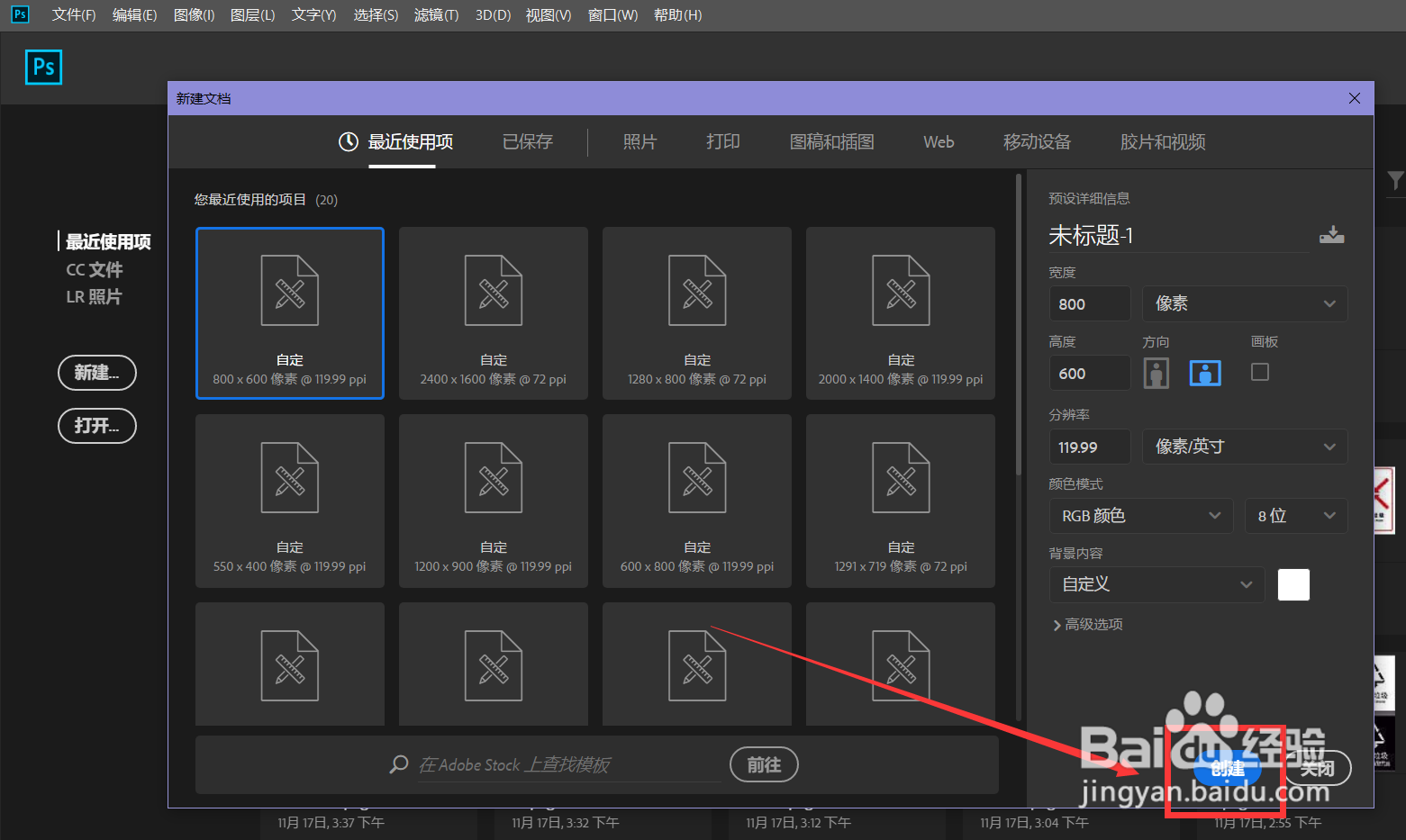
1、首先,我们打开photoshop,新建空白画布。
2、下面,我们输入文字,调整好字体效果。

3、下面,我们将文字图层不透明度改为0,点击窗口——时间轴。

4、我们打开文字图层的时间轴面板,在【不透明度】起始位置点击闹钟样图标,标记第一个标记点。

5、下面,我们移动时间轴滑块到时间轴后方,然后将图层不透明度改为100.

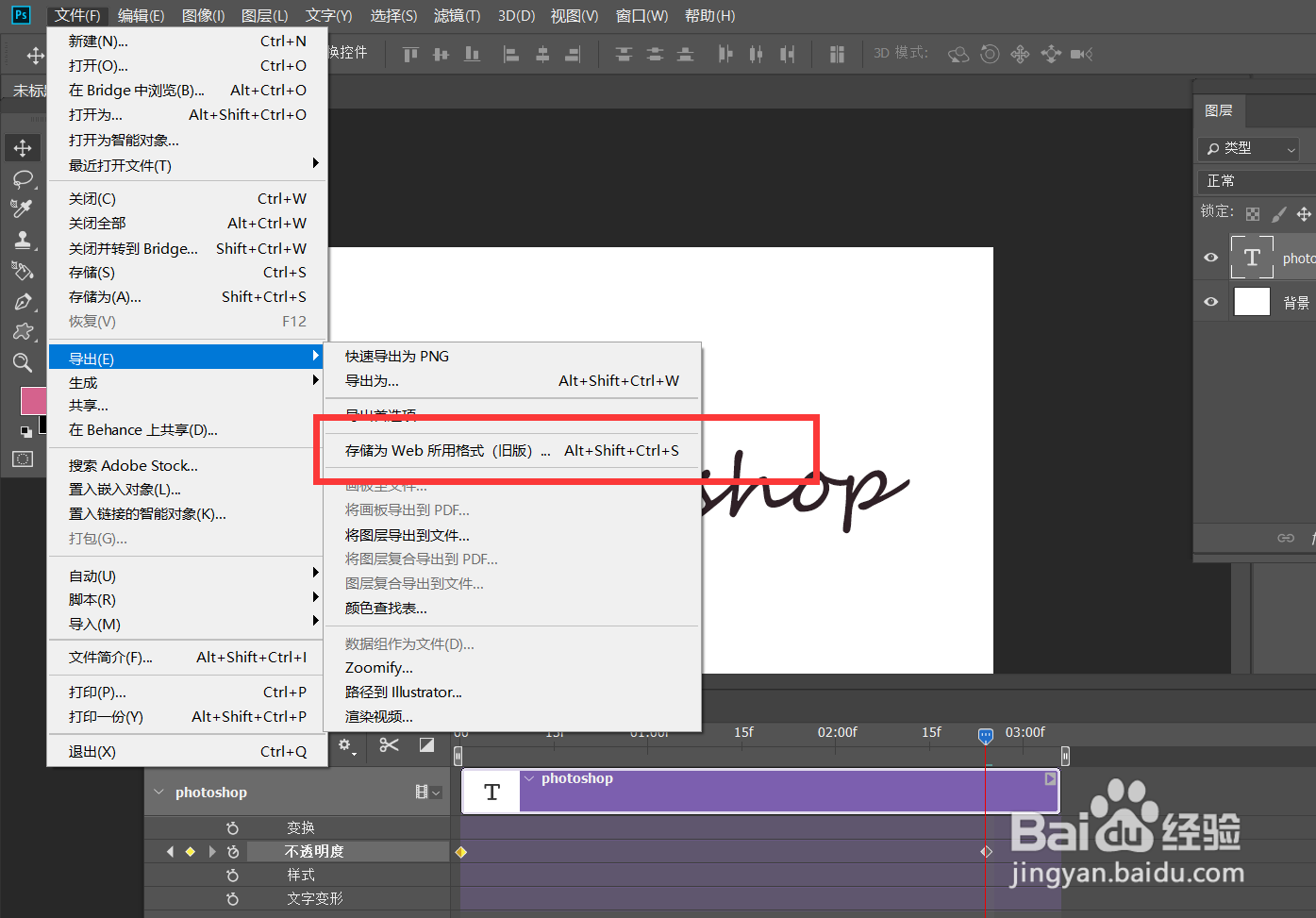
6、最后,我们点击左上角【文件】——【导出】——【存储为web所用格式】,如下图,将图片保存为gif格式,操作完成。


时间:2026-04-26 07:34:21
1、首先,我们打开photoshop,新建空白画布。
2、下面,我们输入文字,调整好字体效果。
3、下面,我们将文字图层不透明度改为0,点击窗口——时间轴。
4、我们打开文字图层的时间轴面板,在【不透明度】起始位置点击闹钟样图标,标记第一个标记点。
5、下面,我们移动时间轴滑块到时间轴后方,然后将图层不透明度改为100.
6、最后,我们点击左上角【文件】——【导出】——【存储为web所用格式】,如下图,将图片保存为gif格式,操作完成。
