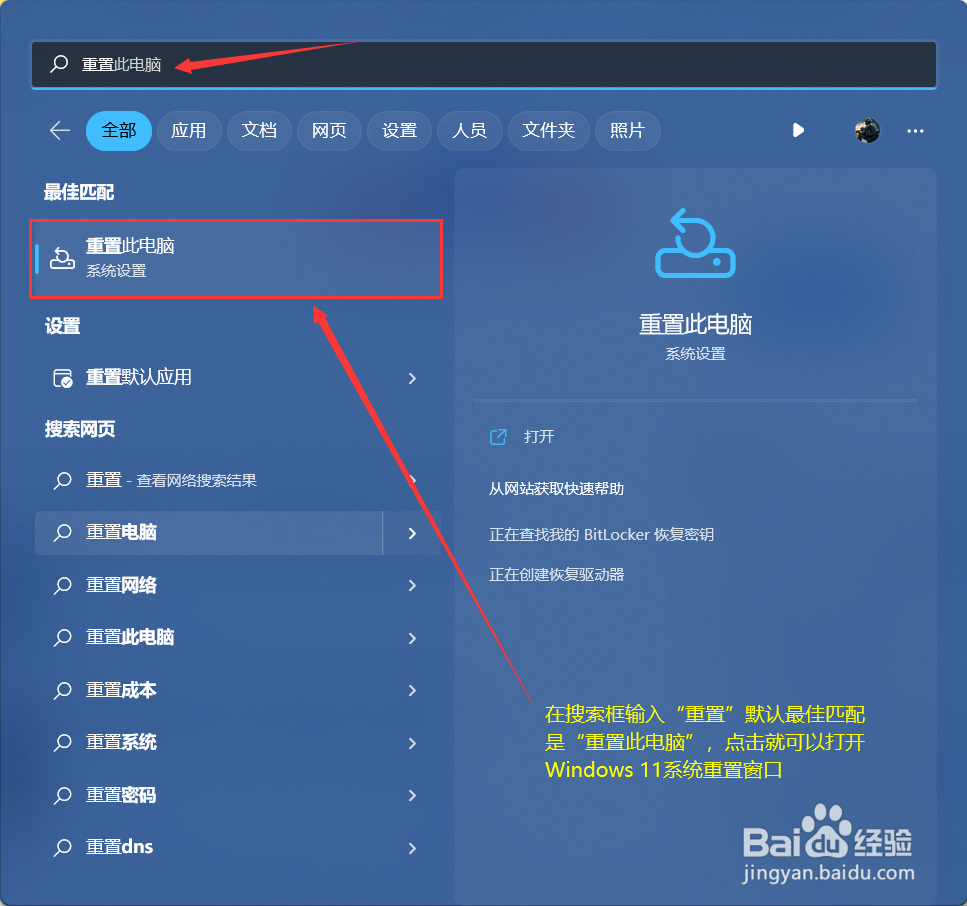
1、找到Windwos系统下方任务栏的搜索图标或搜索框,输入“重置”,点击最佳匹配下面的“重置此电脑”图标打开系统恢复窗口,如下图所示

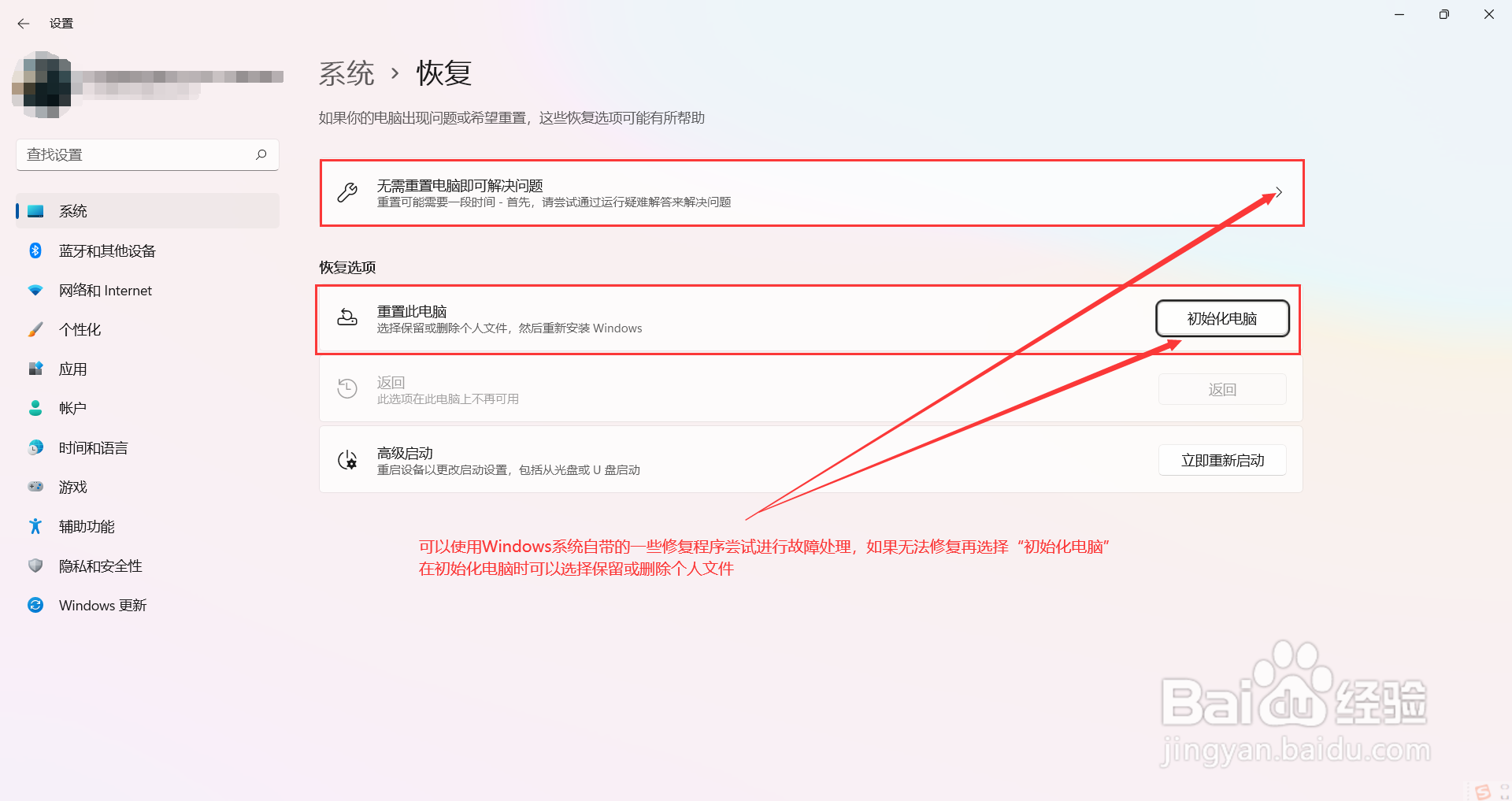
2、在“系统>恢复”窗口点击重置此电脑栏右边的“初始化电脑”按钮,关于“无需电脑重置即可解决问题”项是在电脑出现一些故障或问题时进行自动修复的相关操作,而且基本都无法修复处理,不建议使用。
3、点击“初始化电脑”按钮后会弹出如下图所示窗口,我们可以选择保留个人文件的重置初始化和删除所有文件的彻底初始化,所以强烈建议在进行初始化操作前,一定要保存备份个人资料。

4、选择好并点击对应的选项后,我们的Windows系统就开始进行初始化操作了,如下图所示窗口,等待一段时间初始化完成会重启进入系统开始设置流程了,选择国家、语言、联网等操作,设置好之后就可以登录系统,至此恭喜你,你的电脑又是新电脑了。

