1、首先我们打开word软件,输入一些文字内容,文字内容至少两页,这样方便我们后续的操作,如下图所示。
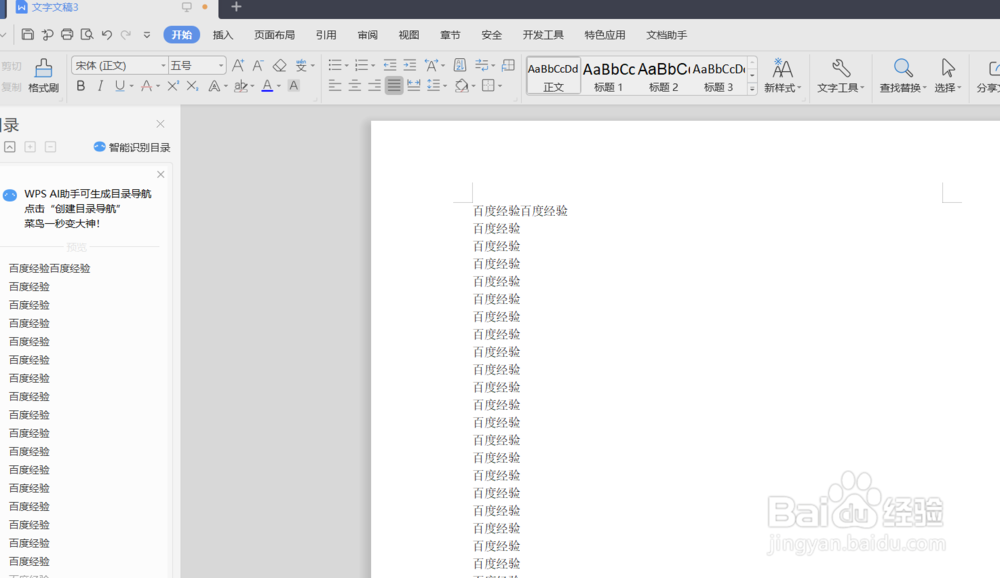
2、新建页面之后,我们双击页眉页脚部分,进入页眉页脚设置页面,如下图所示。
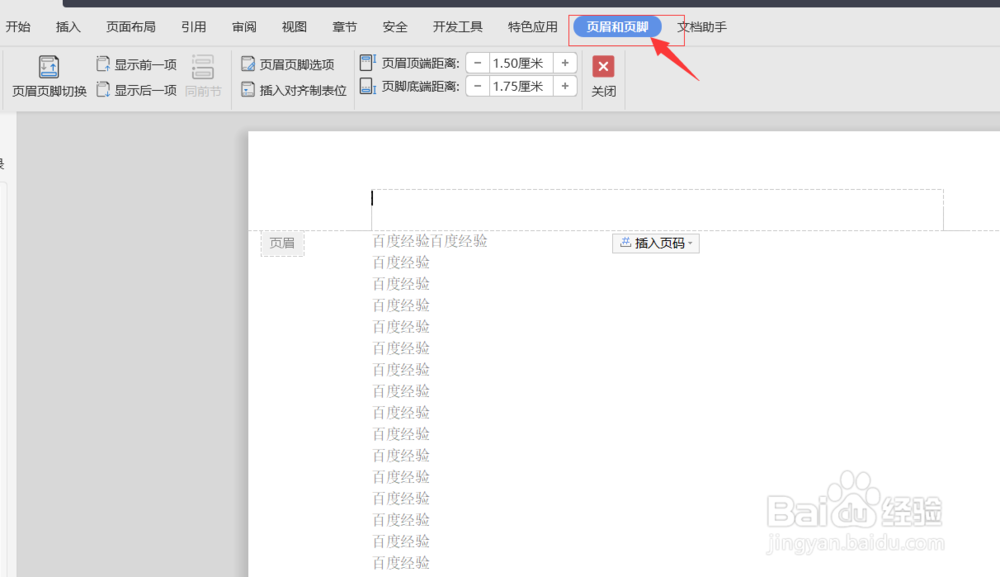
3、进入页眉页脚设置页面之后,我们点击上方的插入,插入图片即可,如下图所示。

4、点击来自文件之后,我们周到已经准备好的图片素材,选中图片,点击打开即可,如下图所示。

5、点击打开之后,可以看到图片已经插入到页眉页脚部分了。我么设置布局选项,设置文字环绕方式为浮于文字表面即可,如下图所示。

6、接着我们设置图片的轮廓为1.25磅,设置轮廓颜色为绿色即可,如下图所示。

7、然后,我们调好好图片的大小和位置,给图片进行简单的裁剪,如下图所示。

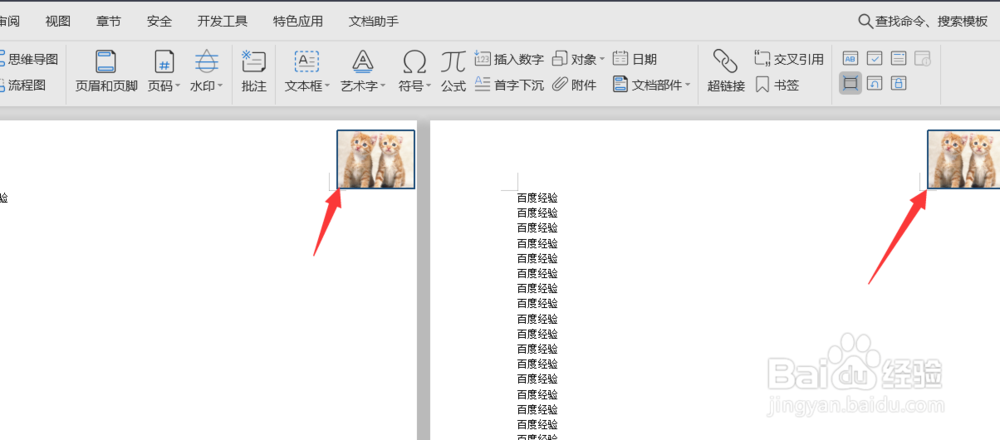
8、最后,我们双击正文部分,退出页眉页脚页面设置页面。可以看到,我们新建的所有的页面页眉页脚都插入了图片,如下图所示。
9、好了,今天的如何快速给每一页的页眉页脚添加图片教程就为大家介绍到这里,希望对大家有所帮助。
