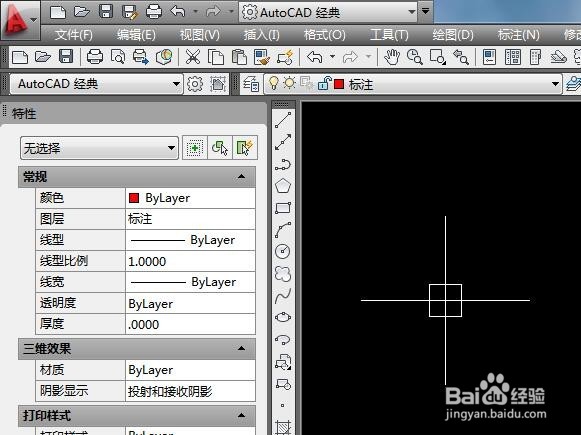
1、如下图所示,
打开AutoCAD软件,
新进一个空白的CAD文件。
2、如下图所示,画一个正八边形。
具体:
1、输入pol,回车,
2、输入边数:8,回车,
3、鼠标左键点一点为圆心,
4、选择外切圆,
5、输入半径100,回车。

3、如下图所示,将正八边形向外偏移10mm。
具体:
1、输入O,回车,
2、输入10,回车,
3、鼠标左键选中正八边形,
4、鼠标左键在正八边形外部单击,
5、按“ESC”键退出偏移状态。

4、如下图所示,
首选用鼠标左键将两个正多边形全部选中,
然后在下图中的红色框选处将线宽设定为0.3mm。

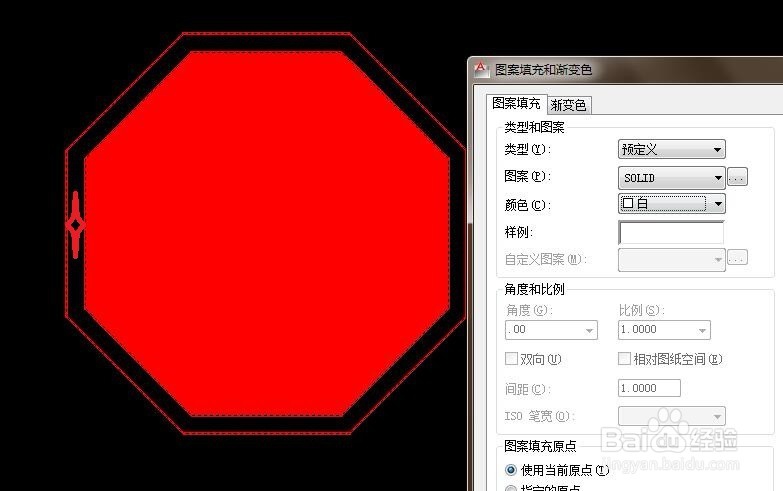
5、如下图所示,将里面的那个正多边形填充红色。
具体:
1、输入h,回车,
2、在“图案填充和渐变色”对话框中将图案改成“SOLID”,颜色改成“红色”,
3、点击“添加:拾取点”前面的“+”号,
4、鼠标左键单击红色五角星处,回车,
5、点击对话框下方的“确定”。

6、如下图所示,
重复第五步操作,
将两个正八边形之间(四角星处)填充白色。
7、如下图所示,
1、输入t,回车,
2、输入文字“停”,
3、将文字颜色改成“白色”,
4、将字体改成:黑体,
5、“确定”。

8、如下图所示,
设置字体高度至合适高度,
然后输入m,回车,
然后鼠标左键选中“停”,
然后移动鼠标将“停”字移动到正八边形中间。

9、如下图所示,
一个“停车让行”的交通标志就画好了。

