ps怎么拉伸图片不变形

 时间:2026-02-16 09:27:57

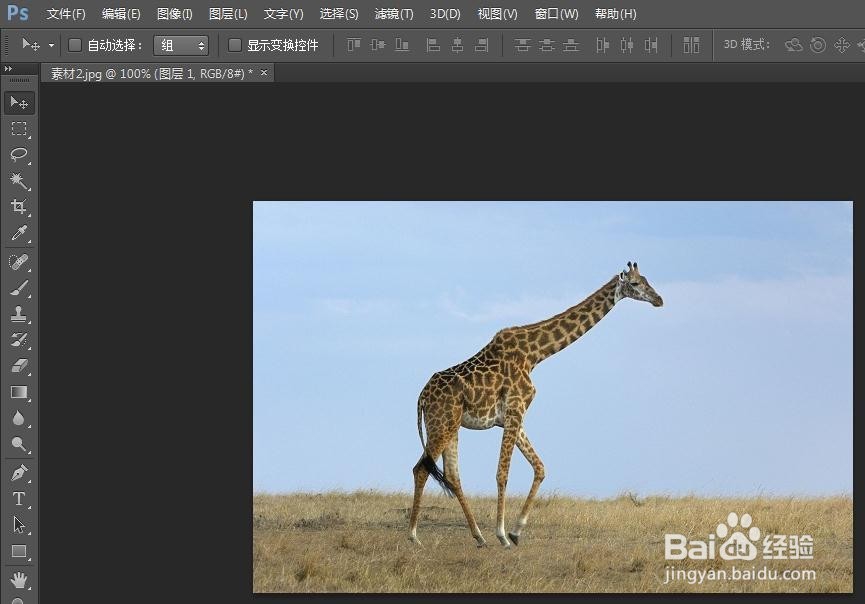
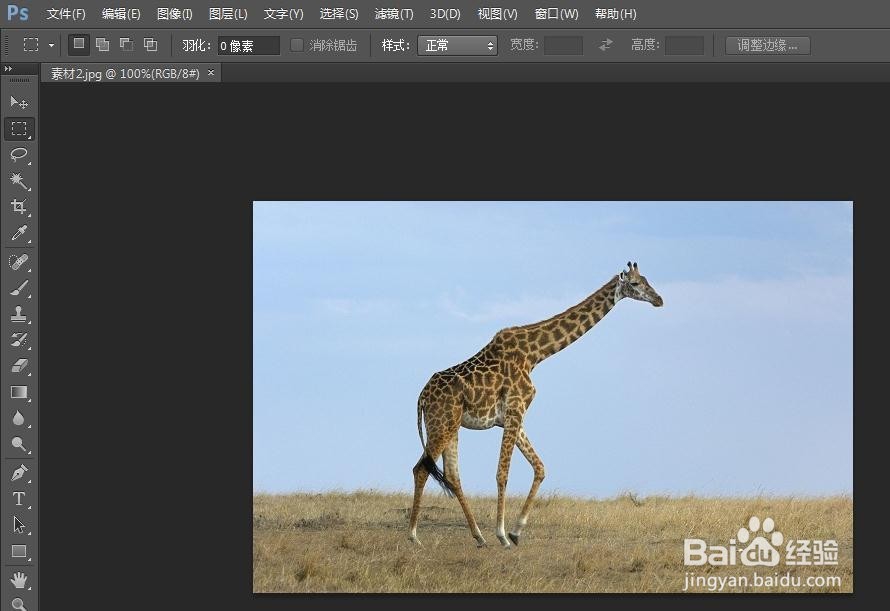
1、第一步:在ps中打开需要拉伸的图片。
ps怎么拉伸图片不变形

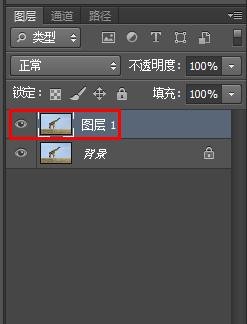
2、第二步:按Ctrl+J键复制背景图层。

ps怎么拉伸图片不变形

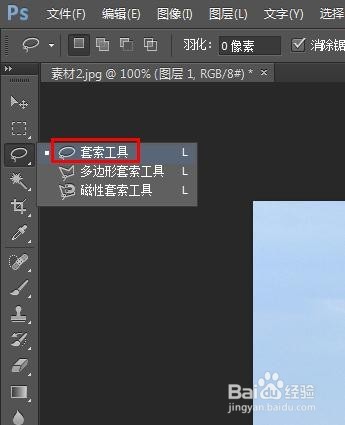
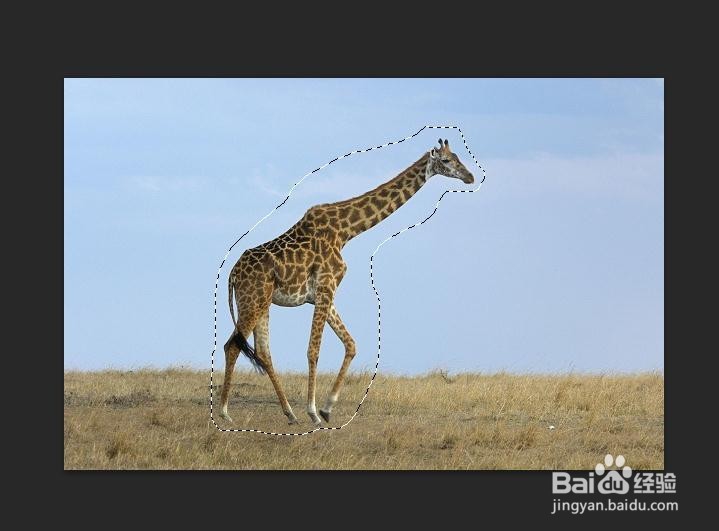
3、第三步:在左侧工具栏中选择“套索工具”,选中不想变形的区域。

ps怎么拉伸图片不变形

ps怎么拉伸图片不变形

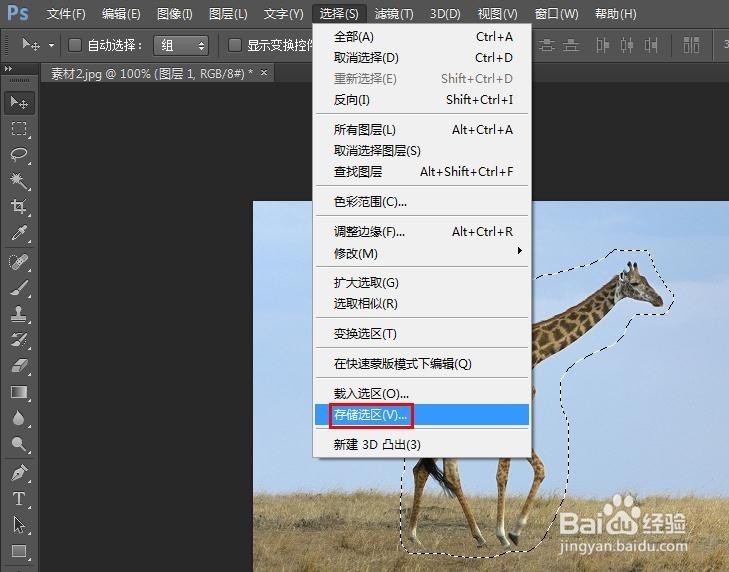
4、第四步:在菜单栏中选择“选择--存储选区”选项。

ps怎么拉伸图片不变形

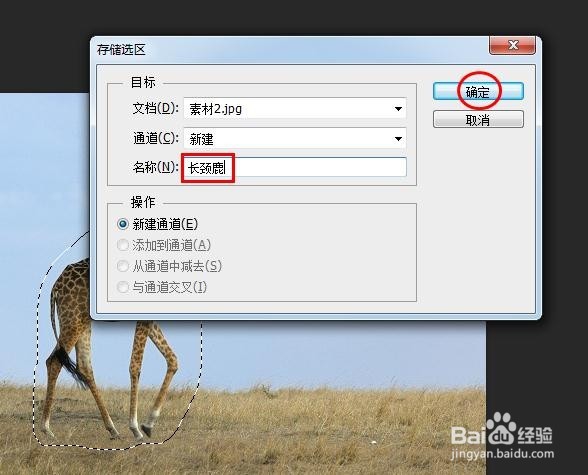
5、第五步:在弹出的“存储选区”对话框中输入名称,单击“确定”按钮。

ps怎么拉伸图片不变形

6、第六步:按Ctrl+D键取消选区。

ps怎么拉伸图片不变形

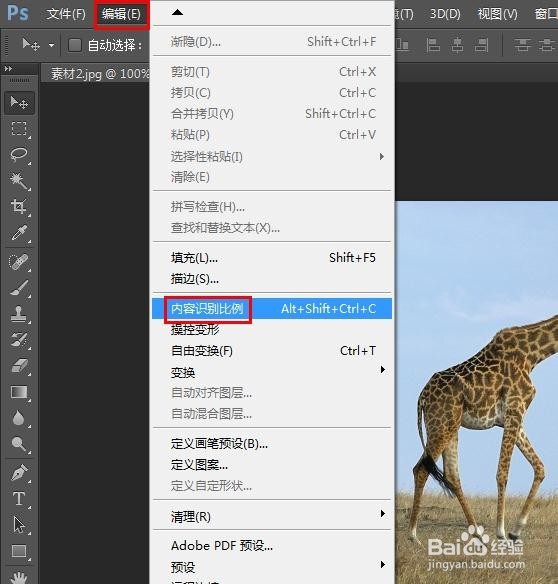
7、第七步:在菜单栏中选择“编辑--内容识别比例”选项。

ps怎么拉伸图片不变形

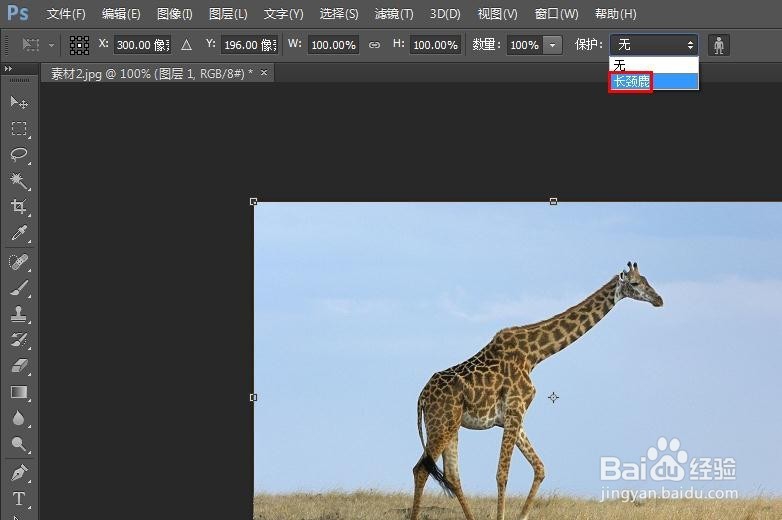
8、第八步:在菜单栏下方的“保护”中选择刚刚存储的“长颈鹿”选区。

ps怎么拉伸图片不变形

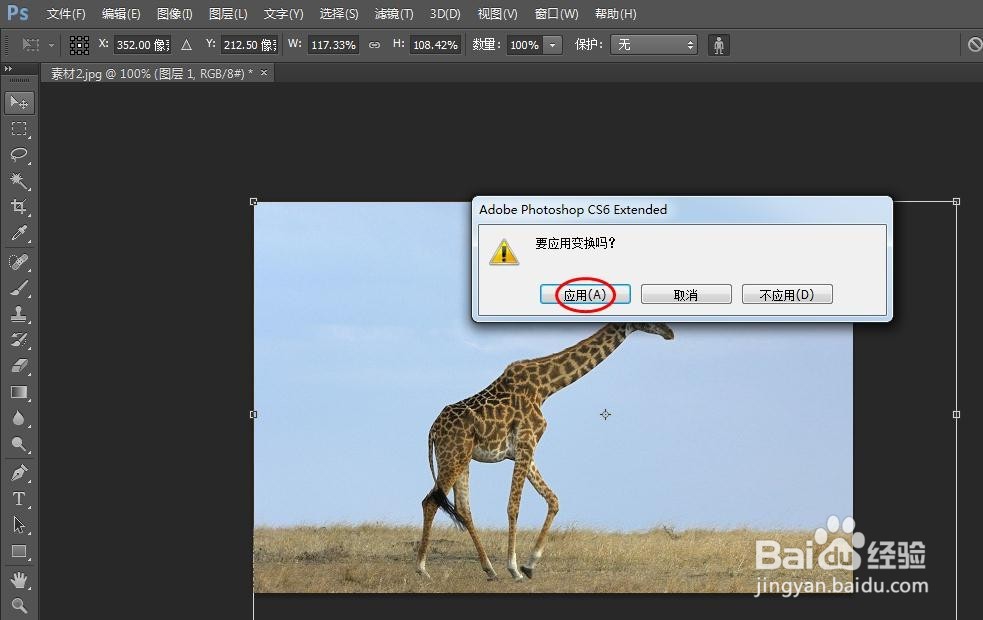
9、第九步:把图片调整到合适的大小,单击“应用”按钮。

ps怎么拉伸图片不变形

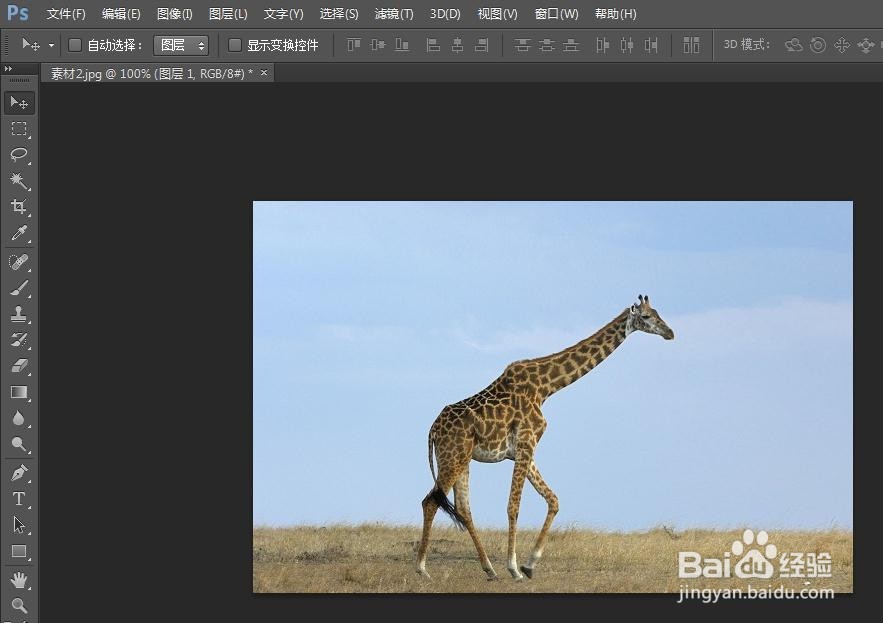
10、完成操作,图片拉伸之后选定区域没有变形。

ps怎么拉伸图片不变形

  • ps如何加阴影效果
  • ps标尺怎么调出来
  • 在PS中如何调色彩?
  • ps图层全选快捷键是什么
  • PS如何精确设置参考线?
  • 热门搜索
    梦幻西游怎么赚钱 酱牛肉的做法大全 苹果笔记本怎么样 脑炎是怎么引起的 右眼皮老跳是怎么回事 萝卜咸菜的做法 白带是褐色的怎么回事 山药怎么做好吃 抖音直播怎么开 我的世界酿造台怎么做