ps如何写艺术字

 时间:2024-10-13 13:29:58

1、首先点击文件,新建新建一个500*500像素,背景为白色,分辨率为72的空白文件,

ps如何写艺术字ps如何写艺术字

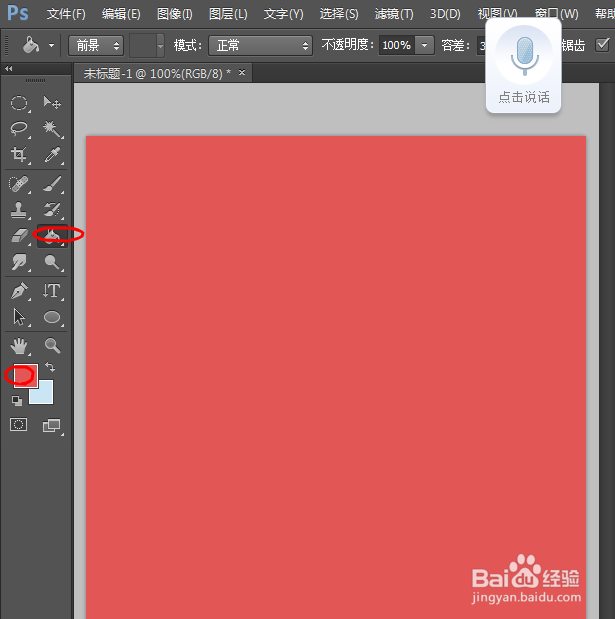
2、为了让文件更加喜庆美观一些,我们给图片设置了底色,我们选择了红色,设置,前景色为红色,用油漆桶工具点击,图片就变成了红色,
ps如何写艺术字

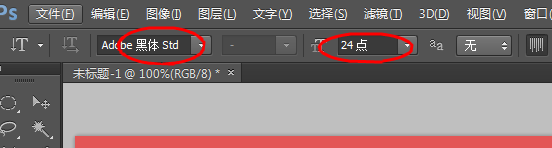
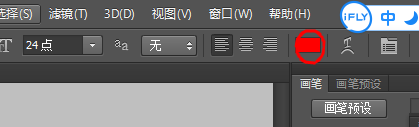
3、选择文字工具,这次我也很好,选择黄颜色,字号为24,字体为黑体,

ps如何写艺术字ps如何写艺术字ps如何写艺术字

4、我们打上“”圣诞节狂欢之夜,”按ctrl+t键按住方框边缘,调节字体的大小,

ps如何写艺术字

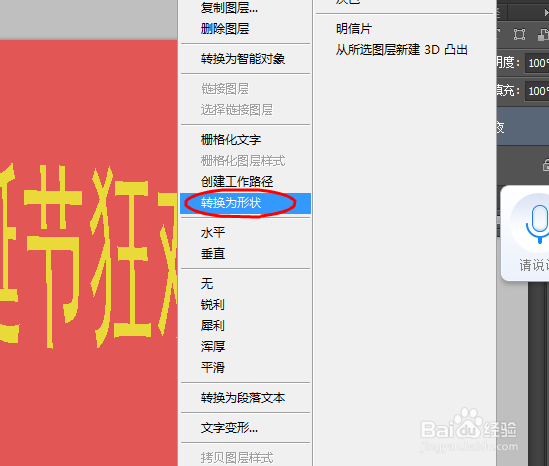
5、在图层面板点击鼠标右键,点击‘’转换为形状,“”

ps如何写艺术字

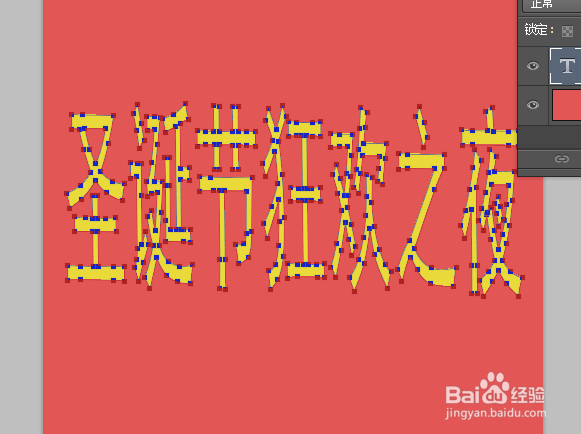
6、选择左侧菜单,钢笔工具,点击字面,就会出现很多锚点,我们拖动锚点就可以把线条,任意的加粗变长进行调节,直到调整到满意为止。通过这样的方法,可以制作出独具个性的艺术字。
ps如何写艺术字ps如何写艺术字
  • PS如何绘制扁平风的超椭圆图标
  • PS怎样匹配视图旋转角度?
  • ps如何制作旋转的车轮
  • PS软件怎么调整照片让照片更有立体感?
  • 如何在PS中编辑矢量蒙版中的图形?
  • 热门搜索
    whoops英语怎么读 lol排位胜点怎么算 皮肤松弛怎么保养 如何提高精子质量 酷狗怎么上传音乐 皮包脏了怎么清洗 怎么解除手机绑定 一本二本区别在哪里 退休工资如何计算 迪拜在哪里