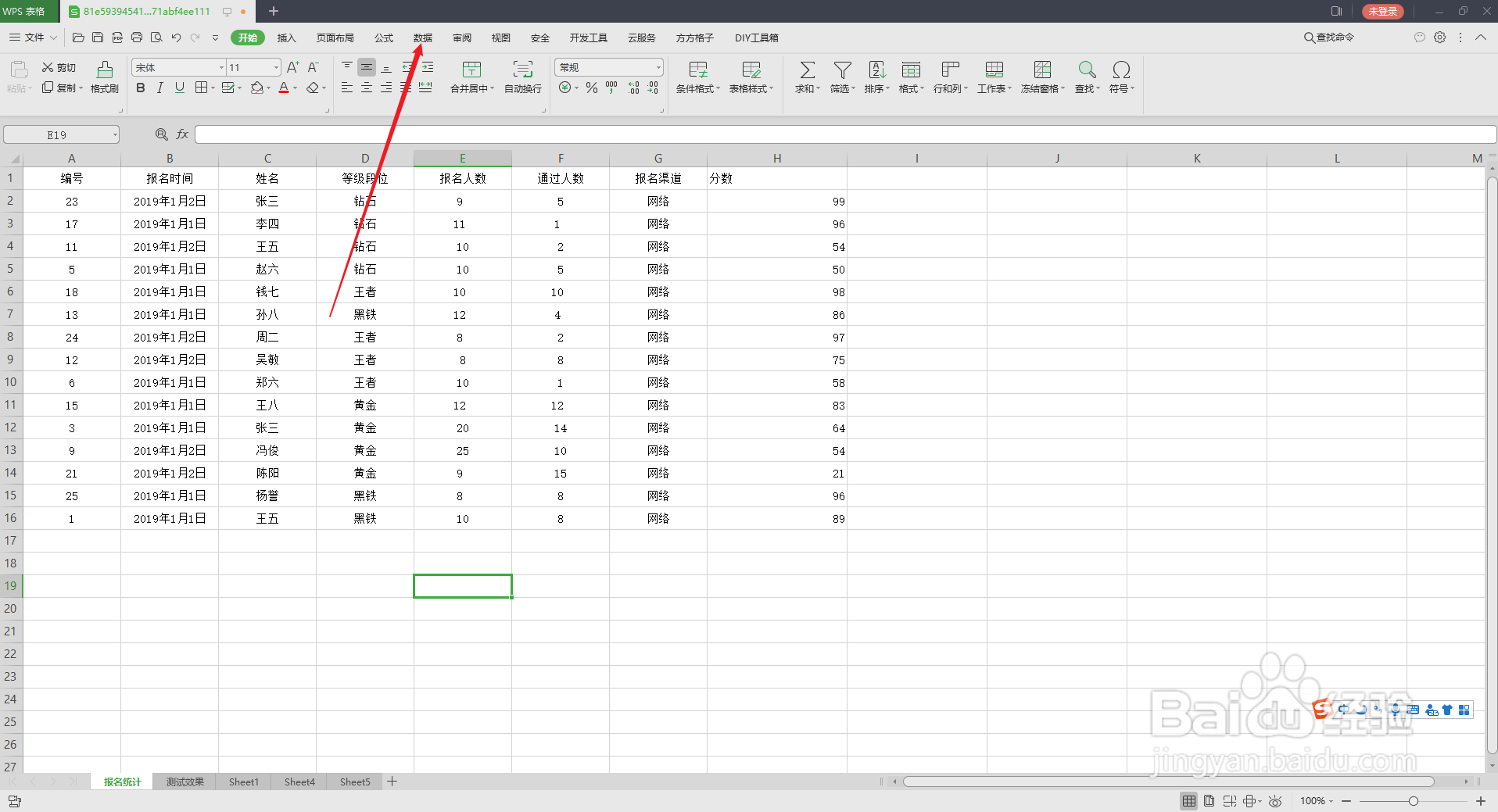
1、打开WPS表格,打开“数据”选项卡

2、在数据选项卡中选择“数据对比”。
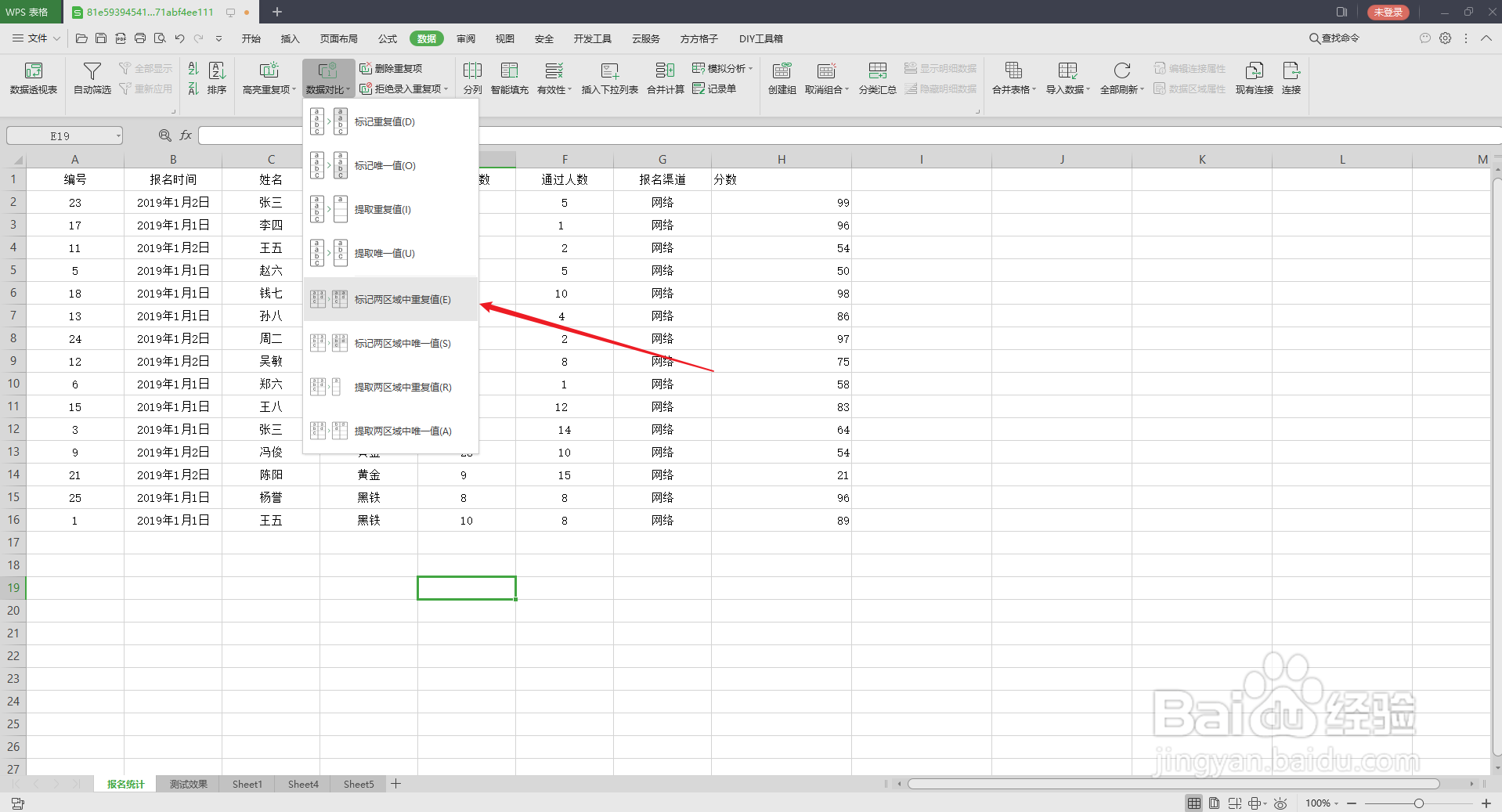
3、点击数据对比下拉菜单,选择标记两区域中的重复值。
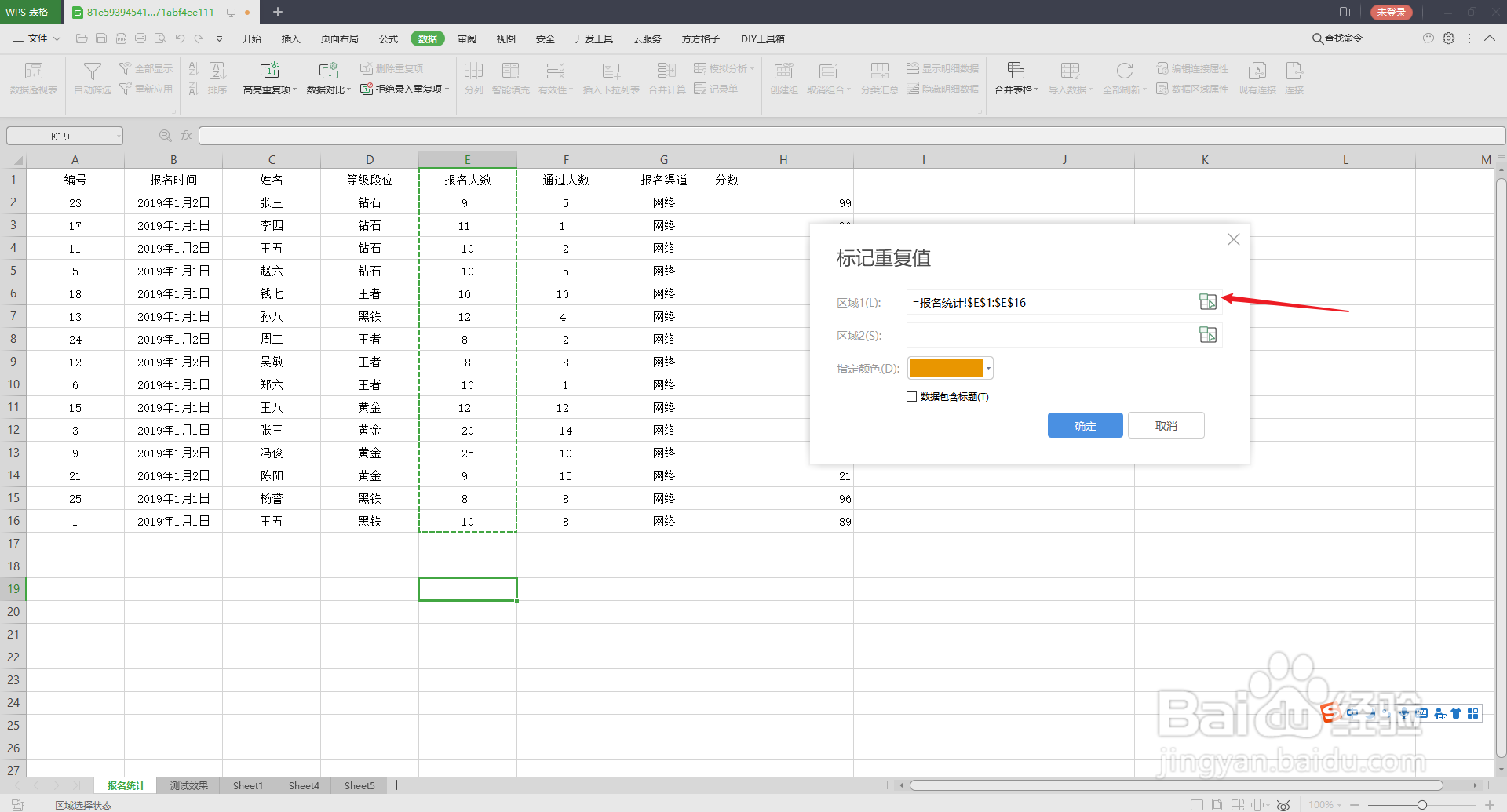
4、点击标记重复值窗口,“区域1”后箭头,设置区域1数据。
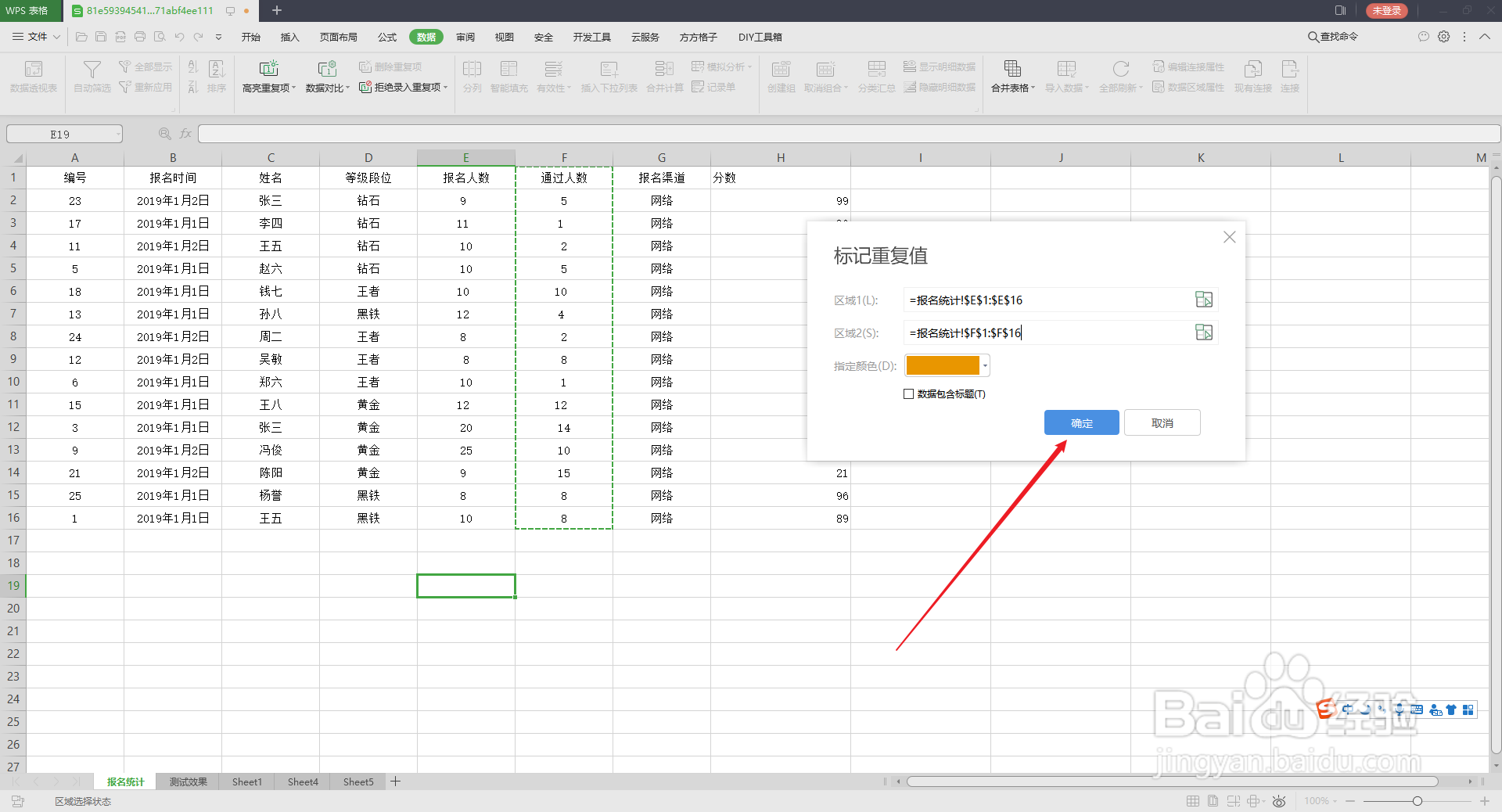
5、按照步骤4的方法设置区域2的数据,点击确定。
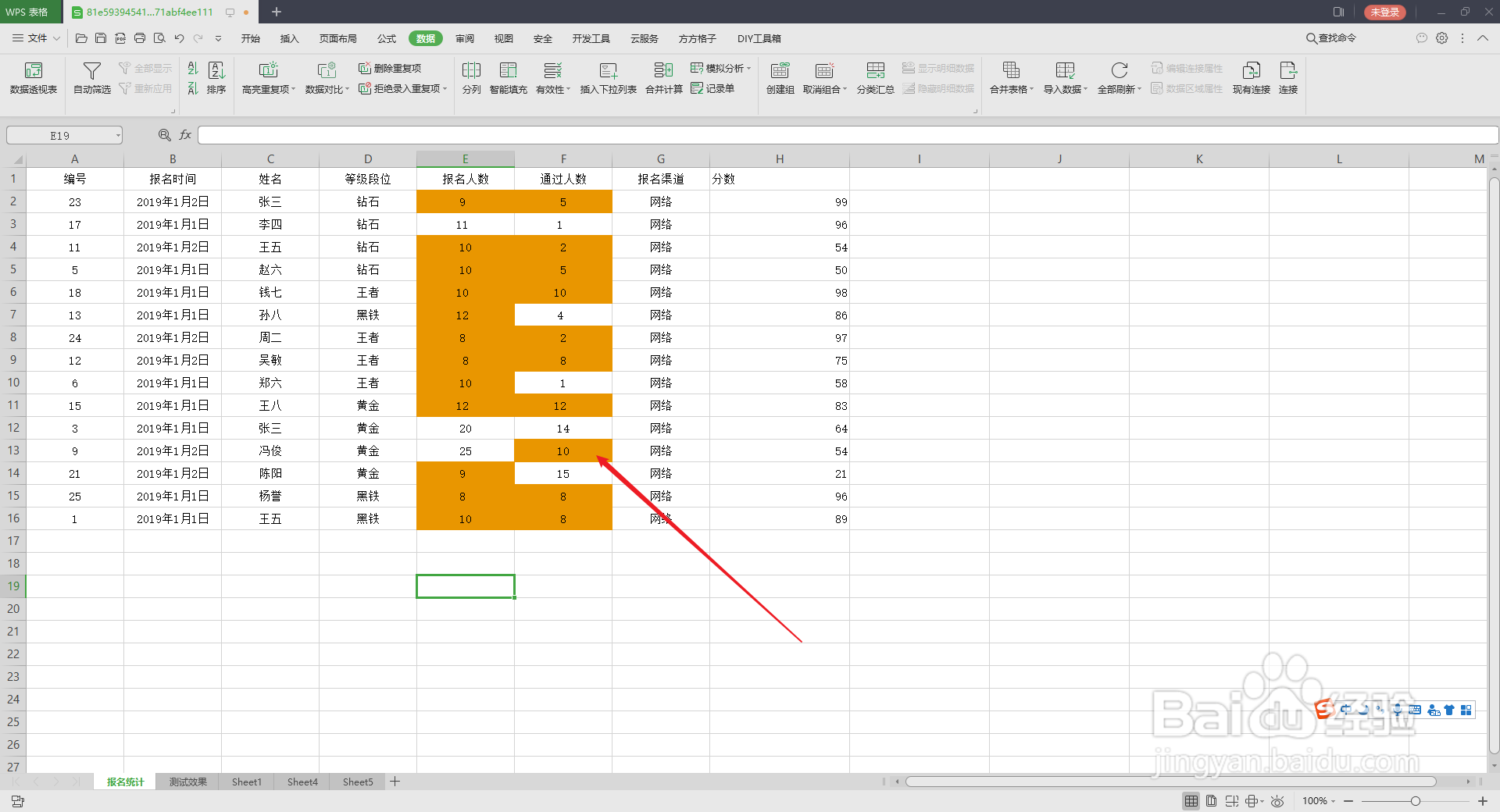
6、此时两列数据中重复值就被同时标记出来了。
时间:2026-04-22 19:17:51
1、打开WPS表格,打开“数据”选项卡
2、在数据选项卡中选择“数据对比”。
3、点击数据对比下拉菜单,选择标记两区域中的重复值。
4、点击标记重复值窗口,“区域1”后箭头,设置区域1数据。
5、按照步骤4的方法设置区域2的数据,点击确定。
6、此时两列数据中重复值就被同时标记出来了。
