1、启动软件,新建文件,我随便画一个图形。

2、我们将图形缩小,发现线条的部分太粗了跟图形不协调。

3、我们撤销一步,打开轮廓笔面板,勾选按图形比例缩放。

4、还可以打开排列菜单栏,选择将轮廓转化为对象。

5、两种方法都可以使用,转化为对象,就不再是线条了。

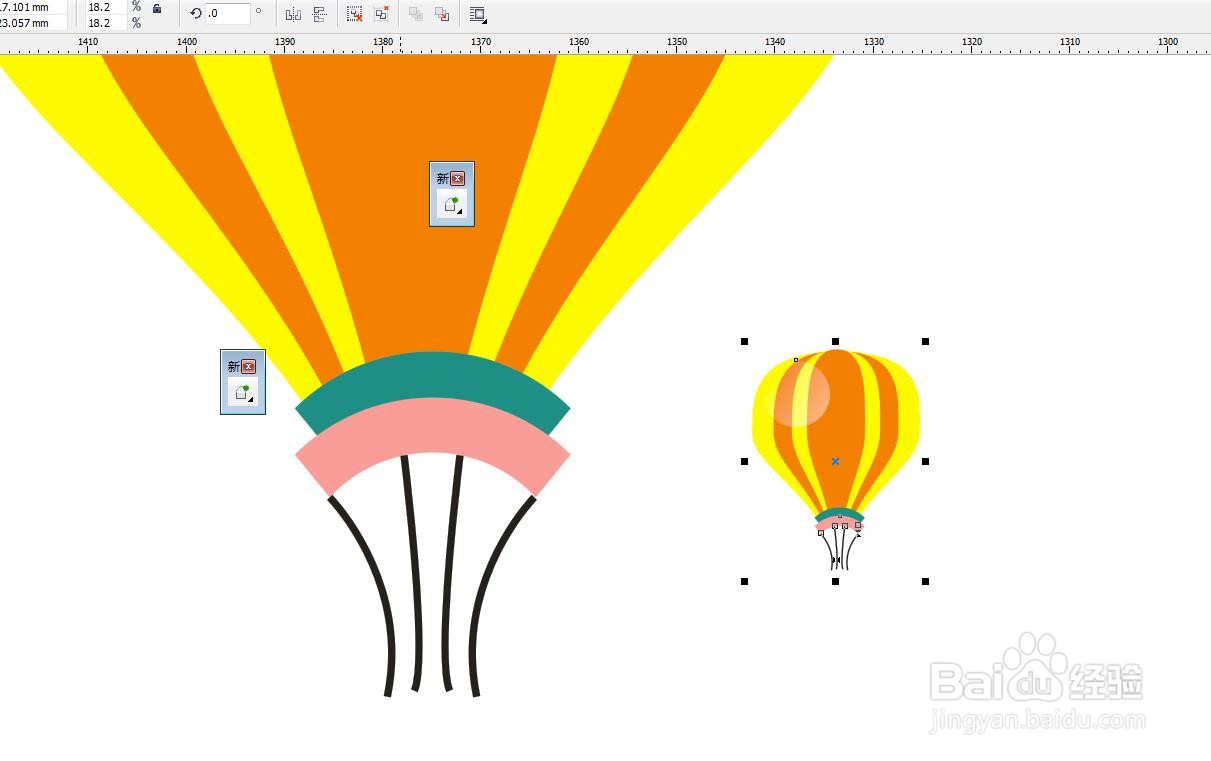
6、我们将图形群组,缩小一份,可以看到比例没有改变。
时间:2026-04-28 11:12:06
1、启动软件,新建文件,我随便画一个图形。
2、我们将图形缩小,发现线条的部分太粗了跟图形不协调。
3、我们撤销一步,打开轮廓笔面板,勾选按图形比例缩放。
4、还可以打开排列菜单栏,选择将轮廓转化为对象。
5、两种方法都可以使用,转化为对象,就不再是线条了。
6、我们将图形群组,缩小一份,可以看到比例没有改变。
