Excel表格如何添加序号及自动排列序号?

 时间:2026-02-13 21:32:27

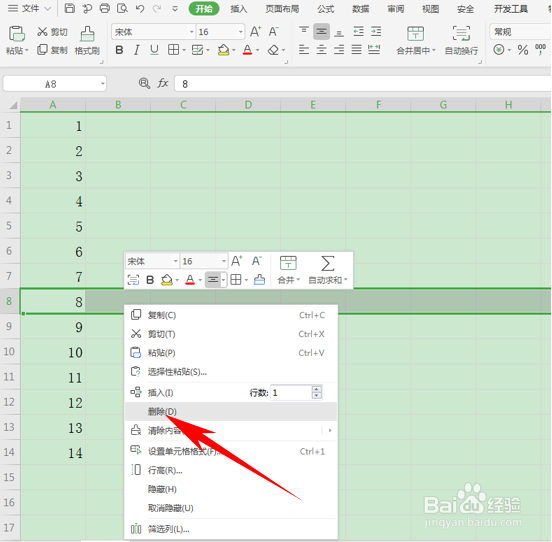
1、首先,我们将数字序号下拉单元格填充框,选中一行,单击右键选择删除行:
Excel表格如何添加序号及自动排列序号?

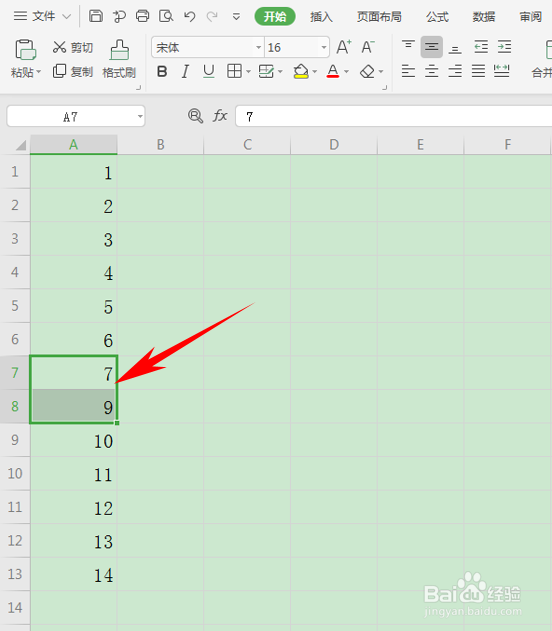
2、删除后,我们看到8号就被删除了,但序号并没有自动排序,而是出现了序号断开的情况:
Excel表格如何添加序号及自动排列序号?

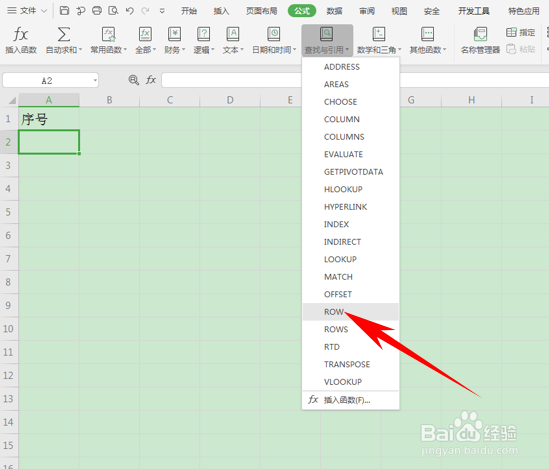
3、在这里,我们可以单击工具栏【公式】下的【查找与引用】,在下拉菜单下选择ROW函数,如下图所示:
Excel表格如何添加序号及自动排列序号?

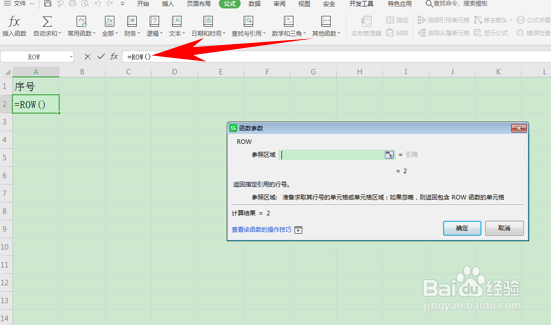
4、弹出【函数参数】的对话框,不用输入任何数据,只需在输入框当中,在=ROW()后面,输入-1:
Excel表格如何添加序号及自动排列序号?

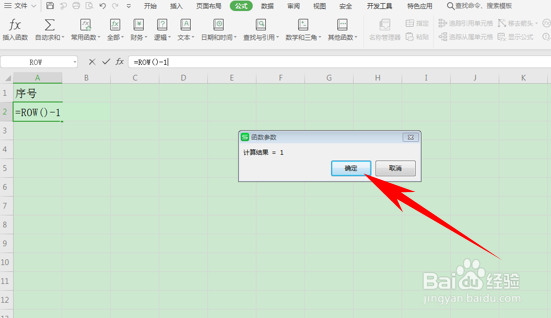
5、输入后,我们看到弹出函数参数的对话框,显示计算结果为1,单击确定:

Excel表格如何添加序号及自动排列序号?

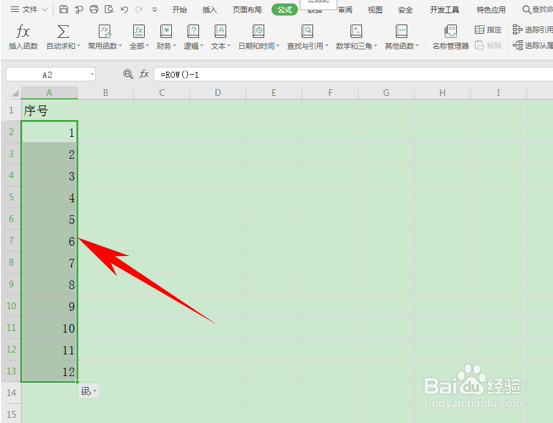
6、下拉单元格填充框,填充数据,如下图所示:

Excel表格如何添加序号及自动排列序号?

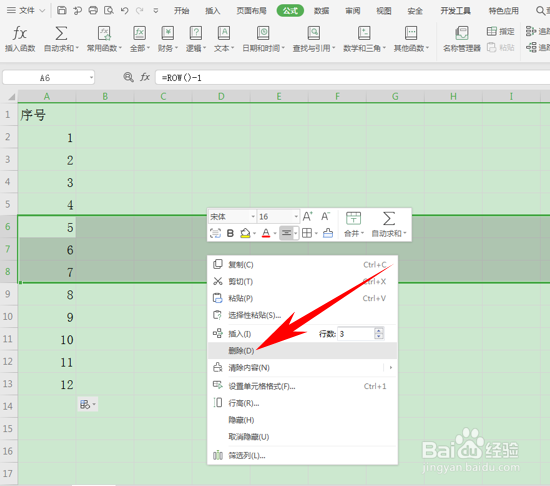
7、这时,我们再来试一下,选中多行数据,单击右键选择删除:

Excel表格如何添加序号及自动排列序号?

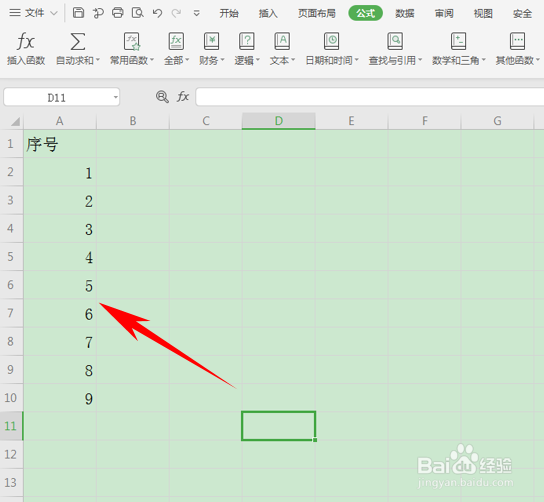
8、删除后,我们看到序号并没有出现断层现象,实现了序号自动排序功能,如下图所示:
Excel表格如何添加序号及自动排列序号?

  • excel表格自动生成序号
  • 表格排列顺序怎么调整
  • excel怎么自动填充序号
  • Excel怎么更改表格序号
  • Excel表格中设置序号的三种方法
  • 热门搜索
    苹果手机微信聊天记录怎么恢复 电脑屏幕倒过来了怎么办 飞鹤星飞帆奶粉怎么样 靓汤做法大全 町怎么读 耐克森轮胎怎么样 副乳是怎么形成的 dnf怎么退出公会 榴莲怎么挑 社保卡怎么激活