1、1. 双击打开桌面上的CorelDRAW X7软件。

2、2. 用椭圆形工具,按Ctrl键绘制出正圆。

3、3. 拖动绘制出一个正圆,选交互式填充工具。


4、4. 属性栏中选类型,改填充颜色。


5、5. 选透明度工具,拖动拉出透明度。


6、6. 选椭圆形渐变透明度,拖动黑色小方框至中间。拉动白色小方框向右。
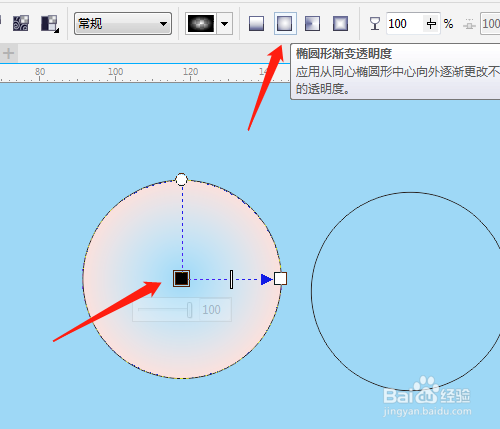

7、7. 移动另一个正圆和透明度的圆重叠。


8、8. 单击效果菜单,透镜,鱼眼,调整比率。


9、9. 框选两个圆,右击调色板上面的X,取消边线。复制多个泡泡。


时间:2026-04-25 12:34:09
1、1. 双击打开桌面上的CorelDRAW X7软件。
2、2. 用椭圆形工具,按Ctrl键绘制出正圆。
3、3. 拖动绘制出一个正圆,选交互式填充工具。
4、4. 属性栏中选类型,改填充颜色。
5、5. 选透明度工具,拖动拉出透明度。
6、6. 选椭圆形渐变透明度,拖动黑色小方框至中间。拉动白色小方框向右。
7、7. 移动另一个正圆和透明度的圆重叠。
8、8. 单击效果菜单,透镜,鱼眼,调整比率。
9、9. 框选两个圆,右击调色板上面的X,取消边线。复制多个泡泡。
