1、启动Illustrator CS6。
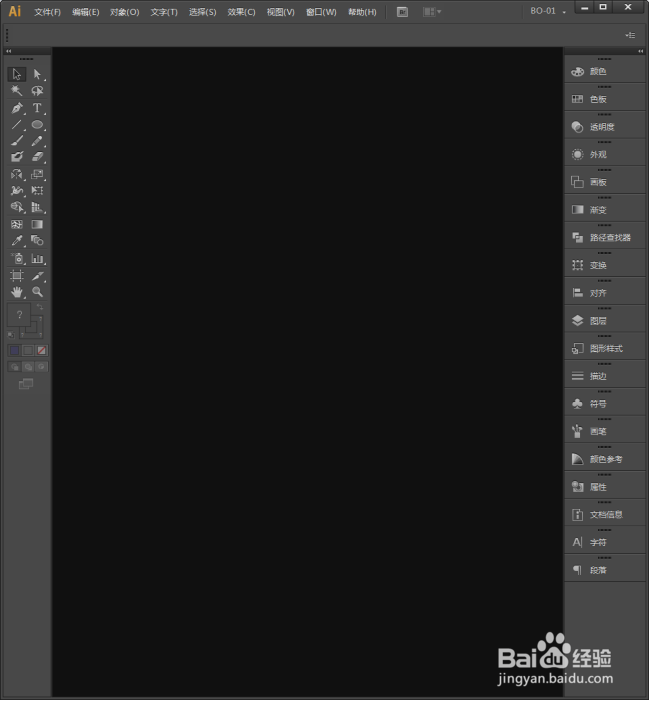
2、建立一个空白文档。

3、在文档中绘制出一个形状,比如圆形。

4、形状填充为白色,不进行描边。
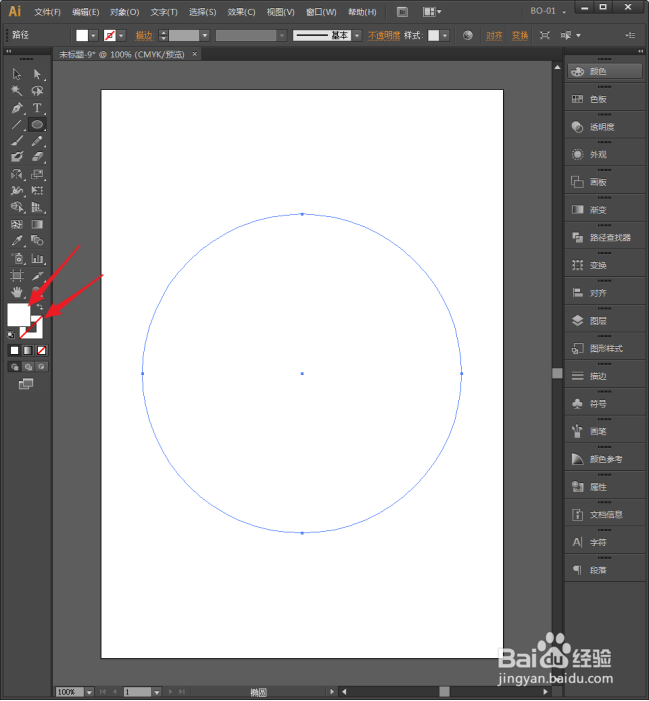
5、选中形状,点击网格工具。

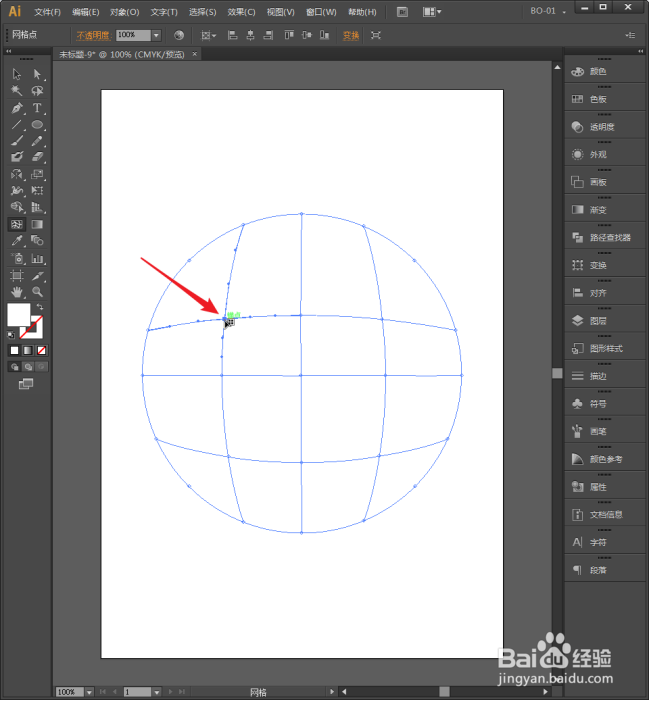
6、在形状中点击一下,就建立了网格。

7、多次点击,建立多个网格。

8、移动鼠标到一个锚点上,并点击选中该锚点。
9、打开颜色面板,点选一种颜色,则锚点附近就具有了该颜色的渐变效果。
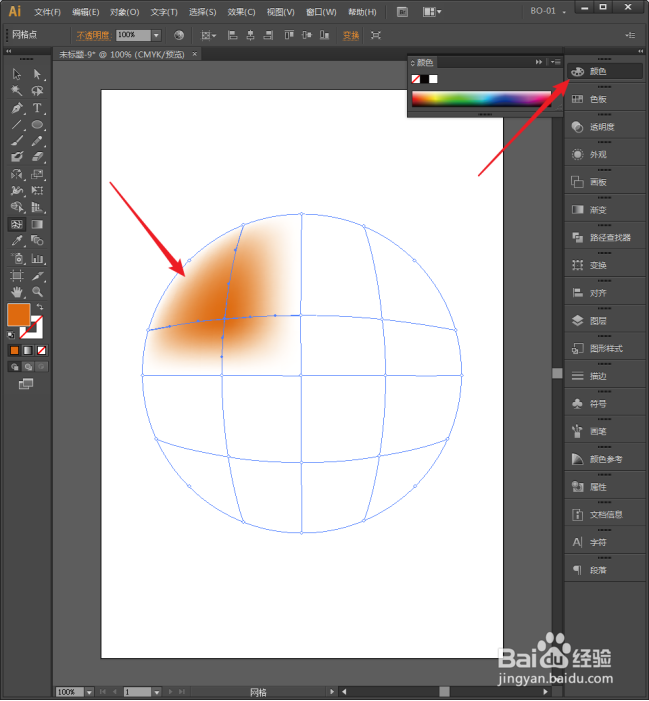
10、同样,逐个点击锚点,选择不同的颜色。
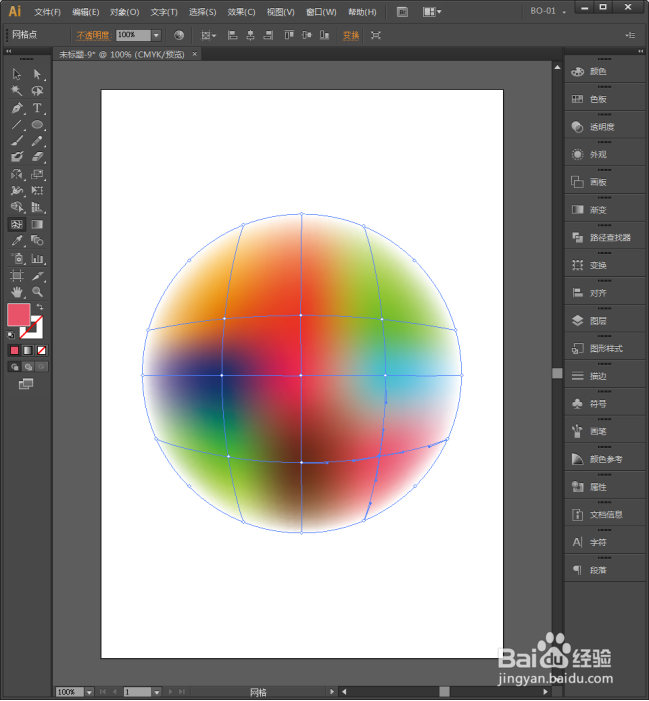
11、最终,就得到了一个梦幻般的渐变网格形状。

时间:2026-05-07 08:25:42
1、启动Illustrator CS6。
2、建立一个空白文档。
3、在文档中绘制出一个形状,比如圆形。
4、形状填充为白色,不进行描边。
5、选中形状,点击网格工具。
6、在形状中点击一下,就建立了网格。
7、多次点击,建立多个网格。
8、移动鼠标到一个锚点上,并点击选中该锚点。
9、打开颜色面板,点选一种颜色,则锚点附近就具有了该颜色的渐变效果。
10、同样,逐个点击锚点,选择不同的颜色。
11、最终,就得到了一个梦幻般的渐变网格形状。
