如何用格式工厂将视频分离成视频和音频两个文件

 时间:2024-10-14 03:22:35

1、打开格式工厂软件

如何用格式工厂将视频分离成视频和音频两个文件

2、点击视频下方的分离器

如何用格式工厂将视频分离成视频和音频两个文件

3、设置存储位置后,点添加文件

如何用格式工厂将视频分离成视频和音频两个文件

4、打开原始视频文件

如何用格式工厂将视频分离成视频和音频两个文件

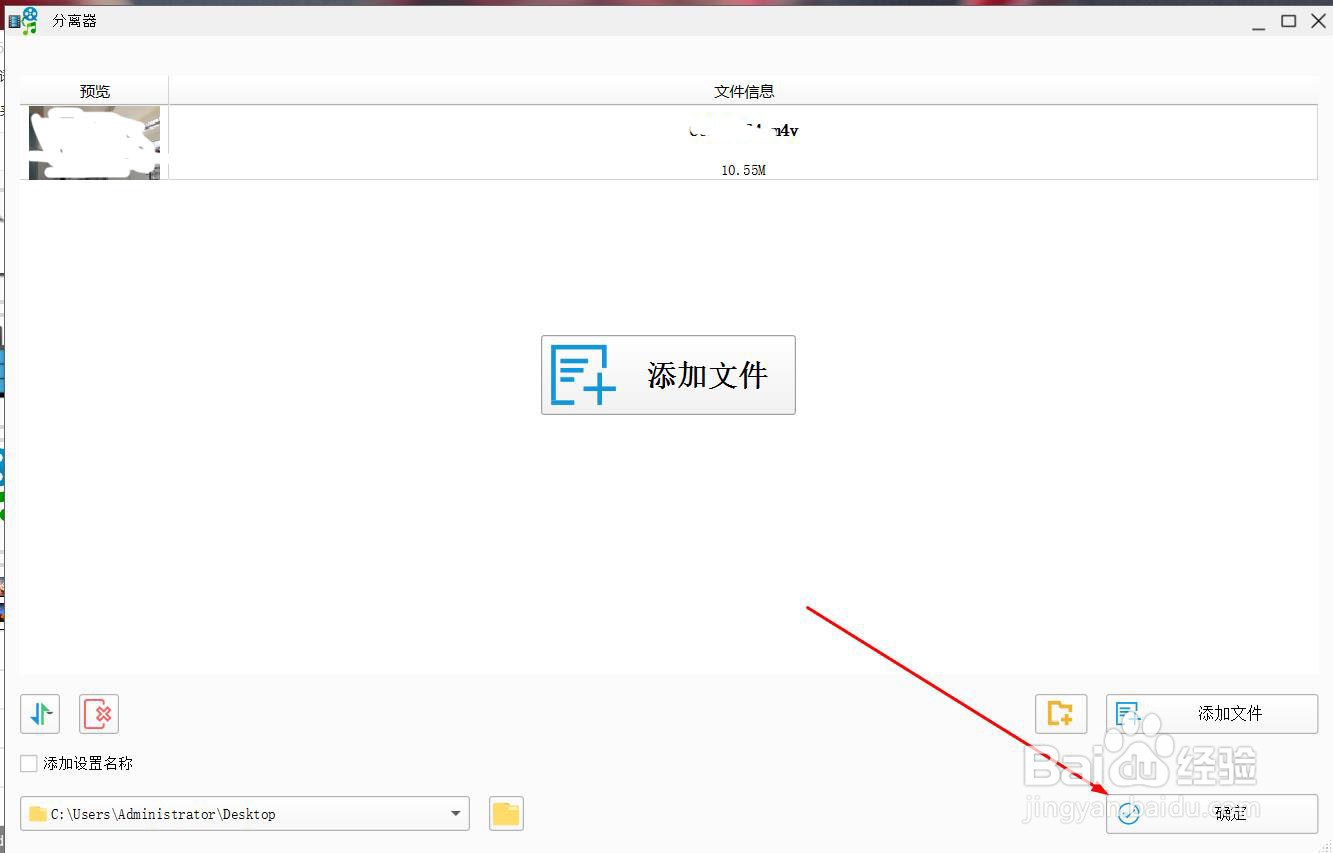
5、点击确定

如何用格式工厂将视频分离成视频和音频两个文件

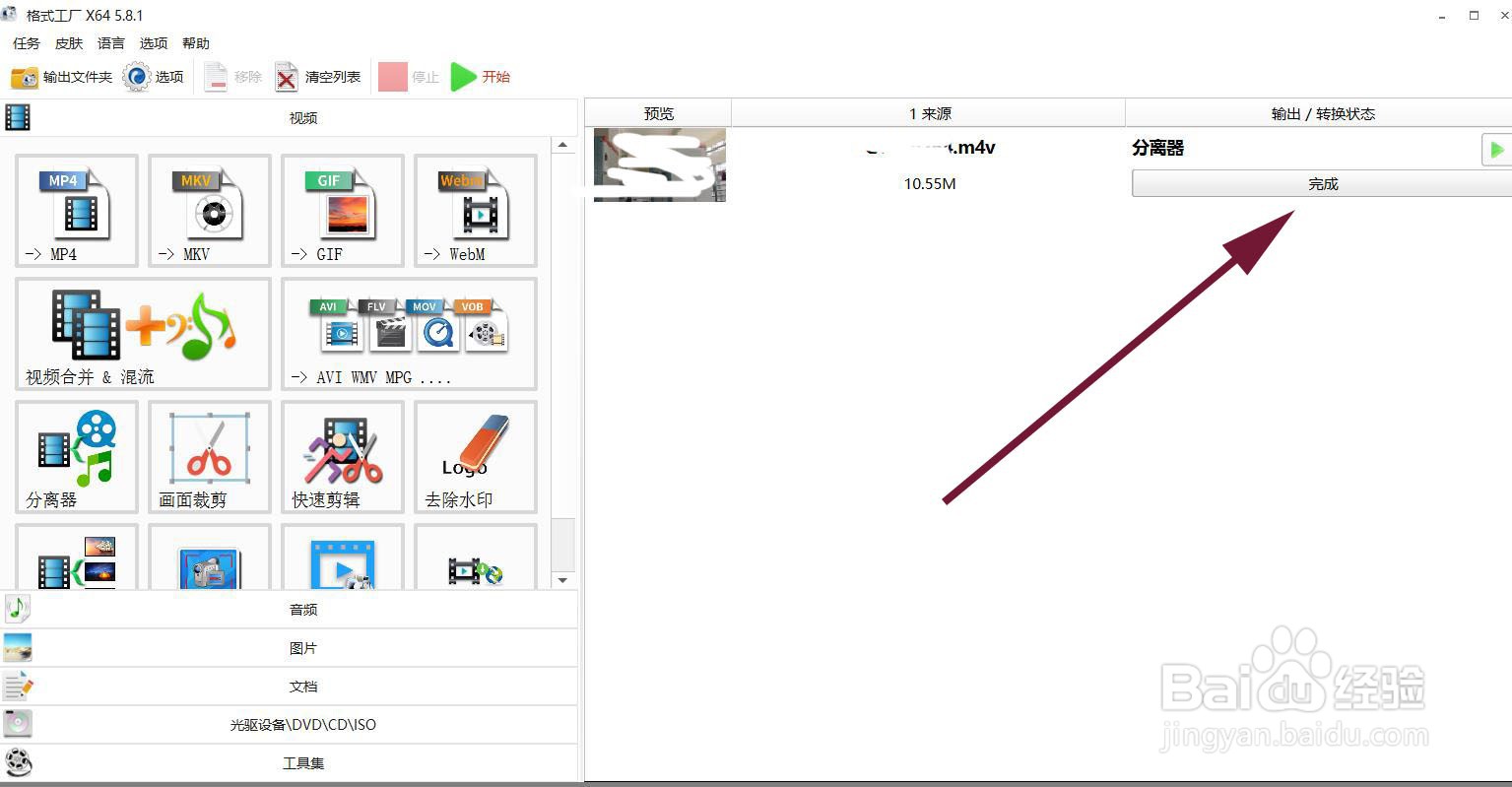
6、点击开始图标

如何用格式工厂将视频分离成视频和音频两个文件

7、等待完成

如何用格式工厂将视频分离成视频和音频两个文件

8、查看输出文件夹,已经分离成一个视频和一个音频文件 。

如何用格式工厂将视频分离成视频和音频两个文件
  • 格式工厂如何给视频添加字幕【图文教程】
  • 【格式工厂】怎样将视频中的声音分离出来
  • 格式工厂怎么转换视频格式
  • 用格式工厂调整视频大小
  • 用格式工厂怎么合并视频
  • 热门搜索
    湖南旅游景点推荐 亲爱的你在哪里歌词 如何清理电脑 qq修改密码怎么修改 罪恶都市怎么游泳 苏州旅游景点推荐 控球后卫怎么打 苹果如何刷机 如何盘发 如何做外贸