PS--利用滤镜制作酷炫的极地景观效果

 时间:2024-10-18 10:31:07

1、启动PS,打开素材图,选择“图像”—“图像大小”,调整图像宽*高,变成正方形的形状;

PS--利用滤镜制作酷炫的极地景观效果

2、选择“图像”—“图像旋转”—“180度”,将图像倒转;

PS--利用滤镜制作酷炫的极地景观效果

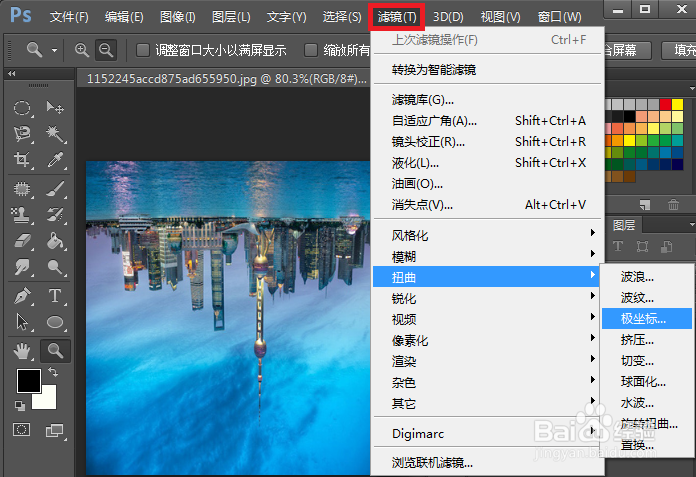
3、选择“滤镜”—“扭曲”—“极坐标”,设置参数如下图所示;

PS--利用滤镜制作酷炫的极地景观效果PS--利用滤镜制作酷炫的极地景观效果

4、按Ctrl+J复制背景图层,并使用“仿制图章工具”,将图像的两半衔接部分涂抹均匀,使过渡显得自然;
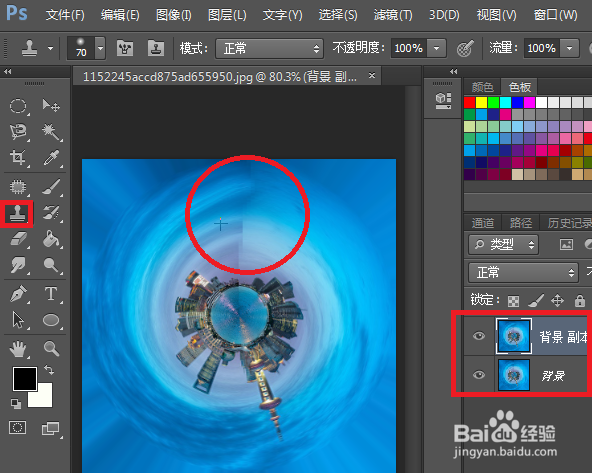
PS--利用滤镜制作酷炫的极地景观效果

5、最后将图像旋转到恰当的位置,效果就出来了~

PS--利用滤镜制作酷炫的极地景观效果
  • PS导航器调板怎样应用
  • 如何在ps中将图层转换为智能对象
  • 【PS基础技巧】怎样制作液化文字
  • 在PS里如何利用通道来做出浮雕效果?
  • photoshop怎么制作螺旋排布的图案?
  • 热门搜索
    海马怎么吃 透视表怎么做 山药过敏怎么办 百合花怎么画 怎么查询手机号码 拳皇97怎么爆气 水星路由器怎么设置 面部痤疮怎么治 清蒸鱼怎么做好吃 增幅怎么算