1、把鼠标移到自己的QQ头像,然后点击自己的QQ秀

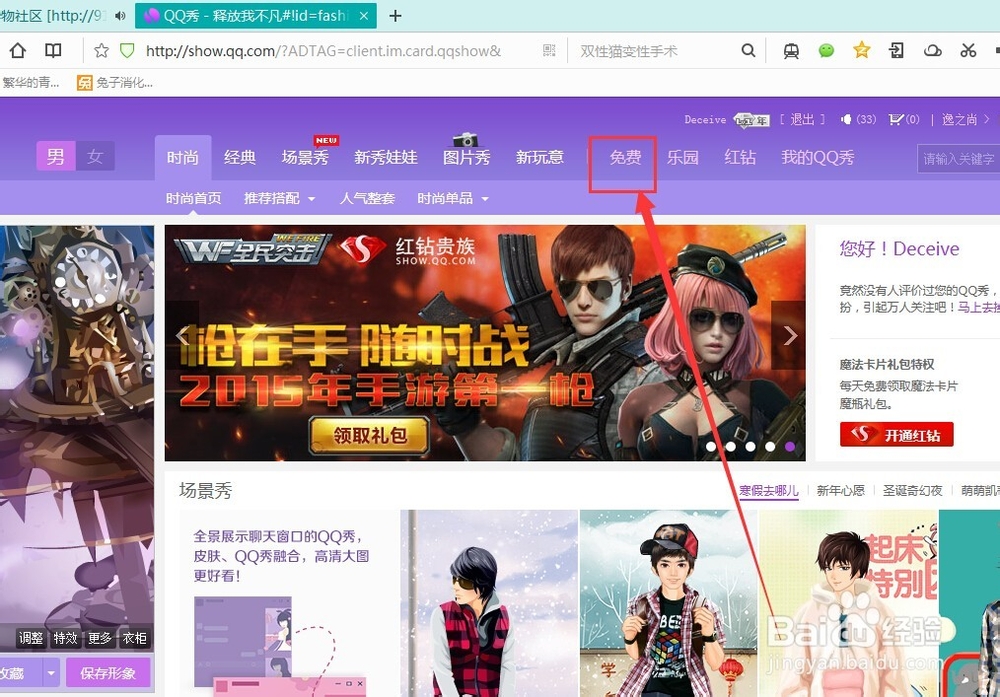
2、点击免费
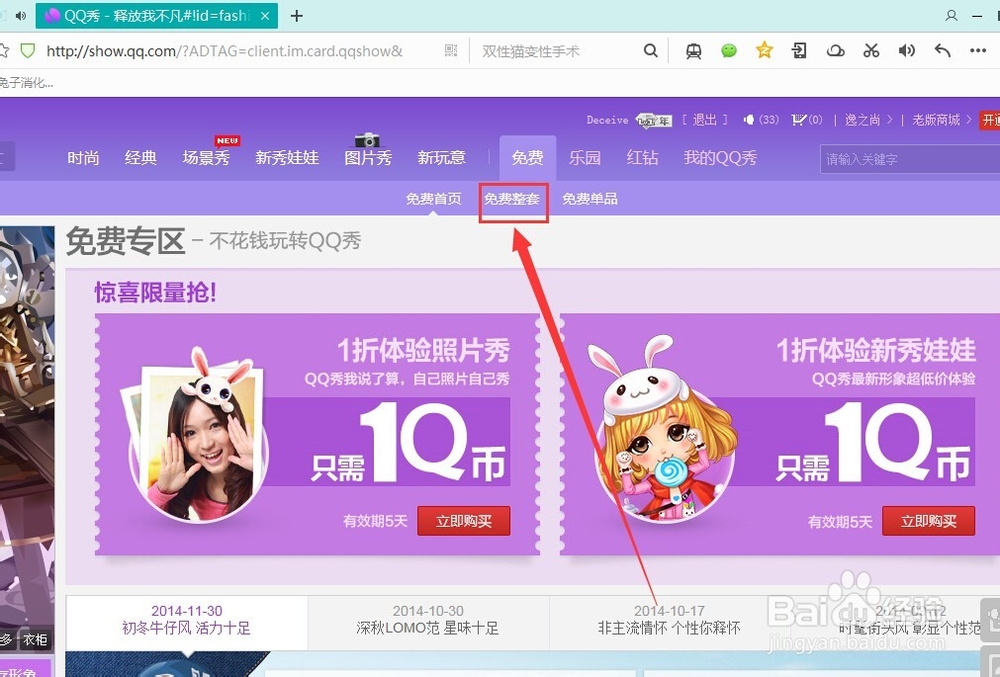
3、然后选择免费整装
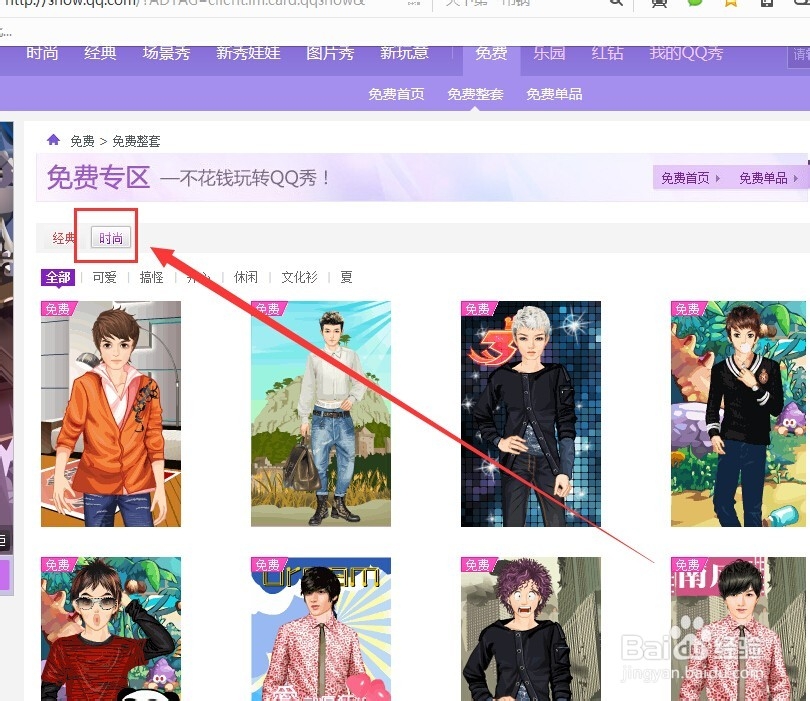
4、默认选择时尚
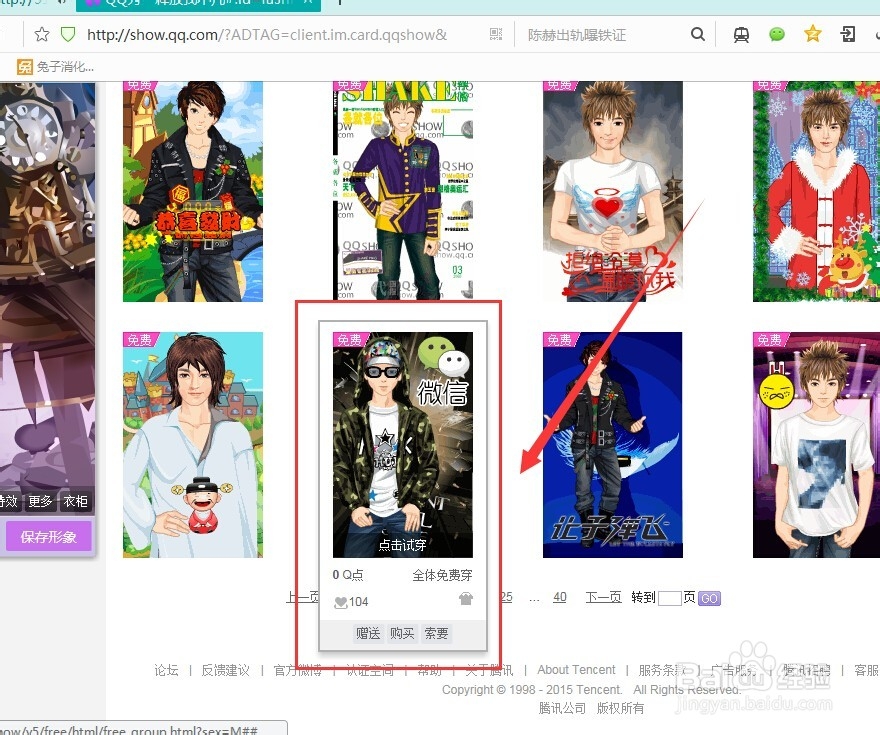
5、选择自己喜欢的背景,主要的就是看背景哦(最好会把人物去掉)
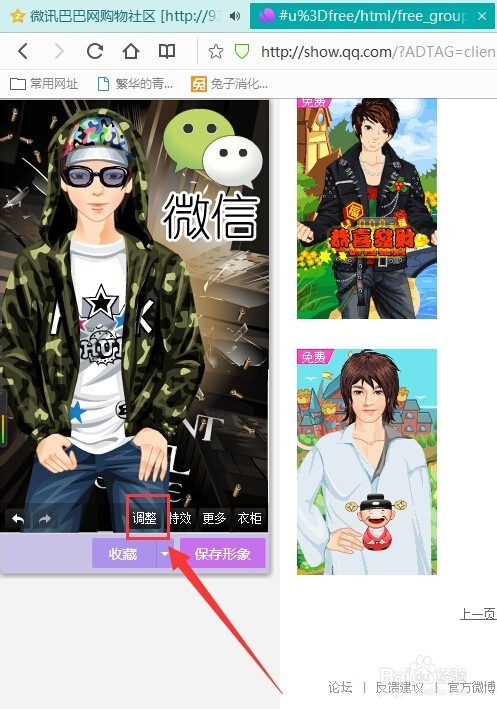
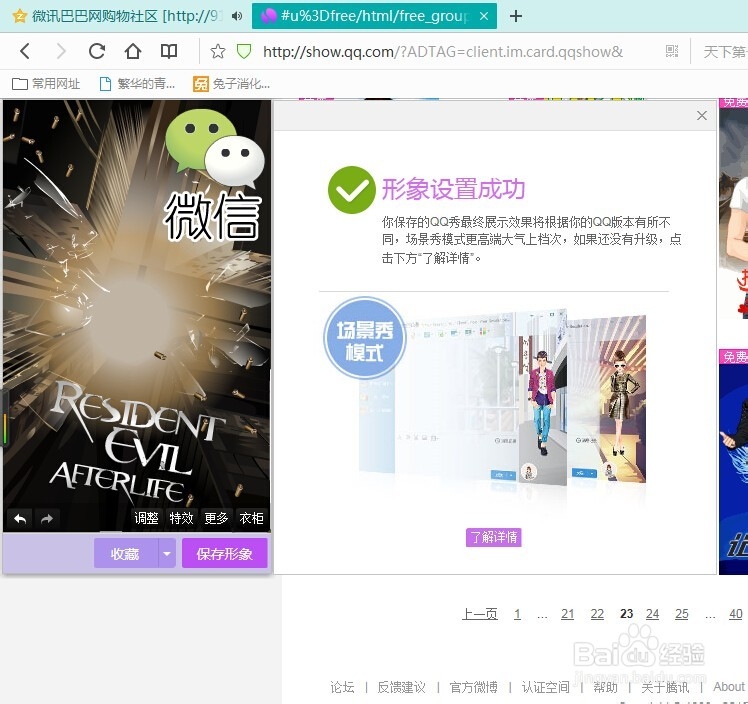
6、点击调整按钮
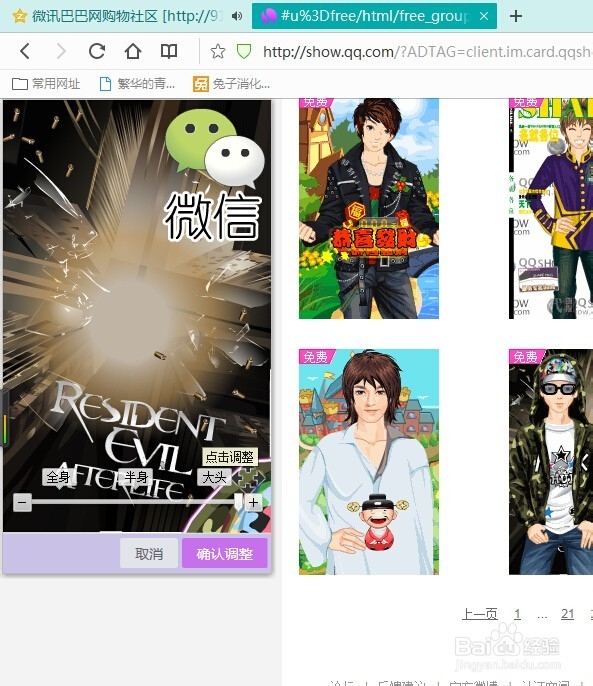
7、选择全身,把它放到最大

8、然后把人物移到角落,直到看不见为止

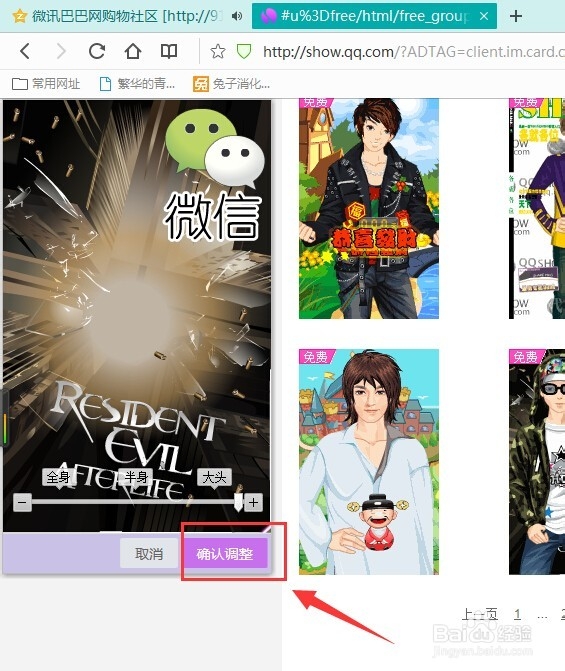
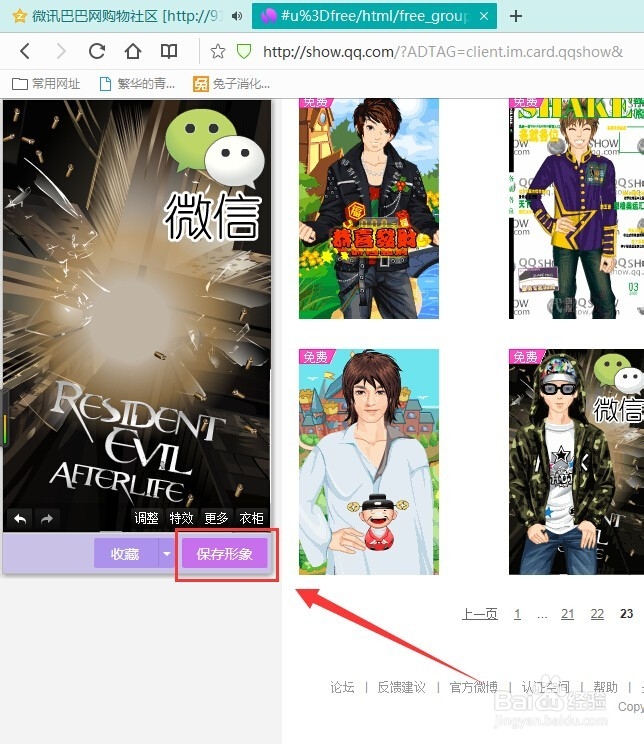
9、最好点击确认调整——保存形象——形象设置成功

10、如需更多的教程可以关注小编哦,小编会把所有 知识分享给大家!
时间:2026-04-29 05:50:01
1、把鼠标移到自己的QQ头像,然后点击自己的QQ秀
2、点击免费
3、然后选择免费整装
4、默认选择时尚
5、选择自己喜欢的背景,主要的就是看背景哦(最好会把人物去掉)
6、点击调整按钮
7、选择全身,把它放到最大
8、然后把人物移到角落,直到看不见为止
9、最好点击确认调整——保存形象——形象设置成功
10、如需更多的教程可以关注小编哦,小编会把所有 知识分享给大家!
