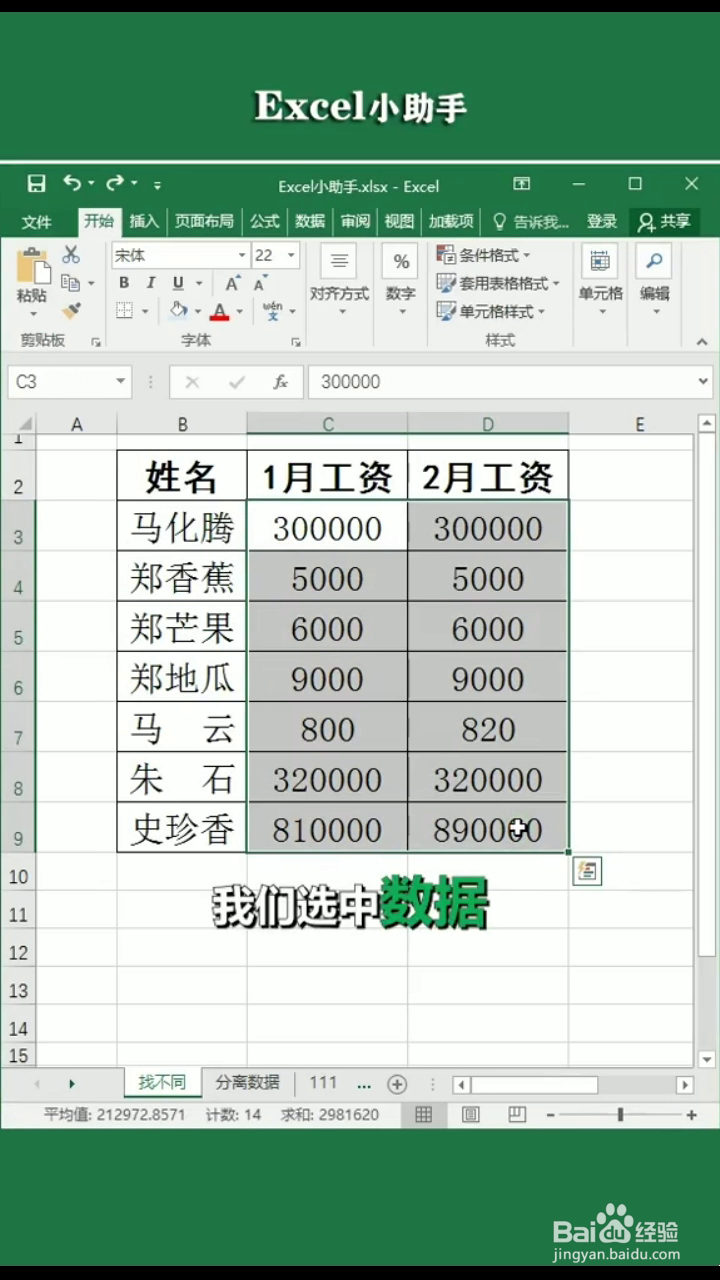
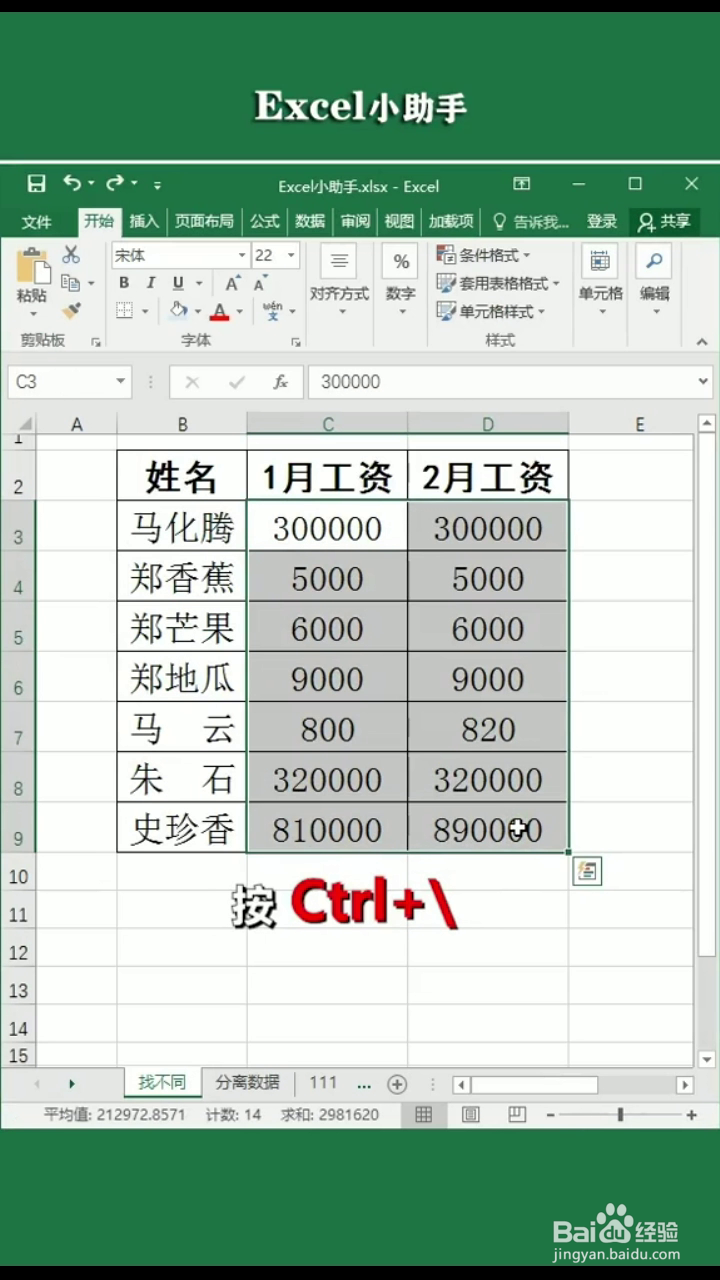
1、选中需要操作的数据,按下【ctrl+\】,就能找到表格中的不同数据
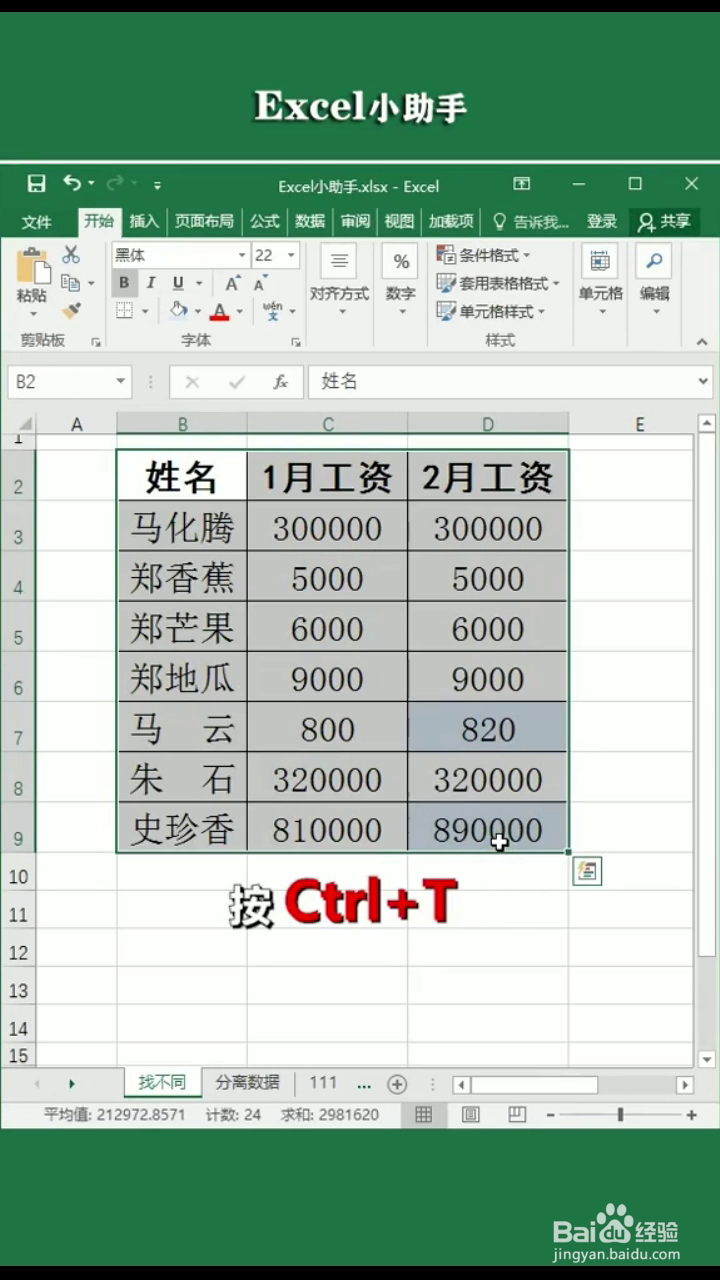
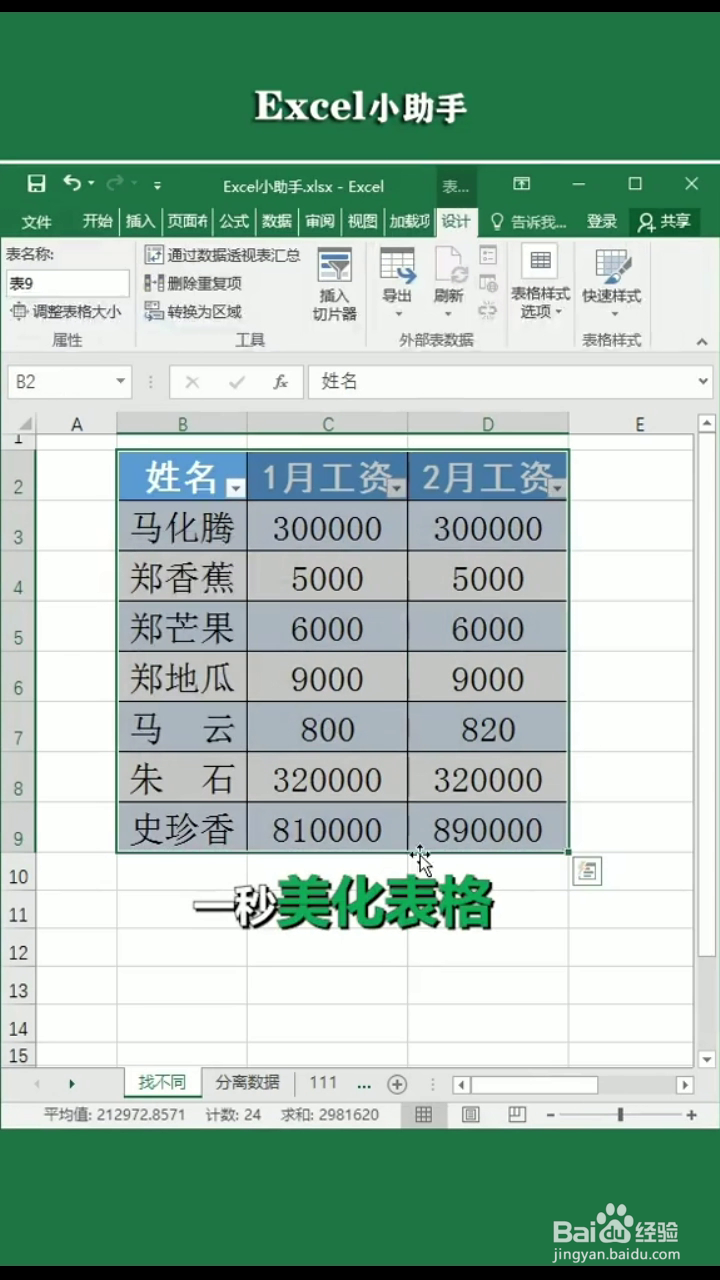
2、选中需要操作的数据,按下【ctrl+t】,就能进行表格美化
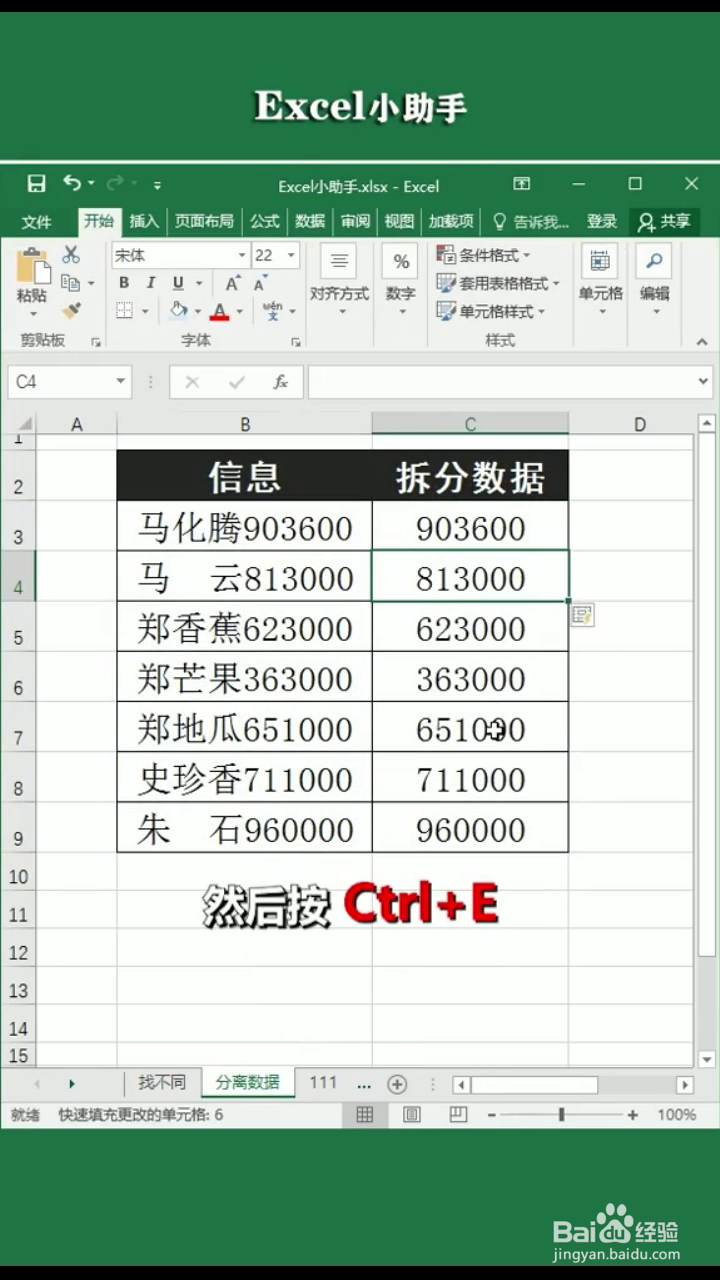
3、如果需要对数据进行拆分,先将其中一个数据手动拆分,再按下【ctrl+e】,即可完成剩下数据的拆分
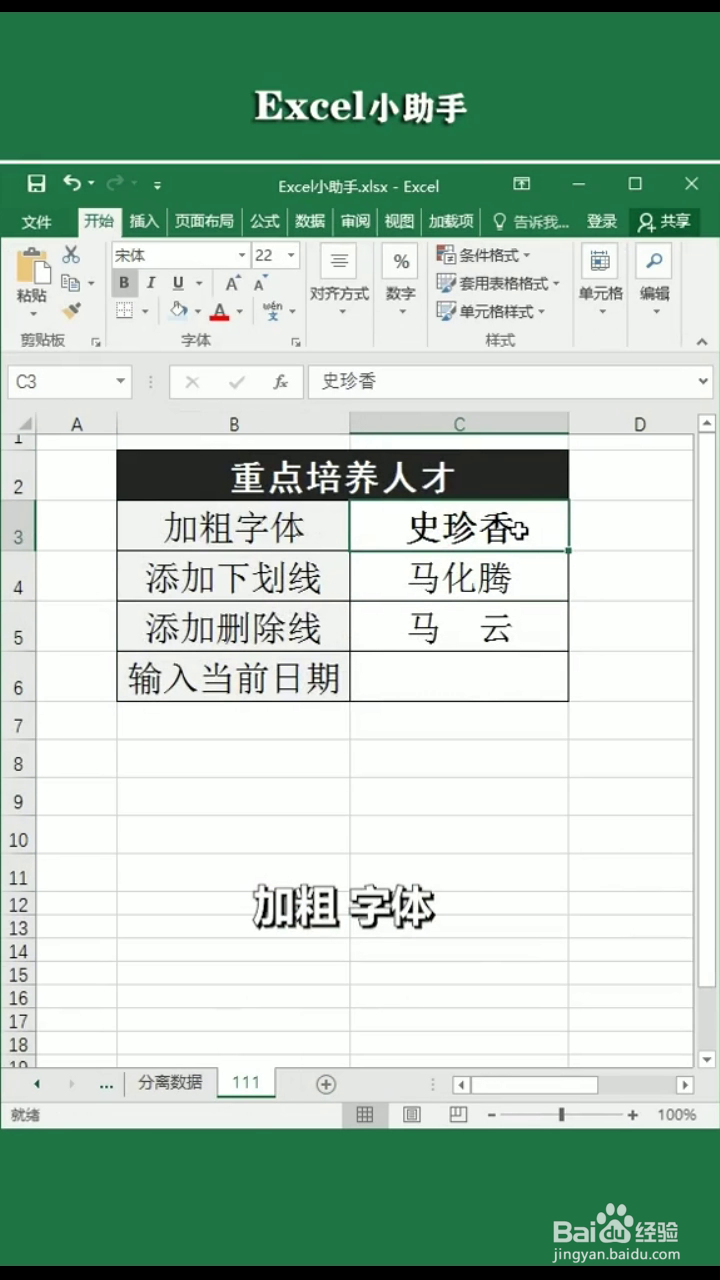
4、选中需要调整的内容,按下【ctrl+b】,就能对选中的文字进行加粗,按下【ctrl+4】即可添加下划线
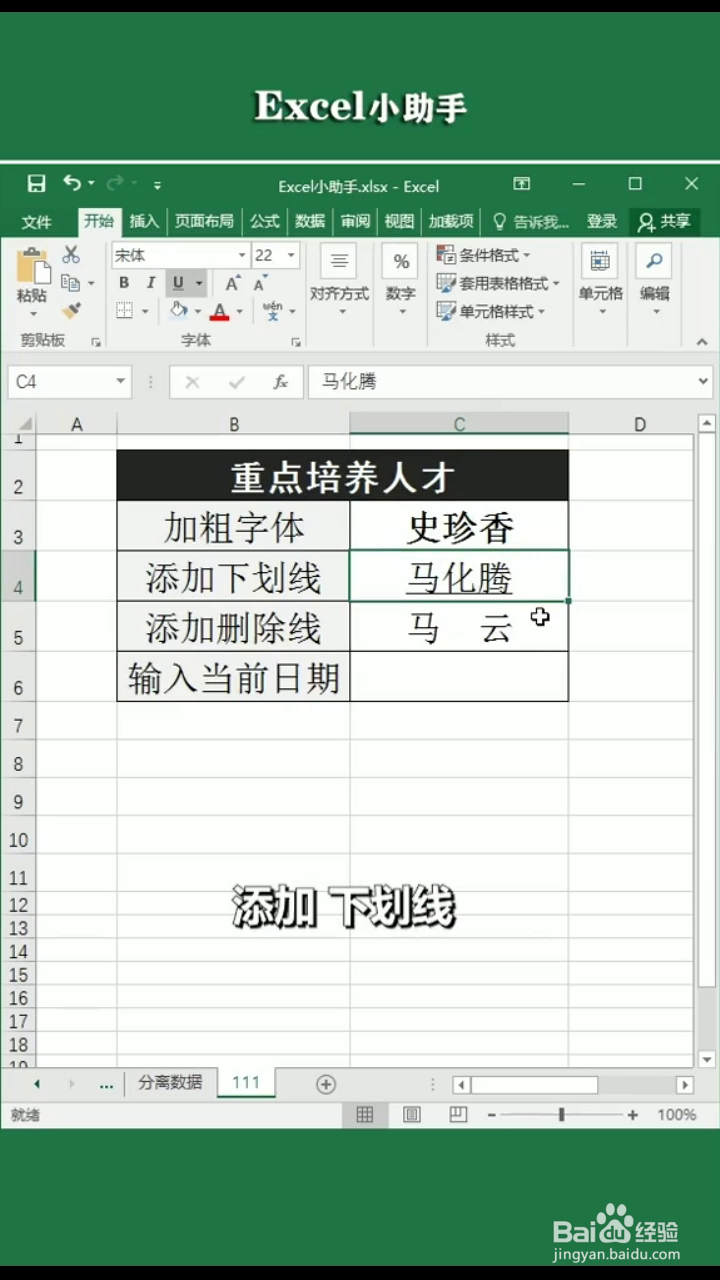
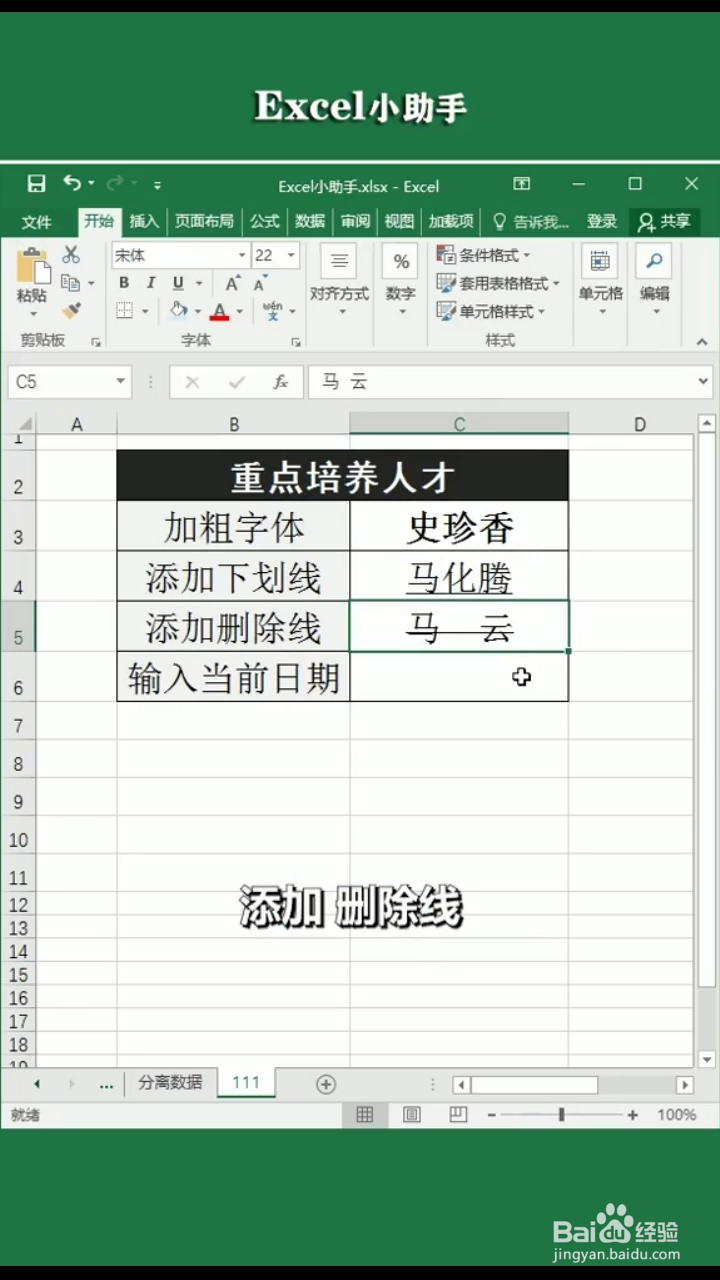
5、按下【ctrl+5】即可再选中内容上添加删除线,选中空白单元格,按下【ctrl+;】,即可添加当前日期

时间:2026-05-06 02:38:40
1、选中需要操作的数据,按下【ctrl+\】,就能找到表格中的不同数据
2、选中需要操作的数据,按下【ctrl+t】,就能进行表格美化
3、如果需要对数据进行拆分,先将其中一个数据手动拆分,再按下【ctrl+e】,即可完成剩下数据的拆分
4、选中需要调整的内容,按下【ctrl+b】,就能对选中的文字进行加粗,按下【ctrl+4】即可添加下划线
5、按下【ctrl+5】即可再选中内容上添加删除线,选中空白单元格,按下【ctrl+;】,即可添加当前日期
