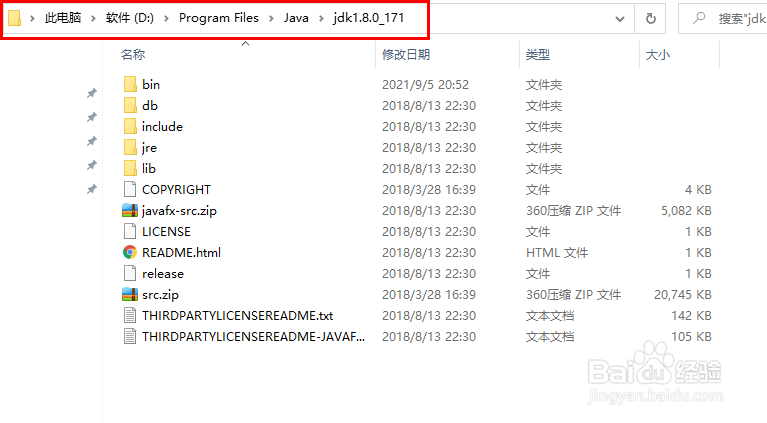
1、安装完成jdk后,打开你安装路径的jdk目录如图所示,接下来开始进行配置操作
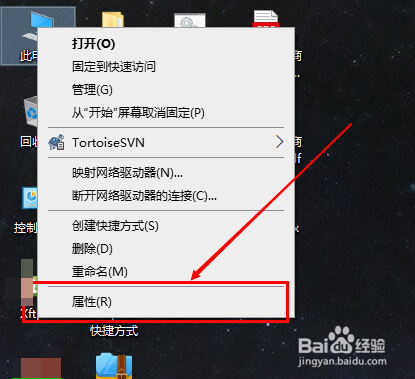
2、如图所示,右键单击桌面的此电脑图标后,在选项卡中点击属性选项
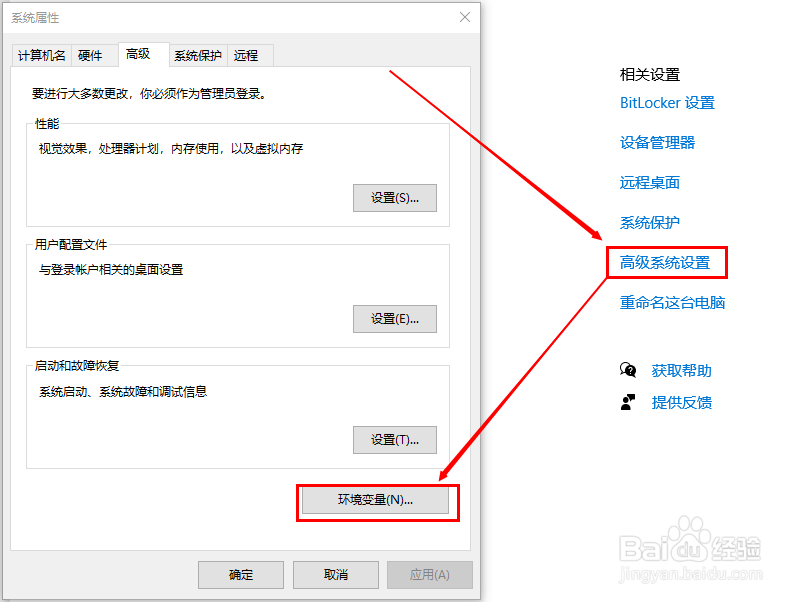
3、会打开一个如图所示的系统窗口界面,然后选择点击高级系统设置后,弹出系统属性窗口,点击环境变量按钮即可
4、然后打开环境变量窗口,在当前用户下新建环境变量,(这里说明一下,一般情况下我们尽量在当前用户下新建环境变量,以防误操作修改了系统原来的环境变量配置,造成不可逆的后果)
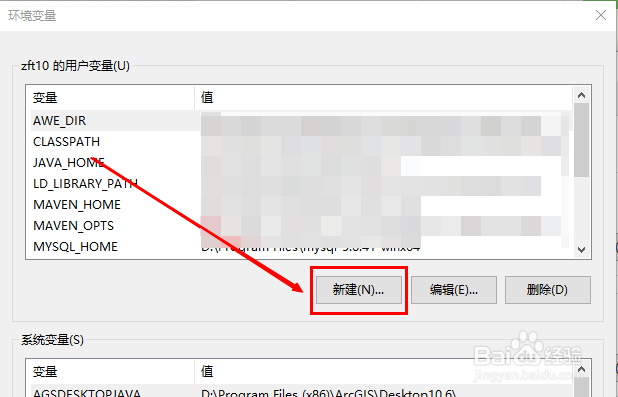
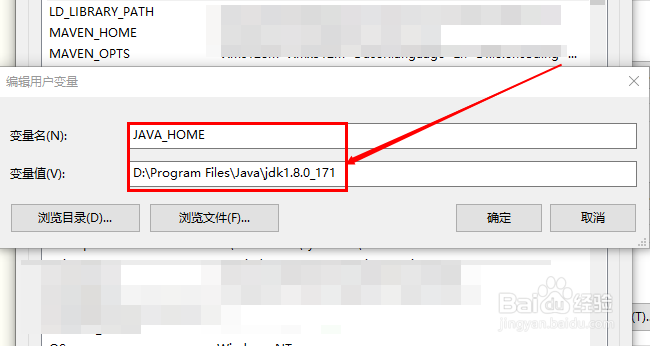
5、第一个是变量名为JAVA_HOME,值为jdk的根目录D:\Program Files\Java\jdk1.8.0_171
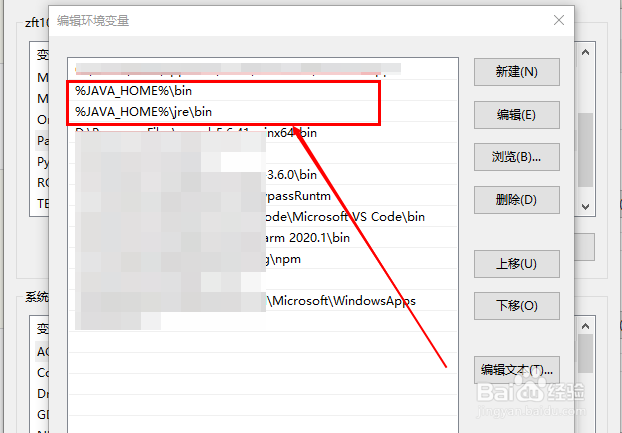
6、第二个变量值为PATH(如果已经存在则新增值即可,环境变量的值都是以;英文分号隔开的),
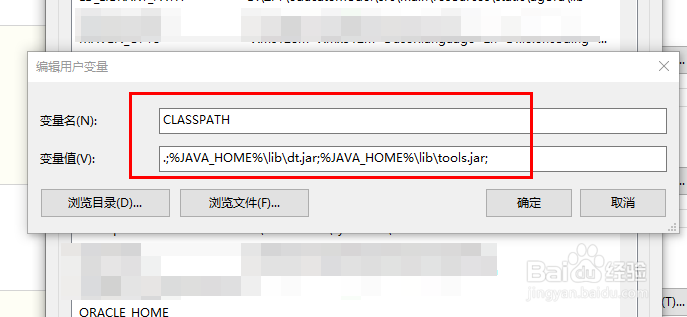
7、第三个变量名称为CLASSPATH,值为:.;%JAVA_HOME%\lib\dt.jar;%JAVA_HOME%\lib\tools.jar; 注意第一个.
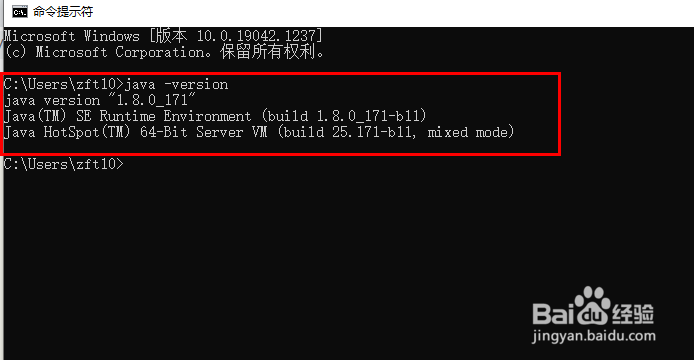
8、依次点击确定按钮关闭刚刚打开的窗口,然后运行-->cmd-->打开DOS命令界面,输入java -version 如图所示看到版本即表示安装成功了