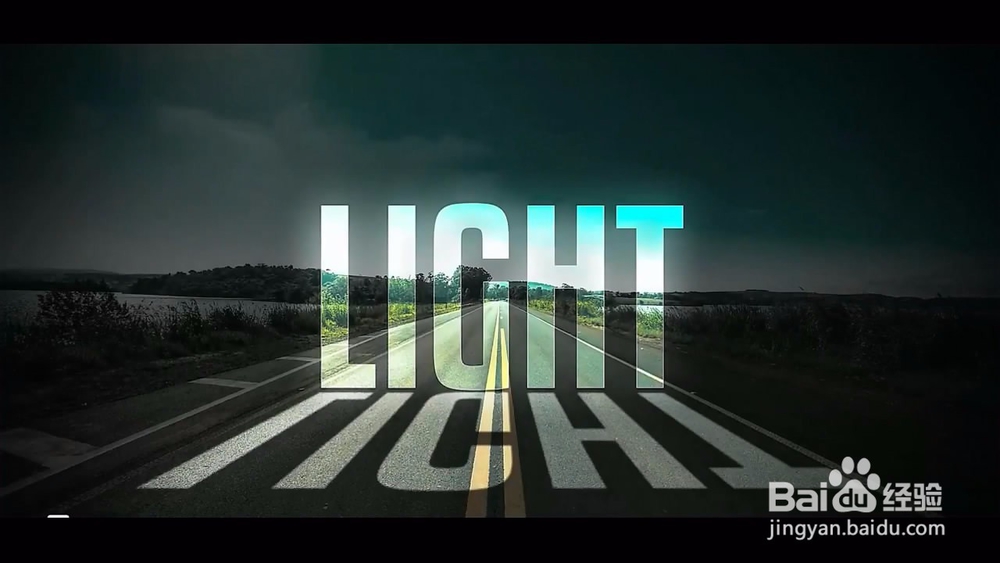
photoshop教程ps软件如何制作透视立体效果字体

 时间:2026-02-14 06:50:05

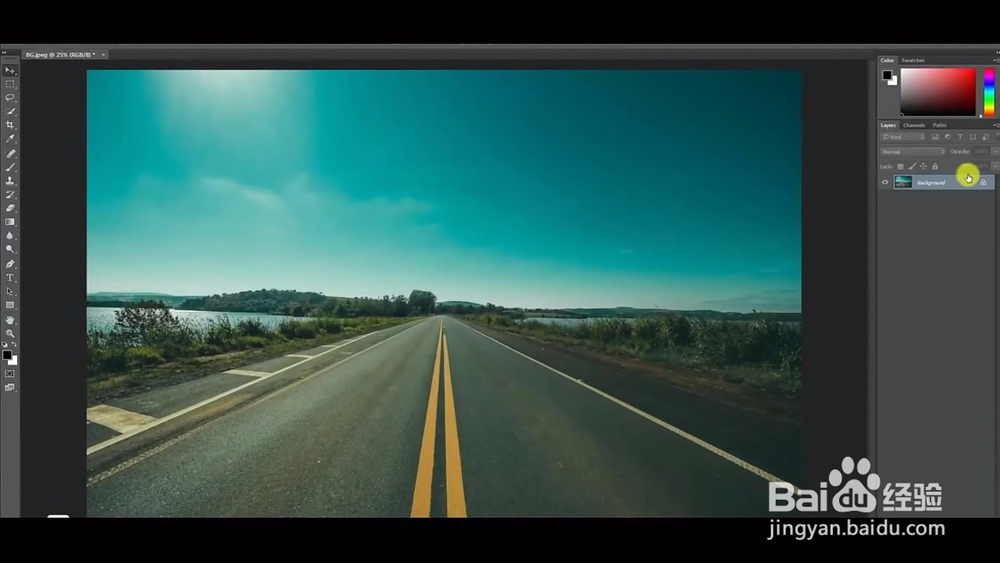
1、启动photoshop软件,把一张素材图导入进来,如图所示。
photoshop教程ps软件如何制作透视立体效果字体

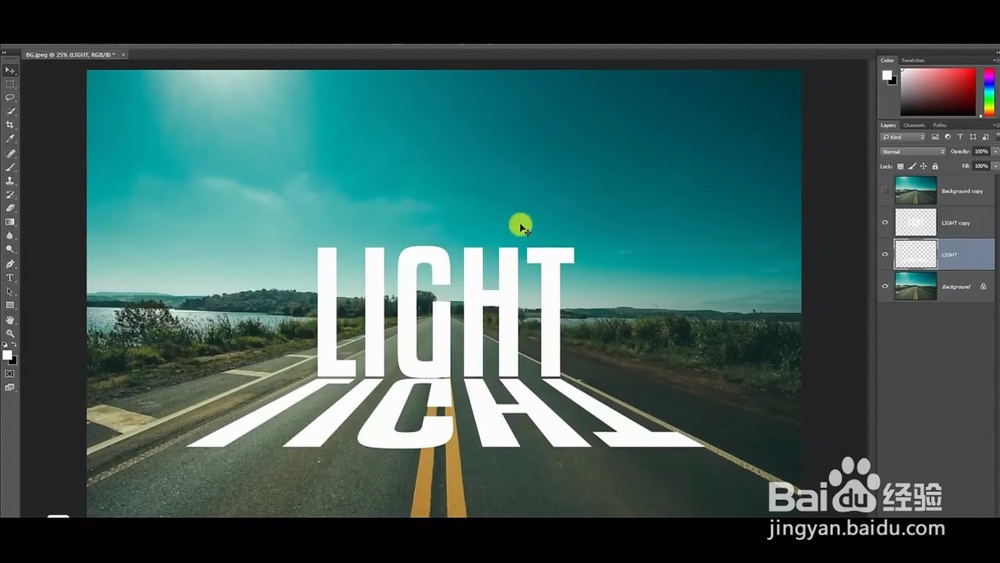
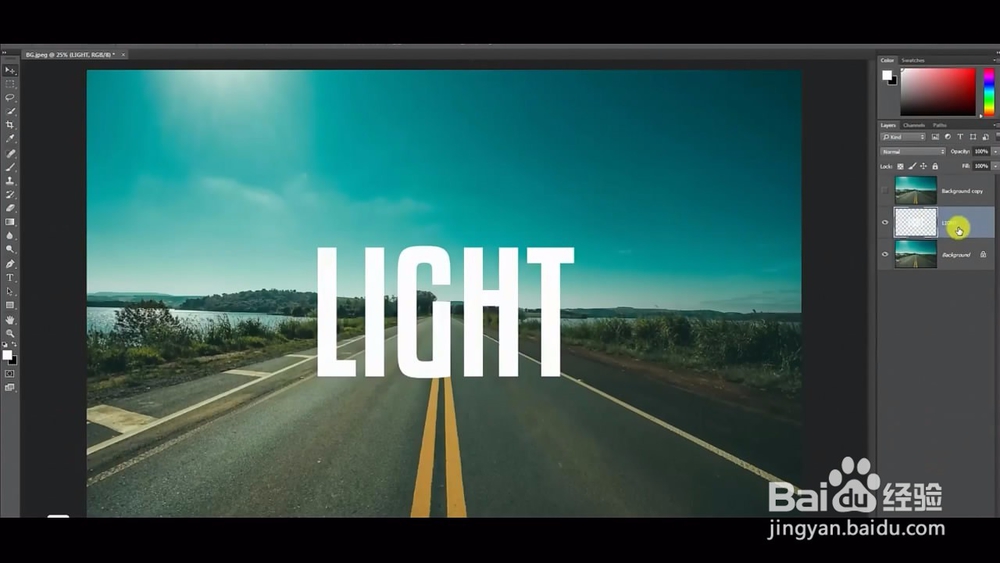
2、使用photoshop软件工具箱中的字体工具,创建字体,调整白色,如图所示。
photoshop教程ps软件如何制作透视立体效果字体

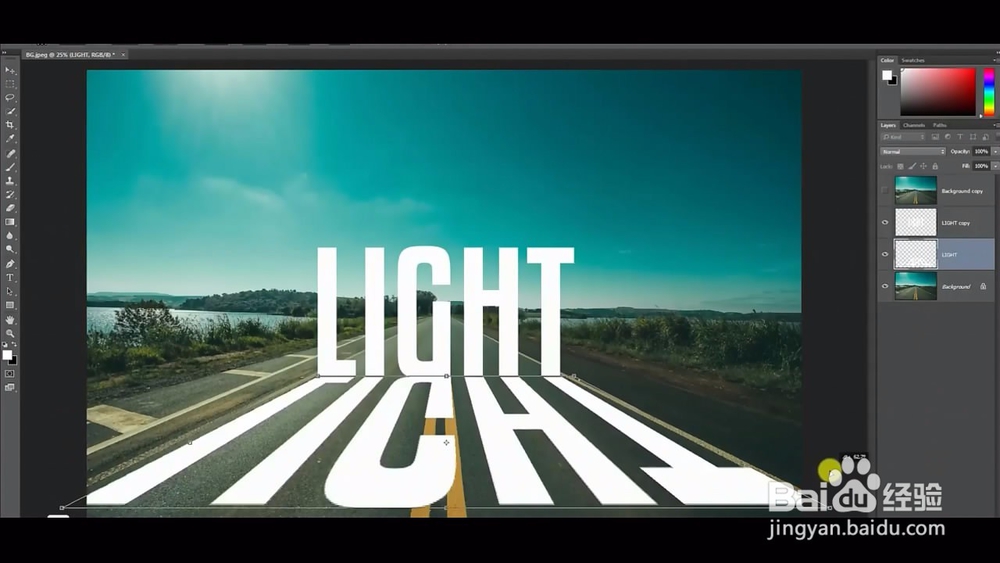
3、把字体复制出来一份,使用自由变换命令,调整倒影效果。

使用透视调整,调整出近大远小的透视文字效果,如图所示。
photoshop教程ps软件如何制作透视立体效果字体

photoshop教程ps软件如何制作透视立体效果字体

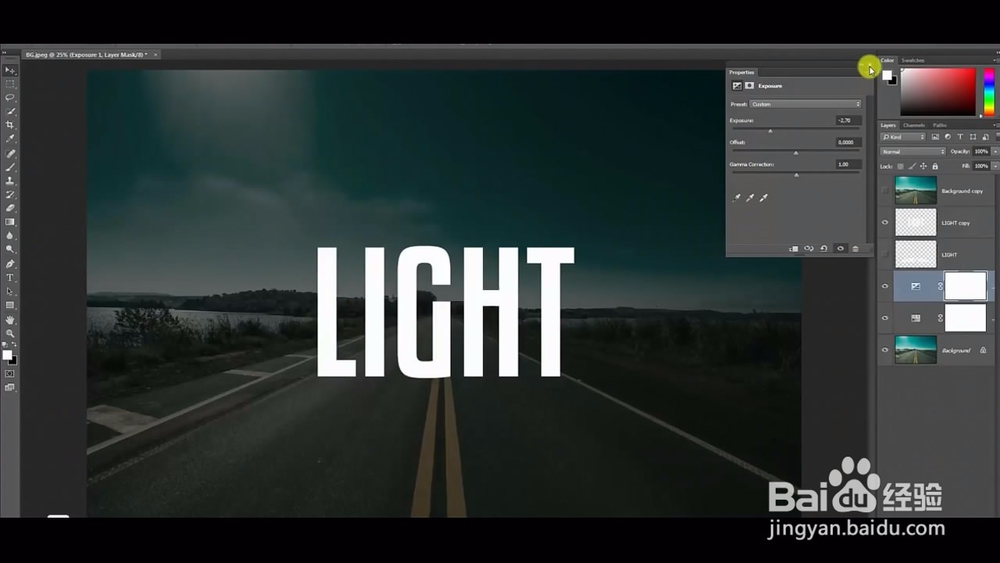
4、使用曲线调整命令,把背景整体调整暗度,如图所示。

photoshop教程ps软件如何制作透视立体效果字体

5、接下里重点来了。

把文字里面的背景,露出来,效果是字体外面是暗调的背景,而字体是透亮的效果,如图所示。
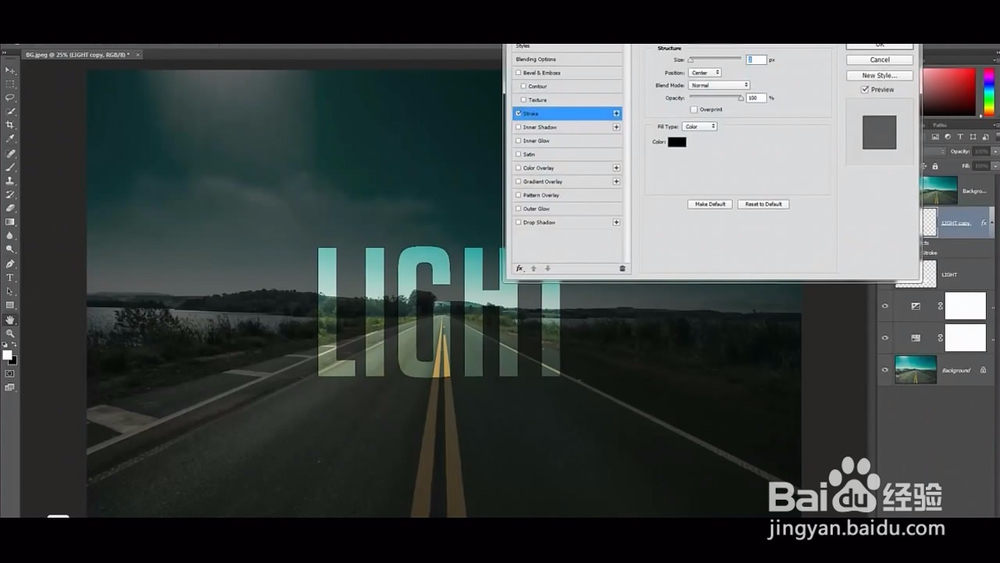
photoshop教程ps软件如何制作透视立体效果字体

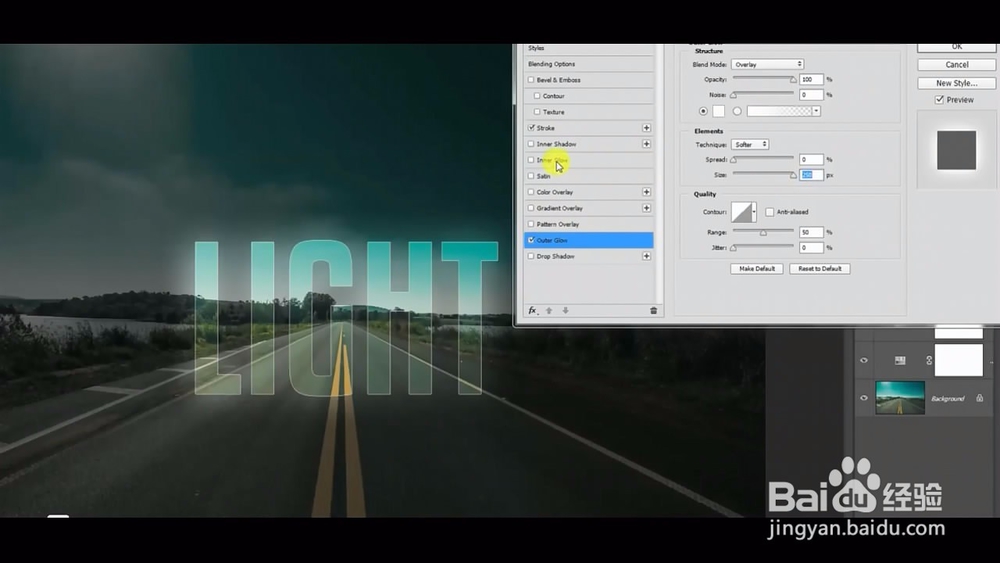
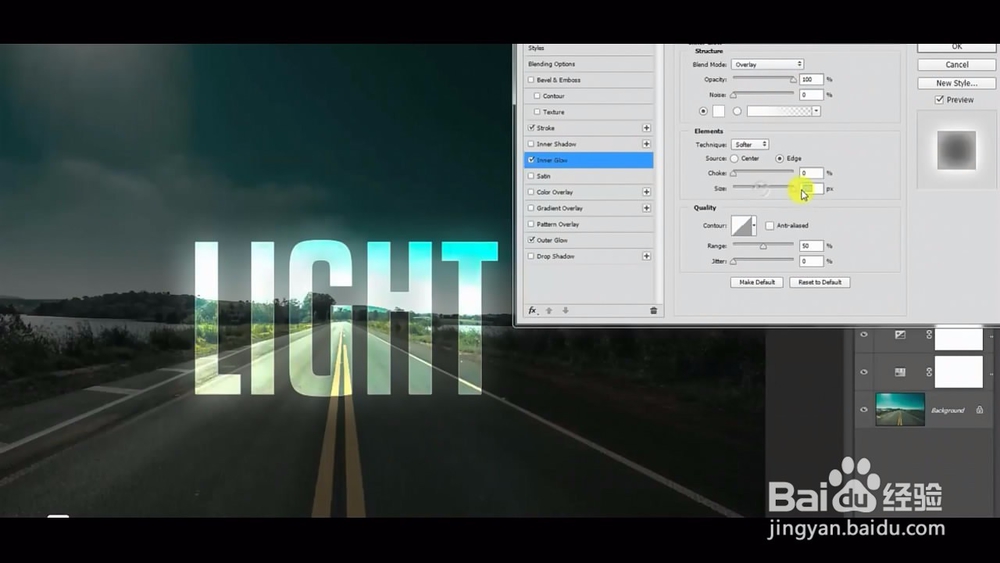
6、使用图层样式里的命令,对文字进行样式调整。

添加投影,添加内阴影等操作。

调整后的效果,如图所示。
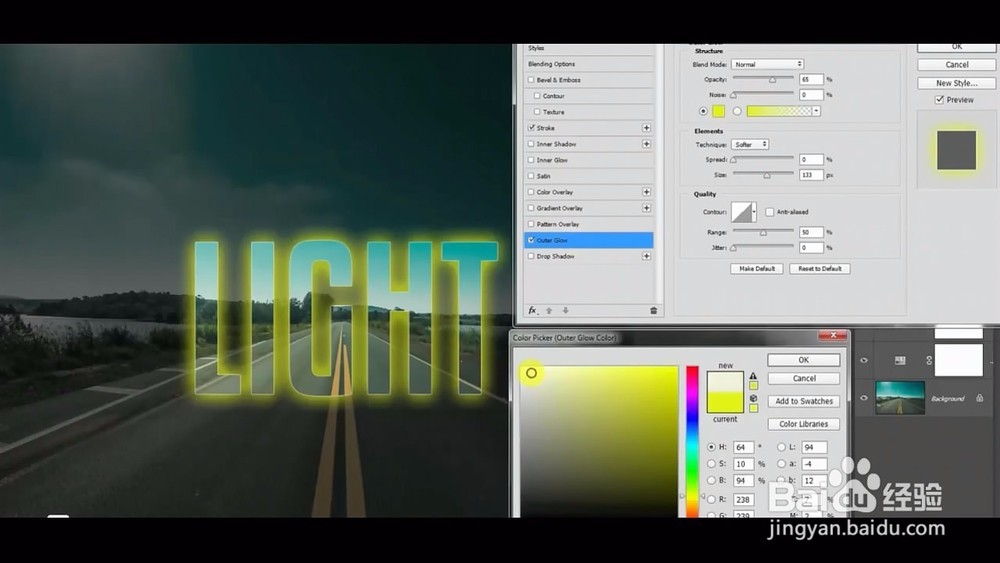
photoshop教程ps软件如何制作透视立体效果字体

photoshop教程ps软件如何制作透视立体效果字体

photoshop教程ps软件如何制作透视立体效果字体

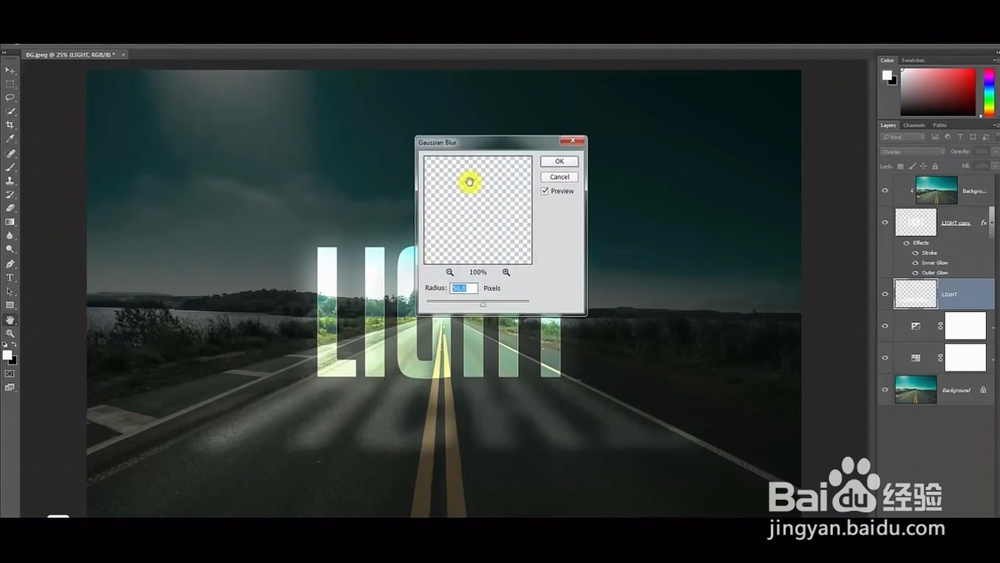
7、接下来把投影效果进行制作。

把第二步制作的透视背景文字显示出来,如图所示。

使用高斯模糊工具,对其模糊操作处理。
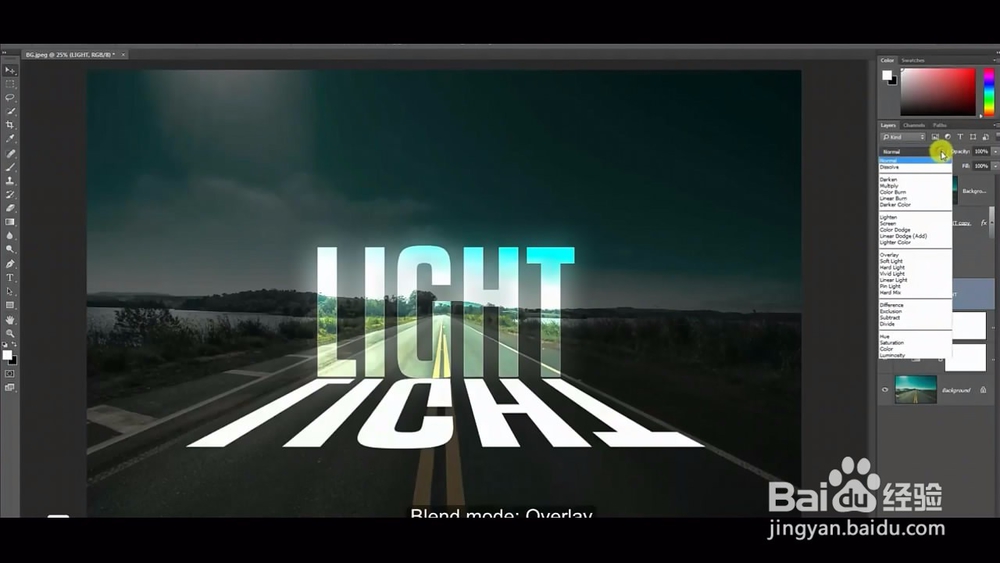
photoshop教程ps软件如何制作透视立体效果字体

photoshop教程ps软件如何制作透视立体效果字体

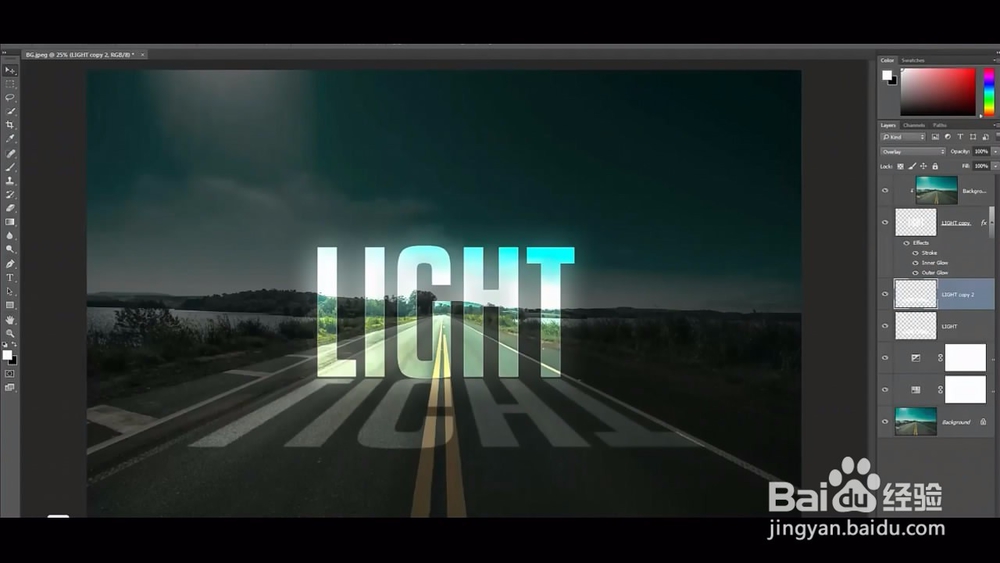
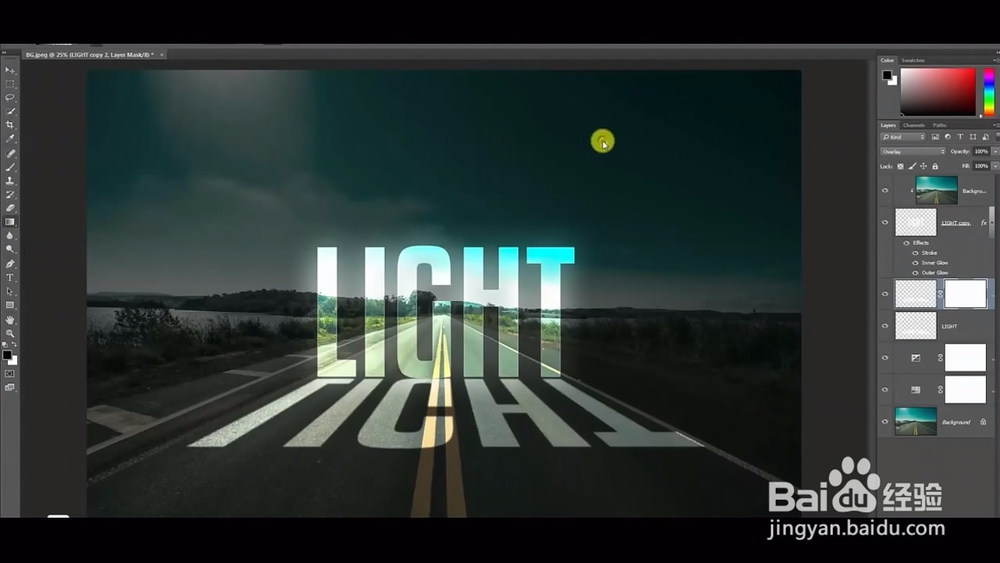
8、制作逼真的效果处理。

制作出有投影的效果感觉。

如图所示。

photoshop教程ps软件如何制作透视立体效果字体

photoshop教程ps软件如何制作透视立体效果字体

photoshop教程ps软件如何制作透视立体效果字体

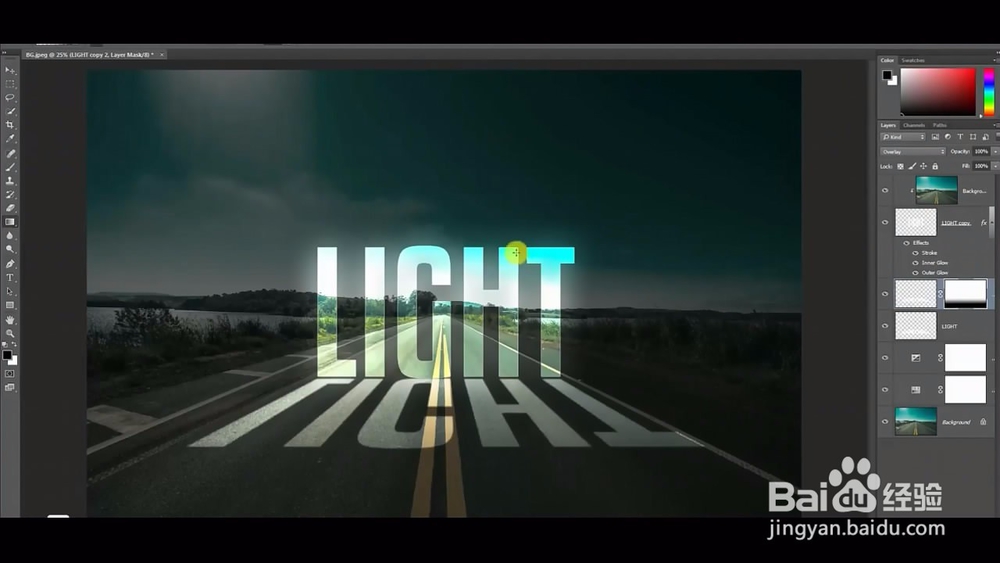
9、经过一系列的制作,最终效果如图所示。

photoshop教程ps软件如何制作透视立体效果字体

  • PS用钢笔工具制作一个古韵印章
  • ps2021字形面板怎么打开
  • 使用PS海报边缘滤镜简单快速制作人物海报视感
  • 如何使用PS中的照片滤镜对照片滤镜
  • Photoshop制作创意人像的音符
  • 热门搜索
    日系发型 芦荟怎么种 睡不醒发型 蛏子怎么洗 渐渐的近义词 怎么修改图片格式 减少的近义词 依恋的近义词 投资理财怎么入门 情书怎么写最感动人