如何防止PPT幻灯片播放时出现的干扰

 时间:2026-02-14 07:25:14

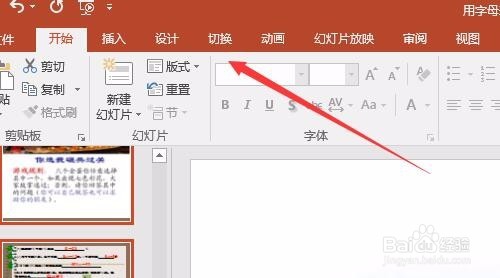
1、在编辑好PPT演示文档后,我们点击上面的“切换”菜单
如何防止PPT幻灯片播放时出现的干扰

2、在切换菜单的工具栏右侧,我们找到换片方式下的“单击鼠标时”,把其前面的勾选去掉,这样在播放PPT时,如果不小心按下了鼠标左键,也不会播放下一帧内容

如何防止PPT幻灯片播放时出现的干扰

3、接下来我们点击文件菜单

如何防止PPT幻灯片播放时出现的干扰

4、在打开的下拉菜单中点击“选项”菜单项

如何防止PPT幻灯片播放时出现的干扰

5、这时会打开PowerPoint选项窗口,找到左侧边栏的“高级”快捷链接

如何防止PPT幻灯片播放时出现的干扰

6、然后在右侧窗口中找到幻灯片放映下的“鼠标右键单击时显示菜单”一项,把其前面的勾选去掉。这样在播放PPT时,按下鼠标右键,就不会再显示菜单栏了。

如何防止PPT幻灯片播放时出现的干扰

  • ppt2007绘图工具在哪?怎么用?
  • PPT文档如何设置部分文本放映
  • ppt中如何插入循环图
  • PPT不加页码页脚加编码
  • EXCEL中如何对插入的图片进行柔化边缘处理
  • 热门搜索
    怎么看显示器尺寸 高铁图片大全大图 狗狗身上有跳蚤怎么办 低筋面粉怎么配 骨架大的人怎么减肥 怎么制作文字图片 微鲸电视怎么样 李世民简介 城市别称大全 吃撑了难受怎么办