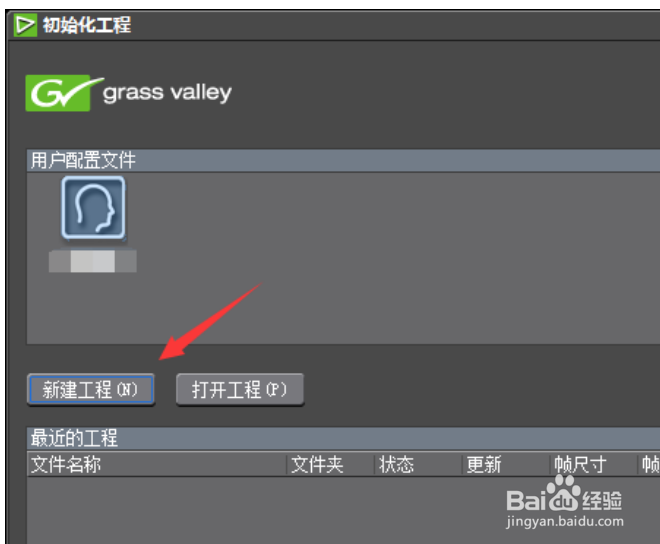
1、 打开EDIUS,进入初始化界面,点击【新建工程】,如图:
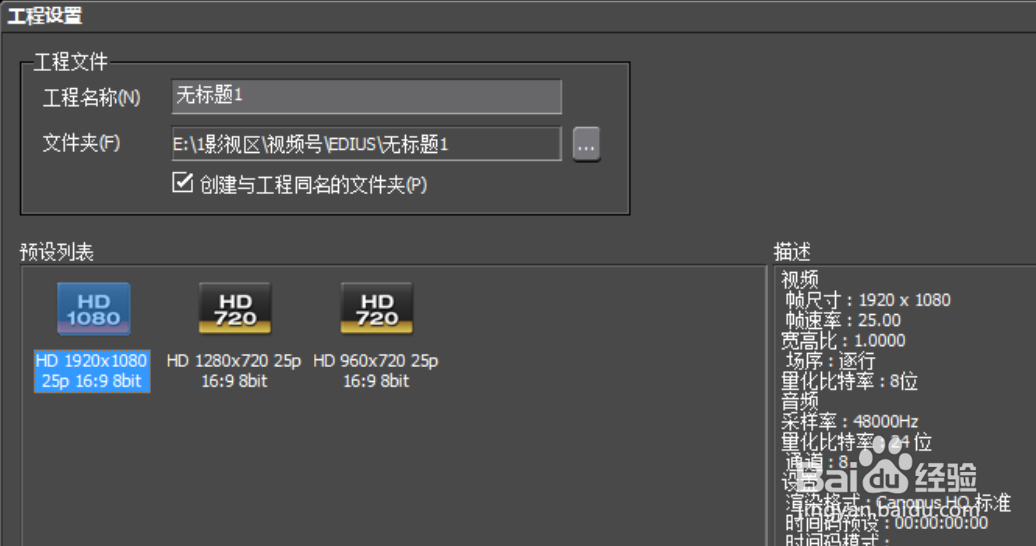
2、 打开工程设置窗口,选择视频分辨率工程预设,点击确定,如图:
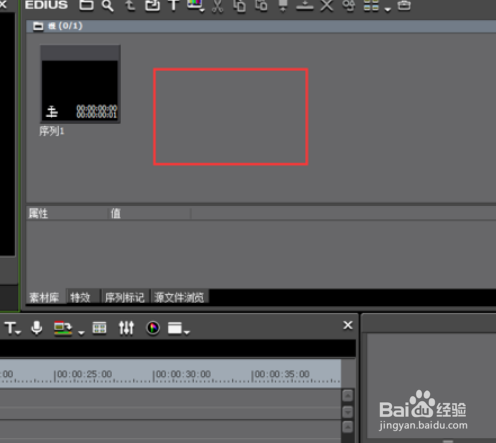
3、 进入EDIUS编辑窗口,双击素材面板空白位置,导入视频素材,如图:
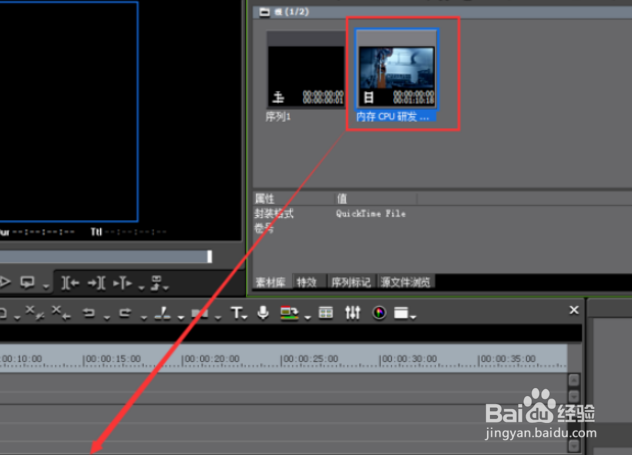
4、 将视频拖入时间轨道,如图:
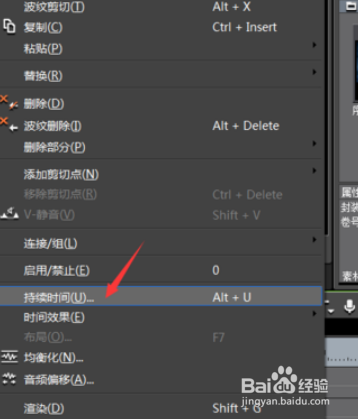
5、 鼠标右击轨道上的视频,弹出菜单,选【持续时间】,如图:
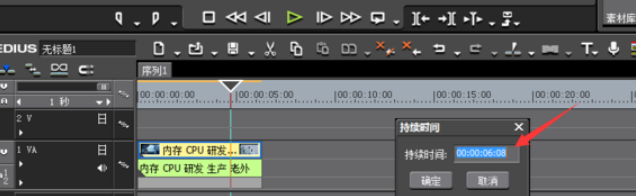
6、 弹出持续时间设置窗口,当前视频时长6秒钟,想加速视频画面,缩短时长即可,如图:
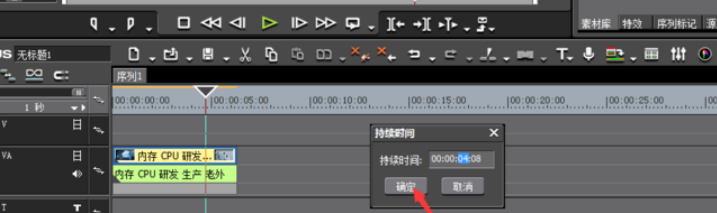
7、 这里设置时长为4秒,点击确定,如图:
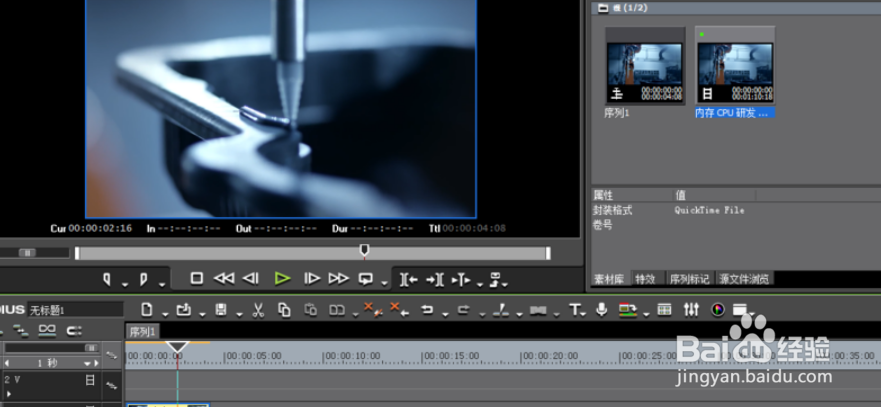
8、 加速视频画面已设置结束,点击播放,即可看到效果,如图:
时间:2026-04-27 05:33:41
1、 打开EDIUS,进入初始化界面,点击【新建工程】,如图:
2、 打开工程设置窗口,选择视频分辨率工程预设,点击确定,如图:
3、 进入EDIUS编辑窗口,双击素材面板空白位置,导入视频素材,如图:
4、 将视频拖入时间轨道,如图:
5、 鼠标右击轨道上的视频,弹出菜单,选【持续时间】,如图:
6、 弹出持续时间设置窗口,当前视频时长6秒钟,想加速视频画面,缩短时长即可,如图:
7、 这里设置时长为4秒,点击确定,如图:
8、 加速视频画面已设置结束,点击播放,即可看到效果,如图:
